Гайд по TG:ON —
від встановлення до першої кампанії
Кожен розділ — покроковий туторіал: коротке відео із записом реального застосунку, скриншоти з підсвічуванням потрібних кнопок і конкретні дії. Жодних «кнопка має бути десь тут» — усе знято з живого інтерфейсу.
Перша розсилка за 5 хвилин
Додаємо 16 локальних чатів, пишемо повідомлення зі spintax і запускаємо кампанію за розкладом. Три глави — три коротких відео, під кожним ті самі кроки в скриншотах.
-
1
Відкрийте вкладку «Сендер»
Нижнє меню → СЕНДЕР. Уся розсилка збирається в три кроки — конвеєр ЦІЛІ → ПОВІДОМЛЕННЯ → ЗАПУСК угорі екрана показує, де ви зараз.
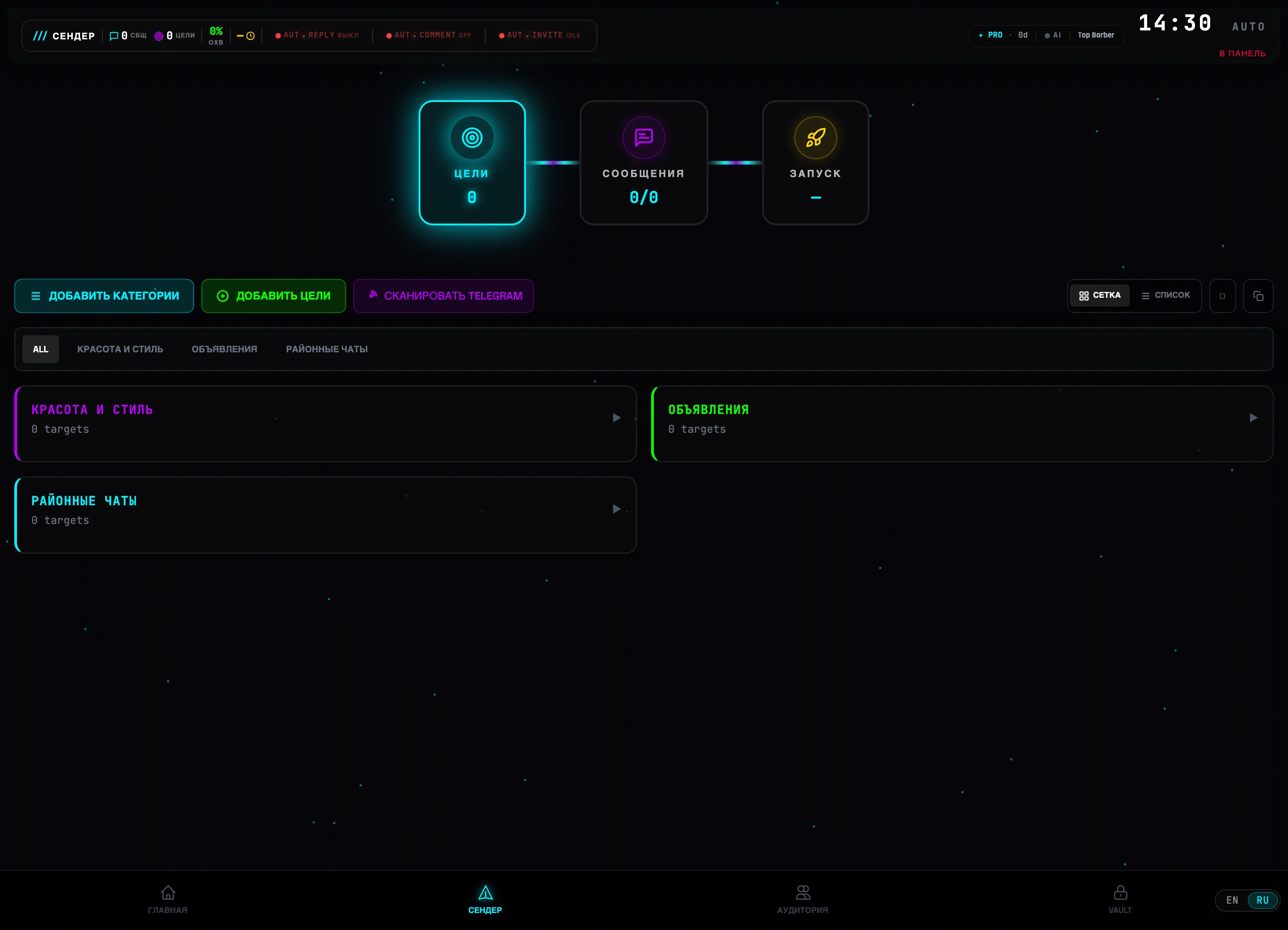 Конвеєр із 3 кроків
 -
2
Натисніть «Додати цілі»
На кроці ЦІЛІ натисніть зелену кнопку ⊕ ДОДАТИ ЦІЛІ. Категорії створюються поруч — ДОДАТИ КАТЕГОРІЇ: у нас «Районні чати», «Оголошення», «Краса і стиль».
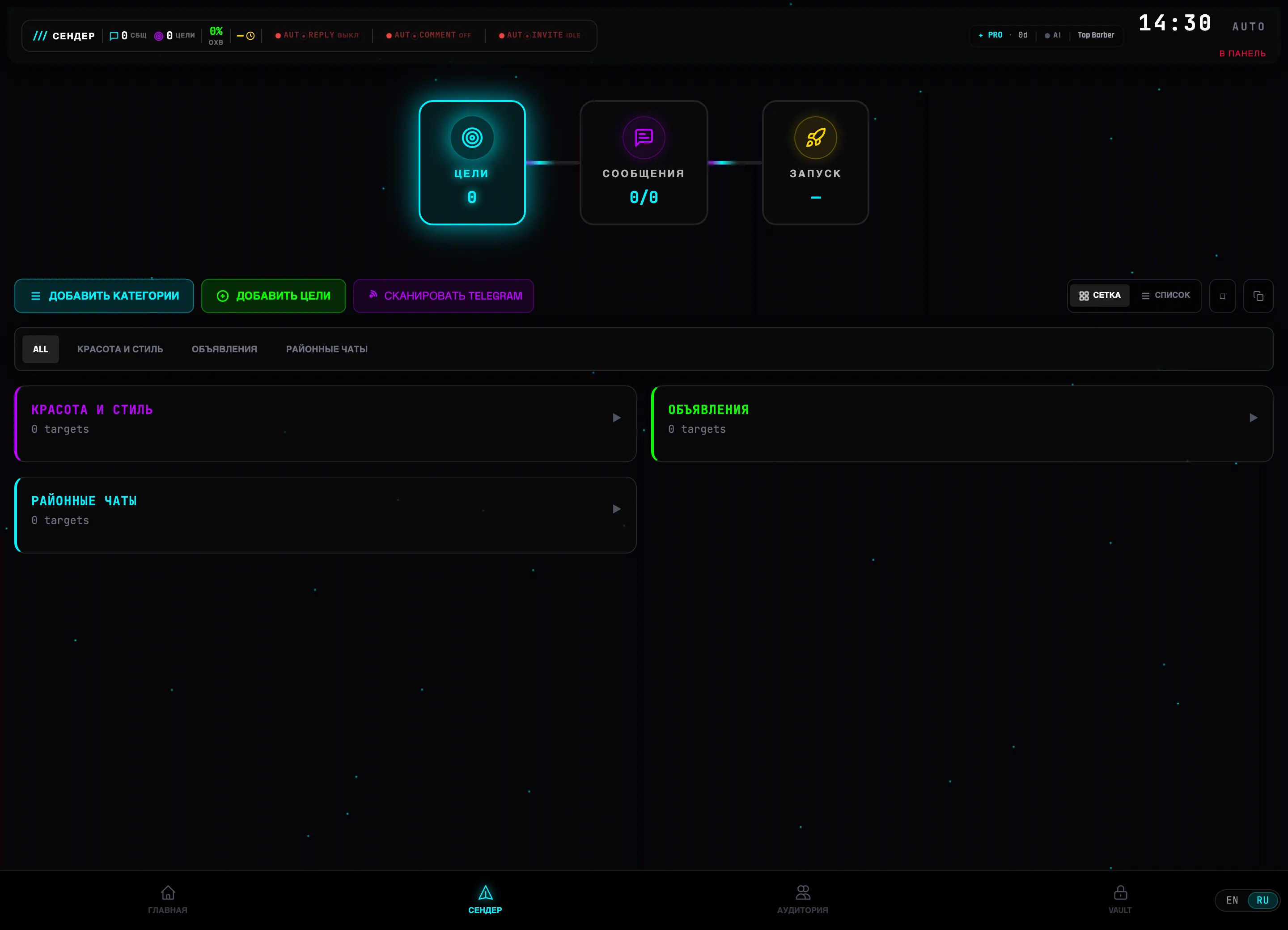 Натисніть сюди
 -
3
Вставте посилання на чати
Виберіть категорію та вставте список — підійдуть @username, t.me/… або ID, через пробіл чи з нового рядка. Зелені чипи — цілі розпізнані. Тисніть 🎯 ДОДАТИ 6 ЦІЛЕЙ.
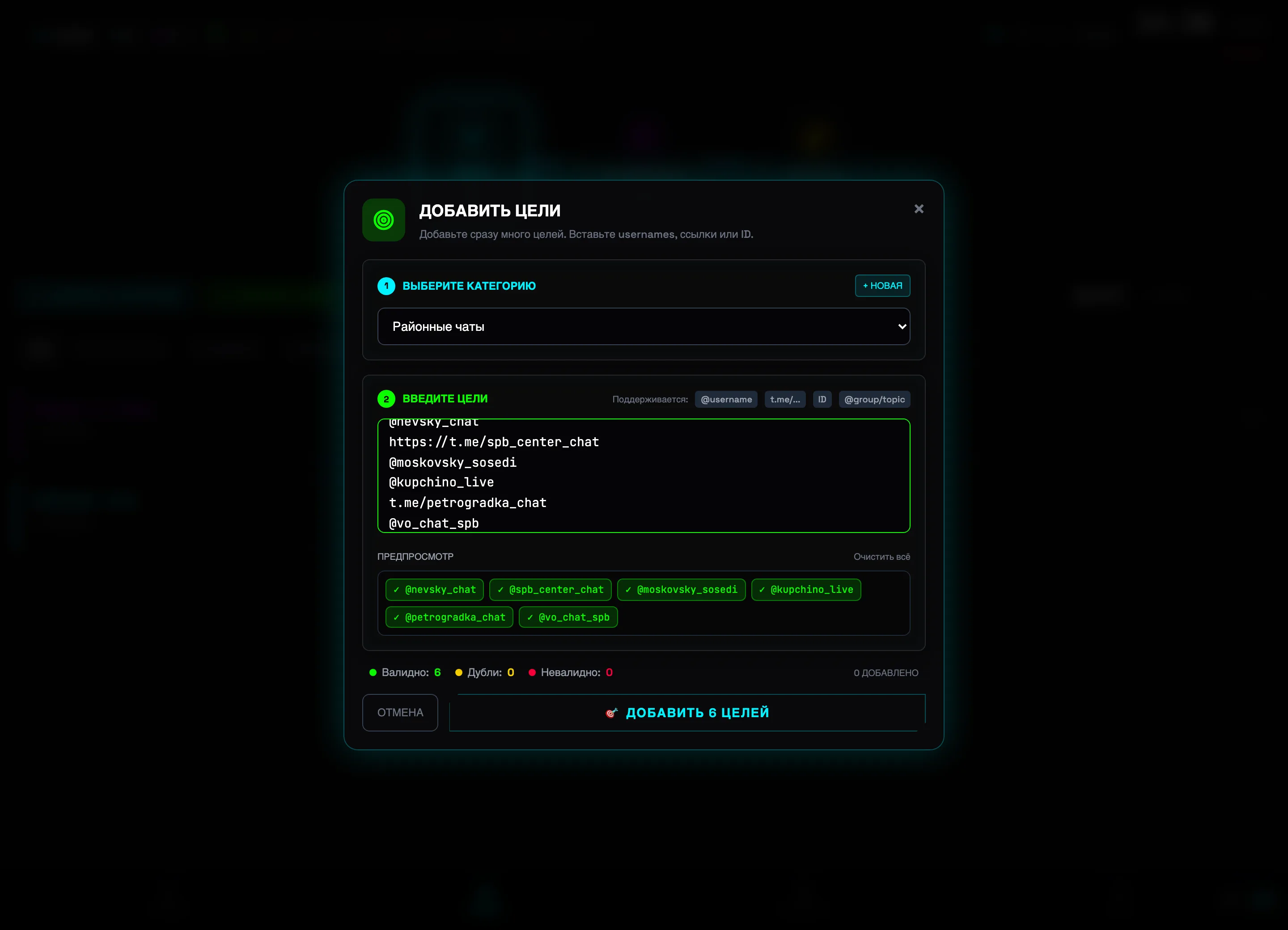 Вставте посиланняПотім натисніть💡Немає власного списку чатів? Їх знайде застосунок: Vault — каталог із 2M+ груп із фільтрами, або Deep Hunter — живий пошук за ключовим словом.
 -
4
Перевірте список цілей
Цілі розкладені по категоріях, лічильник у конвеєрі — ЦІЛІ · 16. Таби над списком фільтрують за категорією, вигляд перемикається між сіткою та списком.
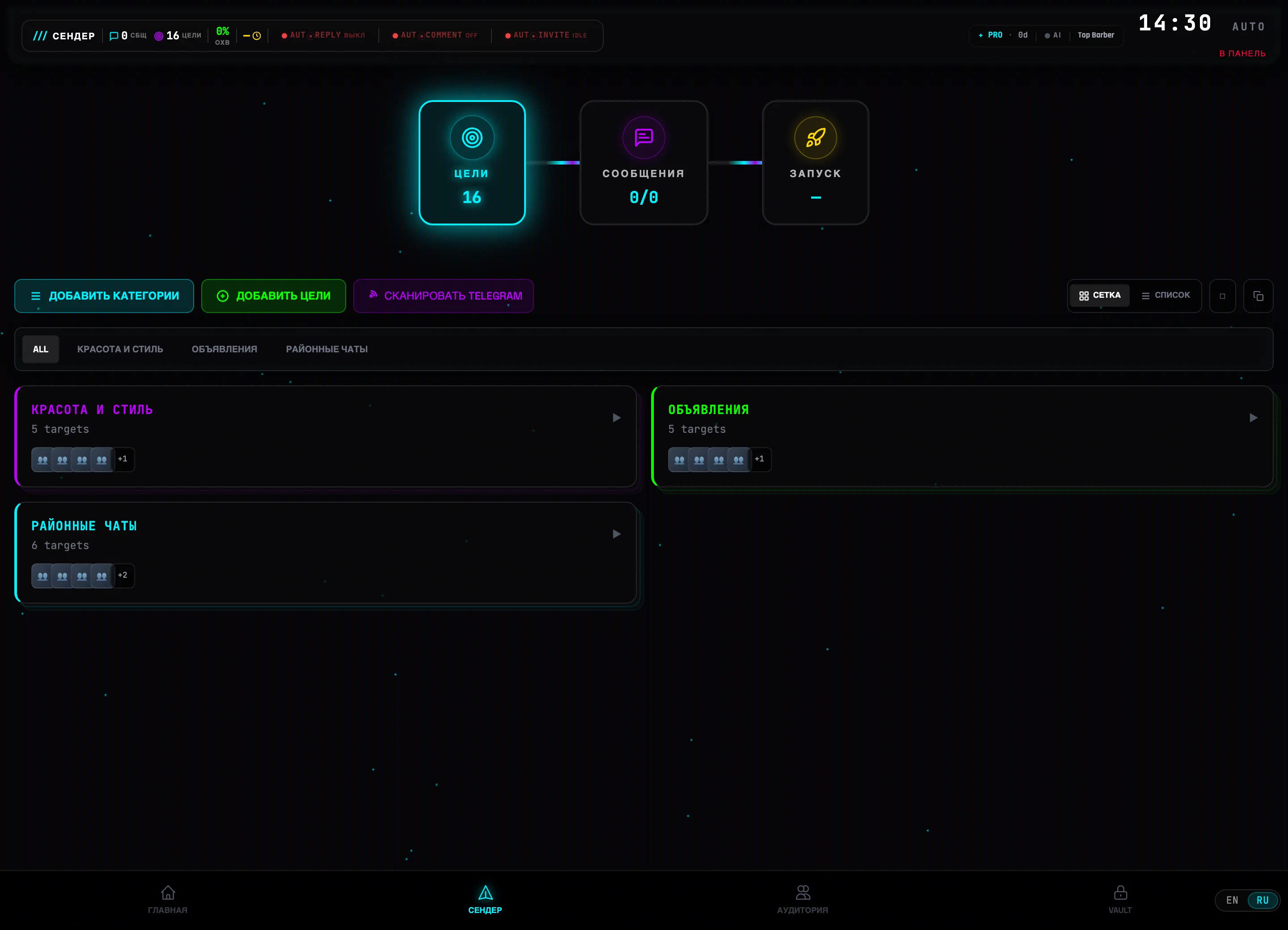 Фільтр за категоріями
-
5
Створіть повідомлення
Клікніть по кроку ПОВІДОМЛЕННЯ у конвеєрі та натисніть + НОВЕ ПОВІДОМЛЕННЯ.
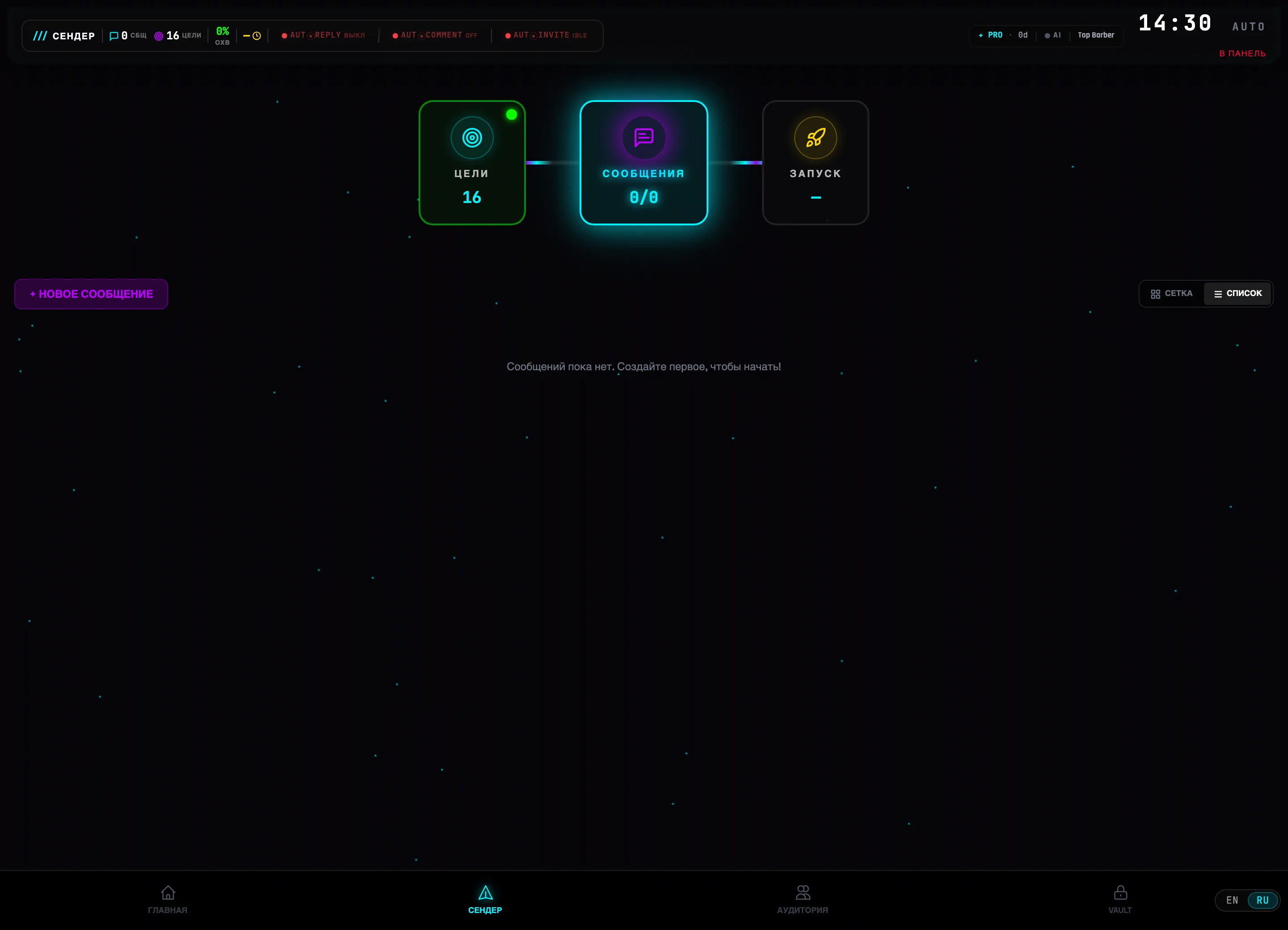 Натисніть сюди
 -
6
Текст, категорії, розклад
Задайте назву й текст. Конструкція {Привіт|Вітаю|Добрий день} — spintax: кожен чат отримає свій варіант тексту. Нижче позначте цільові категорії та розклад — у нас ЩОДНЯ о 10:00 та 19:00. Потім 💾 ЗБЕРЕГТИ.
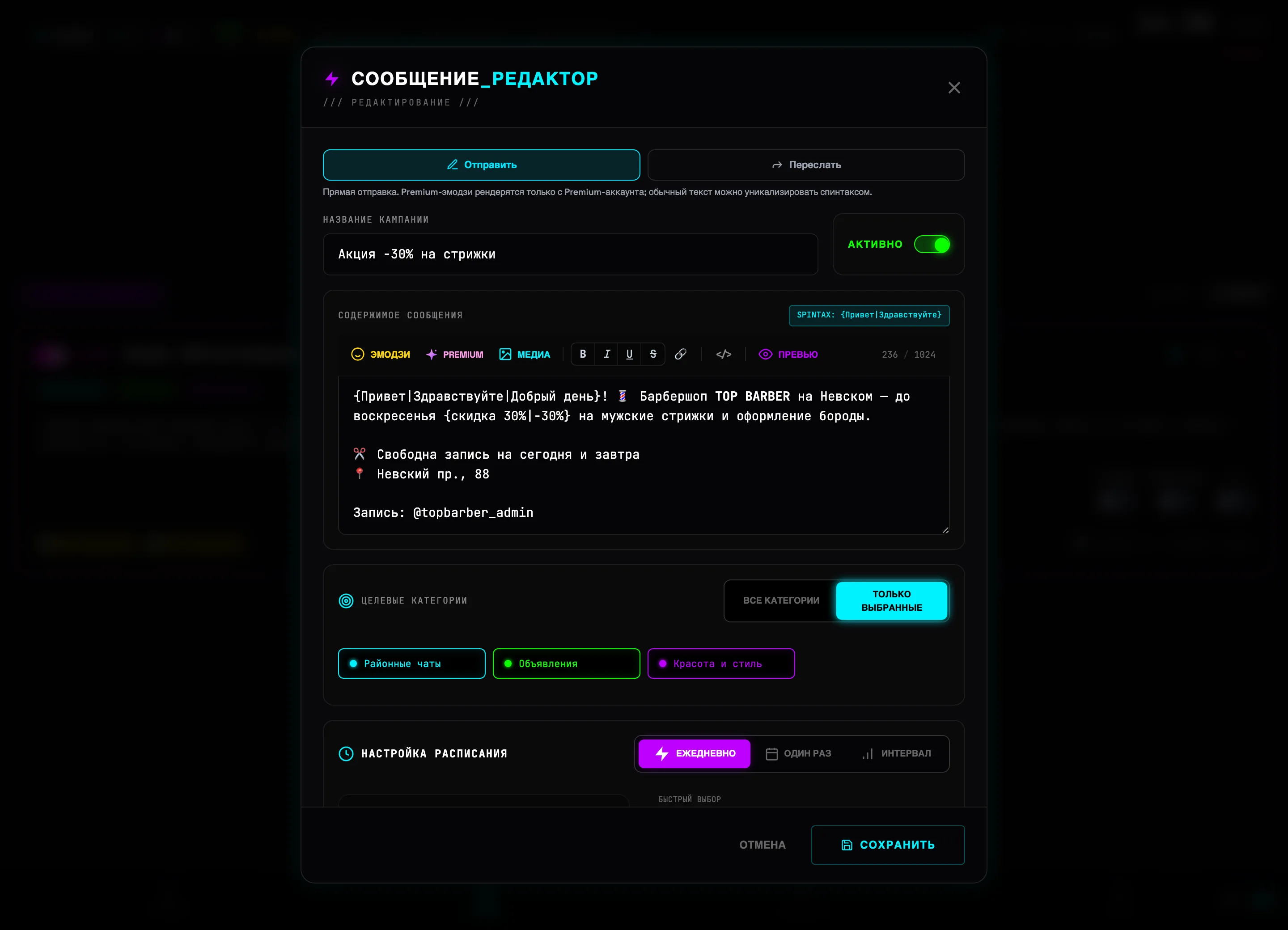 Текст зі spintax💡Унікалізація працює і без spintax: невидимі символи, варіація емодзі та цифровий підпис додаються автоматично.
 -
7
Повідомлення готове
Картка показує текст, цільові категорії та бейджі розкладу 10:00 щодня 19:00 щодня. Перемикач ліворуч — статус: у розсилку потрапляють лише активні повідомлення.
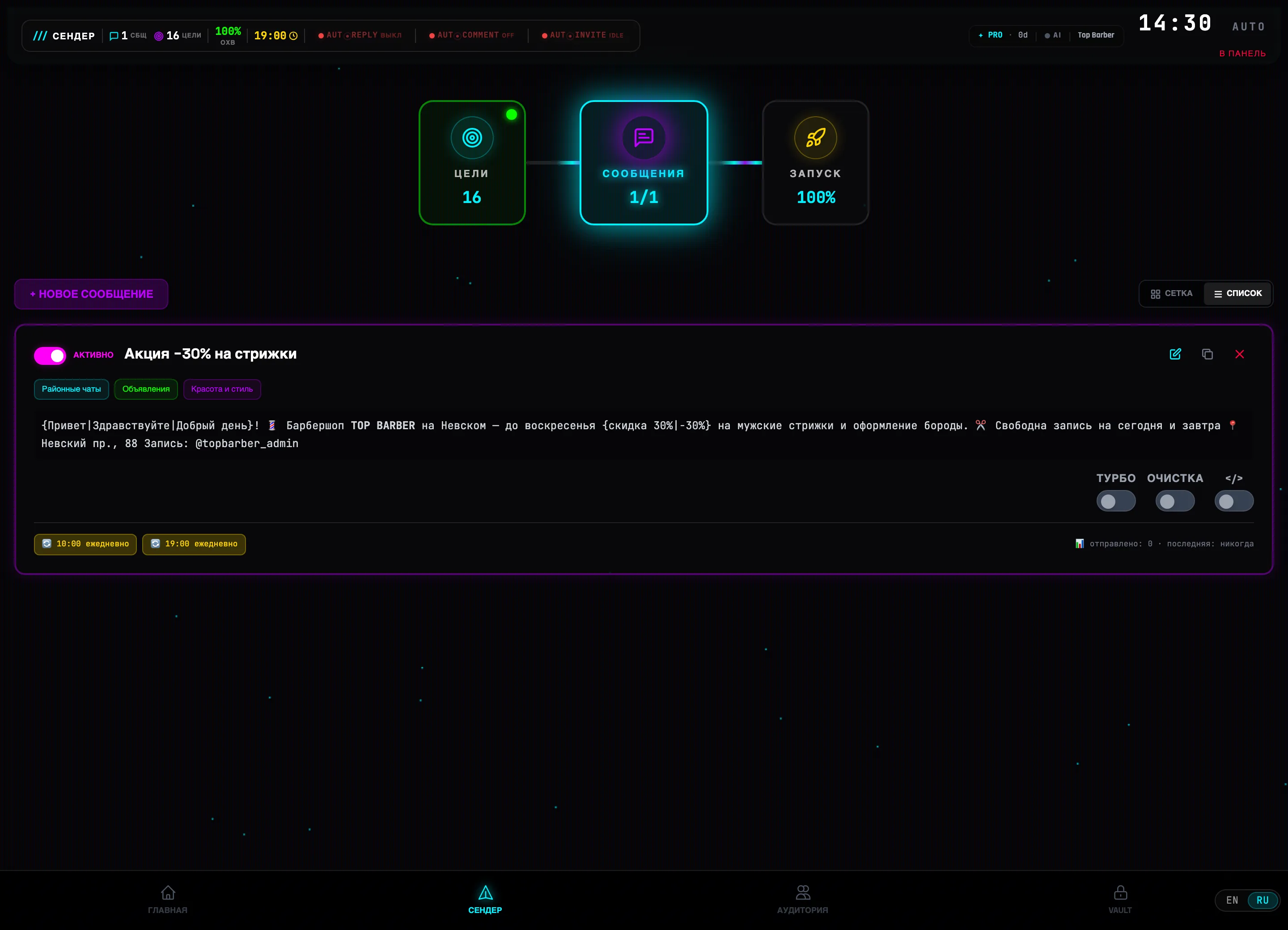 Ваше повідомлення
-
8
Перевірте зведення на кроці «Запуск»
Крок ЗАПУСК збирає кампанію воєдино: 16 цілей · 1 активне повідомлення · охоплення 100% · ~4 хвилини. Нижче — розбивка за категоріями. Якщо все збігається — тисніть ⚡ НАДІСЛАТИ ПОВІДОМЛЕННЯ.
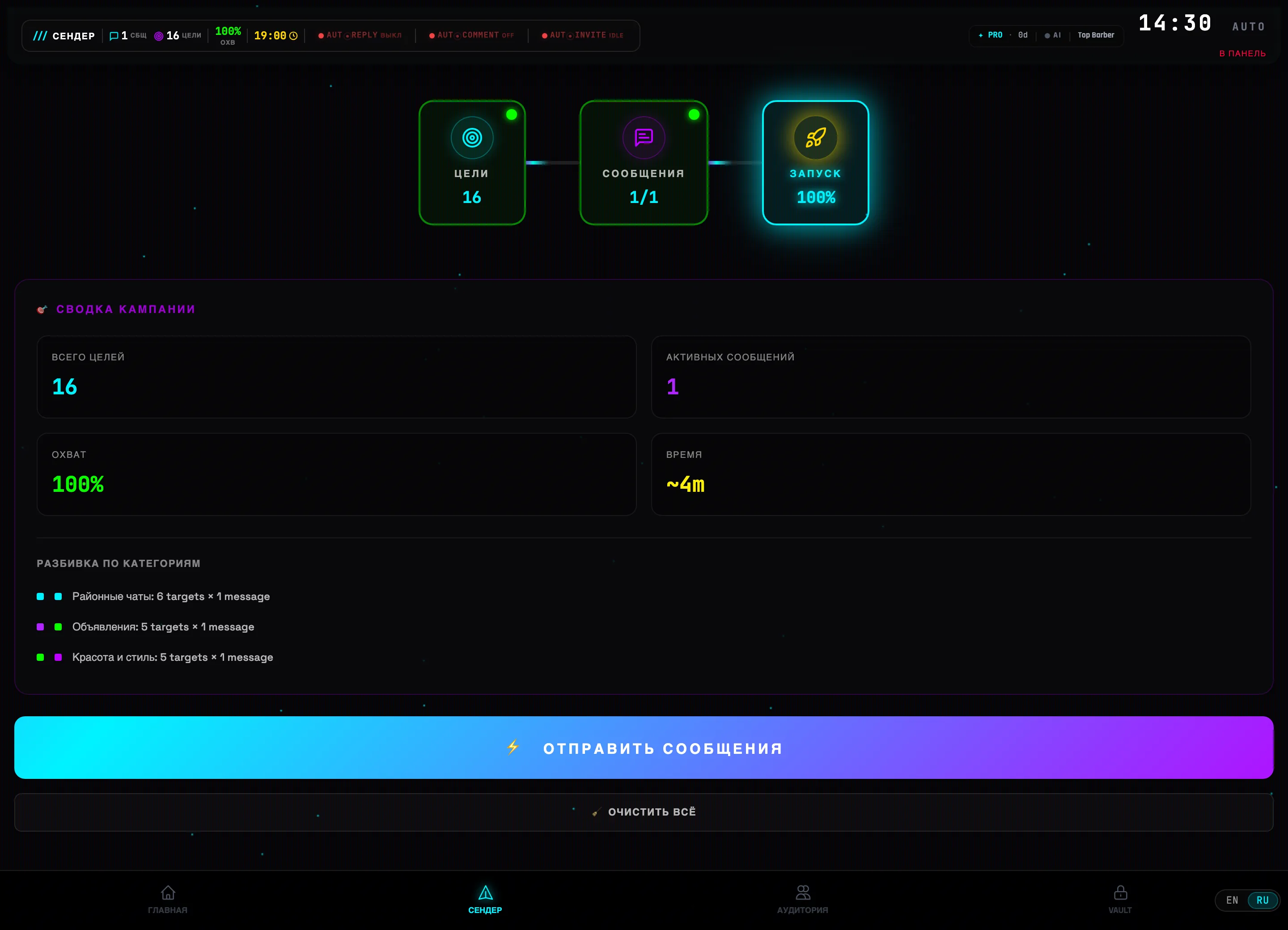 Запуск кампанії
 -
9
Підтвердьте надсилання
Позначте повідомлення для надсилання. Галочка «Пауза перед 1-м повідомленням у нову групу» — антиспам-пауза 2–10 хвилин для чатів, до яких акаунт приєднується просто зараз. Тисніть ⚡ НАДІСЛАТИ ЗАРАЗ — прогрес видно в реальному часі.
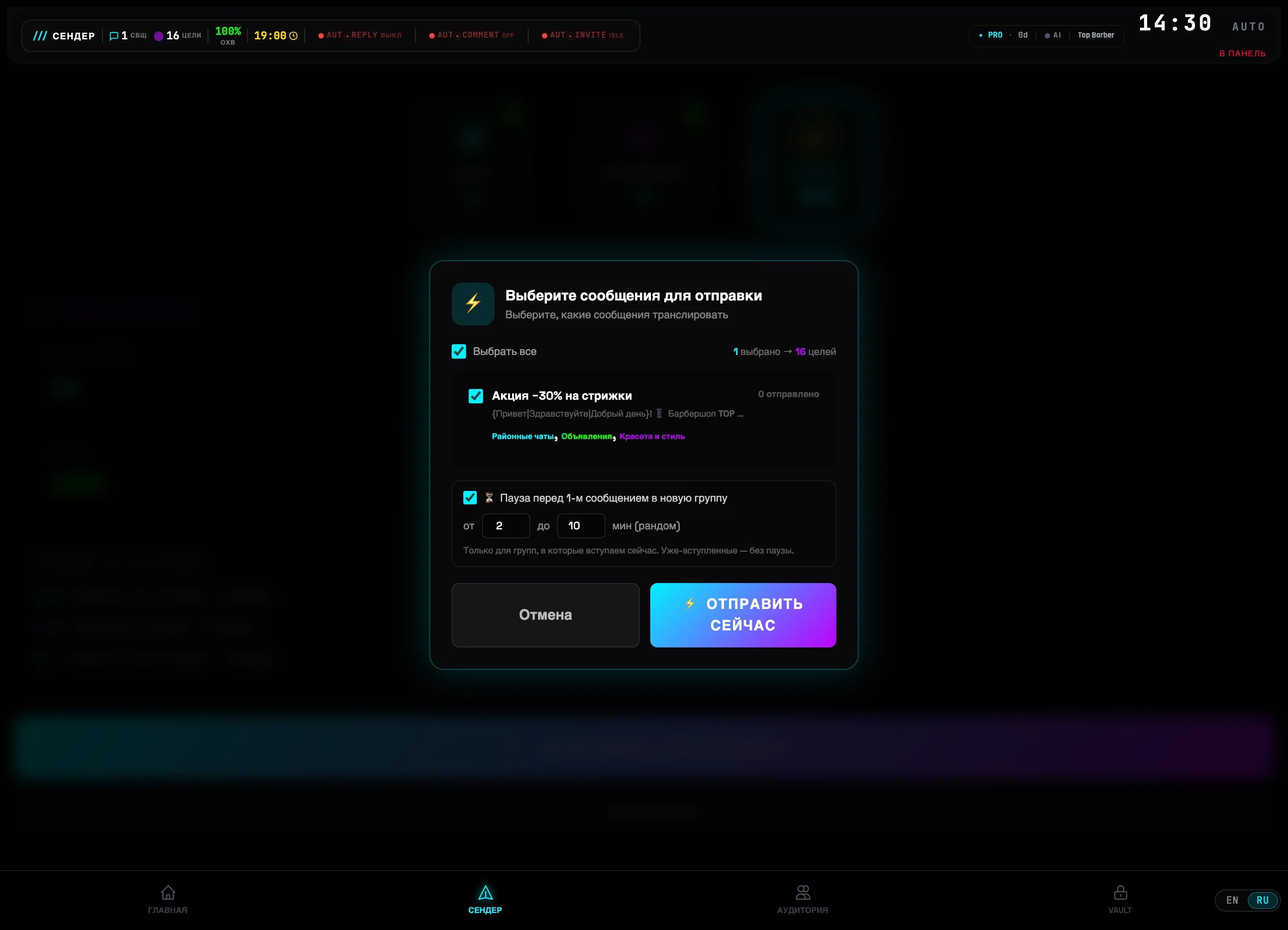 Підтвердити🛡Безпека акаунта: паузи між повідомленнями тримає Smart Delays, а Flood Guard сповільнює розсилку за сигналами Telegram. Не вимикайте їх на нових акаунтах.
Вступ і встановлення
TG:ON — desktop-платформа для маркетингу в Telegram: розсилки по групах, пошук цільових чатів, збір аудиторії, автовідповіді та AI-кампанії. Працює локально на вашому комп'ютері — акаунти й дані не залишають машину.
Що вміє платформа
- Надсилати повідомлення в групи та канали за розкладом (Сендер)
- Шукати цільові чати: каталог 2M+ груп (Vault) та живий пошук (Deep Hunter)
- Збирати аудиторію й вести контакти в CRM (Аудиторія)
- Читати вхідні з усіх акаунтів в одному вікні (Live Inbox)
- Відповідати автоматично — за правилами або через AI (Автовідповідач)
- Збирати кампанію цілком силами AI (AI Campaign Builder)
- Працювати з кількома Telegram-акаунтами одночасно (Дашборд)
Системні вимоги
| Параметр | Мінімум |
|---|---|
| ОС | macOS 12+, Windows 10+, Linux (Ubuntu 20.04+) |
| RAM | 4 GB |
| Диск | 500 MB вільного місця |
| Інтернет | стабільне з'єднання |
Встановлення — macOS
Однією командою в Терміналі:
curl -fsSL https://tg-on.com/install.sh | bash
Або вручну: завантажте TG-ON.dmg, відкрийте образ, перетягніть TG:ON у Applications. Під час першого запуску: правий клік → «Відкрити» (обхід Gatekeeper).
Встановлення — Windows
Однією командою в PowerShell:
irm https://tg-on.com/install.ps1 | iex
Або вручну: завантажте інсталятор і дотримуйтесь інструкцій — ярлик з'явиться на робочому столі.
Перший запуск
- Відкриється вікно авторизації — зареєструйтеся або увійдіть
- Активуйте Trial-ліцензію (безкоштовно)
- Підключіть Telegram-акаунт — QR-код, номер телефону або імпорт готової сесії (розділ 04)
- Запустіть першу кампанію за туторіалом вище — 5 хвилин
Авторизація
Акаунт TG:ON — це ваш доступ до ліцензії та синхронізація налаштувань. Реєстрація займає хвилину.
- Реєстрація: на стартовому екрані — e-mail і пароль, підтвердження кодом із листа.
- Вхід: e-mail + пароль. Сесія запам'ятовується — повторний вхід не потрібен.
- Відновлення пароля: «Забули пароль?» на екрані входу — посилання для скидання прийде на пошту.
Ліцензія та Trial
Новому акаунту доступний безкоштовний Trial — можна перевірити розсилку без оплати. Далі — ліцензійний ключ.
- Trial: активується в один клік після реєстрації — ліміт повідомлень і базові модулі, цього вистачає на першу кампанію.
- Активація ключа: придбайте план на tg-on.com, ключ прийде на пошту — вставте його на сторінці активації (бейдж ліцензії в шапці застосунку).
- Статус ліцензії завжди видно в шапці: тариф, дні до завершення, ліміти.
ДАШБОРД — керування акаунтами
Дашборд — центр керування Telegram-акаунтами: тут ви підключаєте акаунти (QR, номер телефону або імпорт готових сесій), налаштовуєте проксі та стежите за статусами й спам-блоками.
-
1
Оцініть стан акаунтів на картках
Кожен акаунт — окрема картка з двома індикаторами: з'єднання (ОНЛАЙН / ОФЛАЙН) та обмеження (СПАМ, ФЛУД, БАН — у здорового акаунта бейджа немає). Блакитна позначка ПРОКСІ означає, що акаунт ходить через проксі. Чипи ВСІ / Онлайн / Обмежений / Неактивний згори фільтрують список, а ВІДКРИТИ веде до робочого інтерфейсу акаунта.
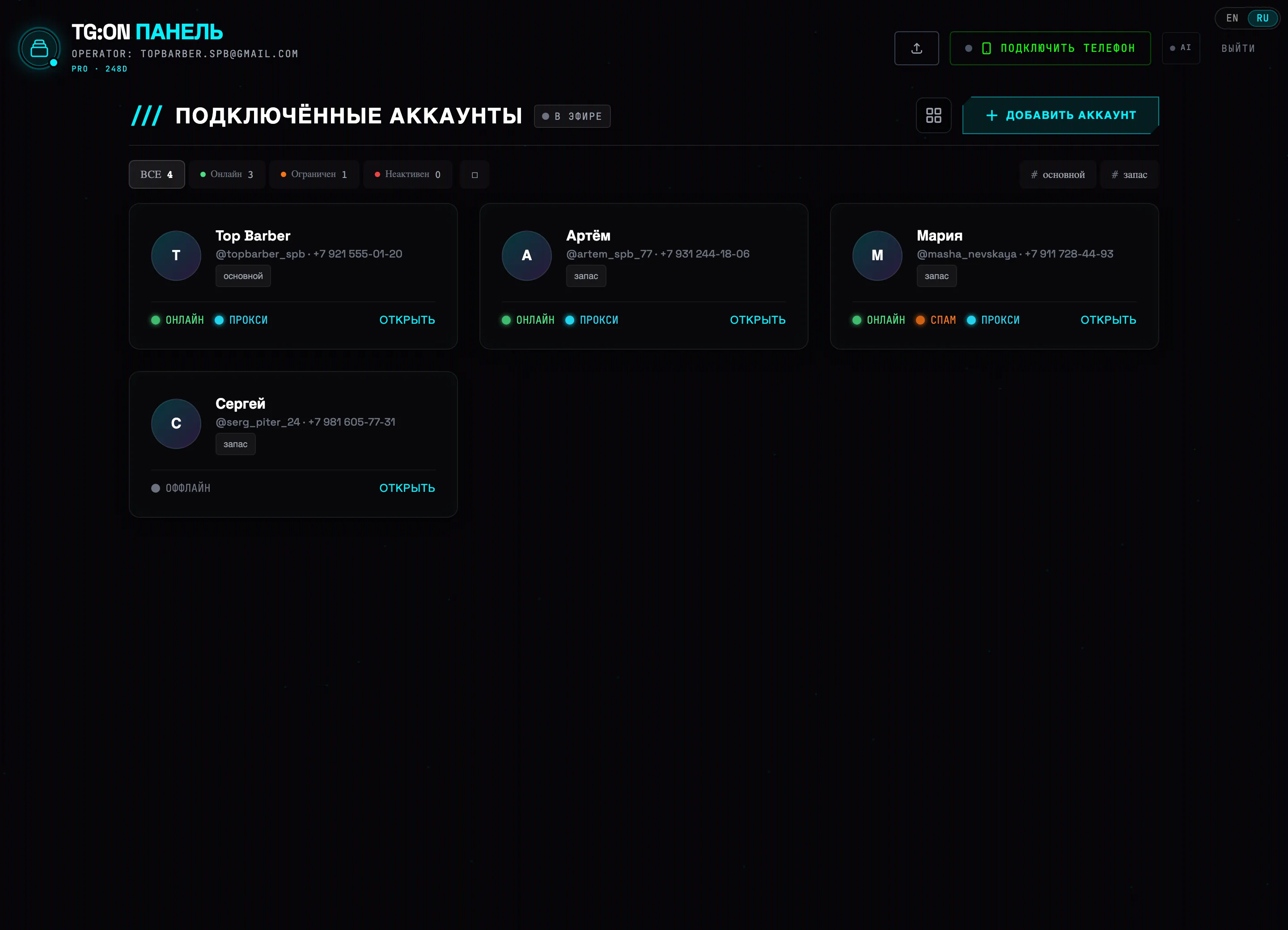 Фільтри статусівАкаунт зі спам-блоком💡Порада: клік по індикатору ОНЛАЙН / ОФЛАЙН прямо на картці запускає або зупиняє бота цього акаунта.
 -
2
Натисніть «+ ДОДАТИ АКАУНТ» і виберіть спосіб
Кнопка + ДОДАТИ АКАУНТ відкриває вікно ПІДКЛЮЧИТИ TELEGRAM з трьома способами: СКАНУВАТИ QR-КОД (без SMS — наведіть камеру Telegram на код), ЗА НОМЕРОМ ТЕЛЕФОНУ (код підтвердження прийде в Telegram) та ІМПОРТ СЕСІЇ для готових акаунтів.
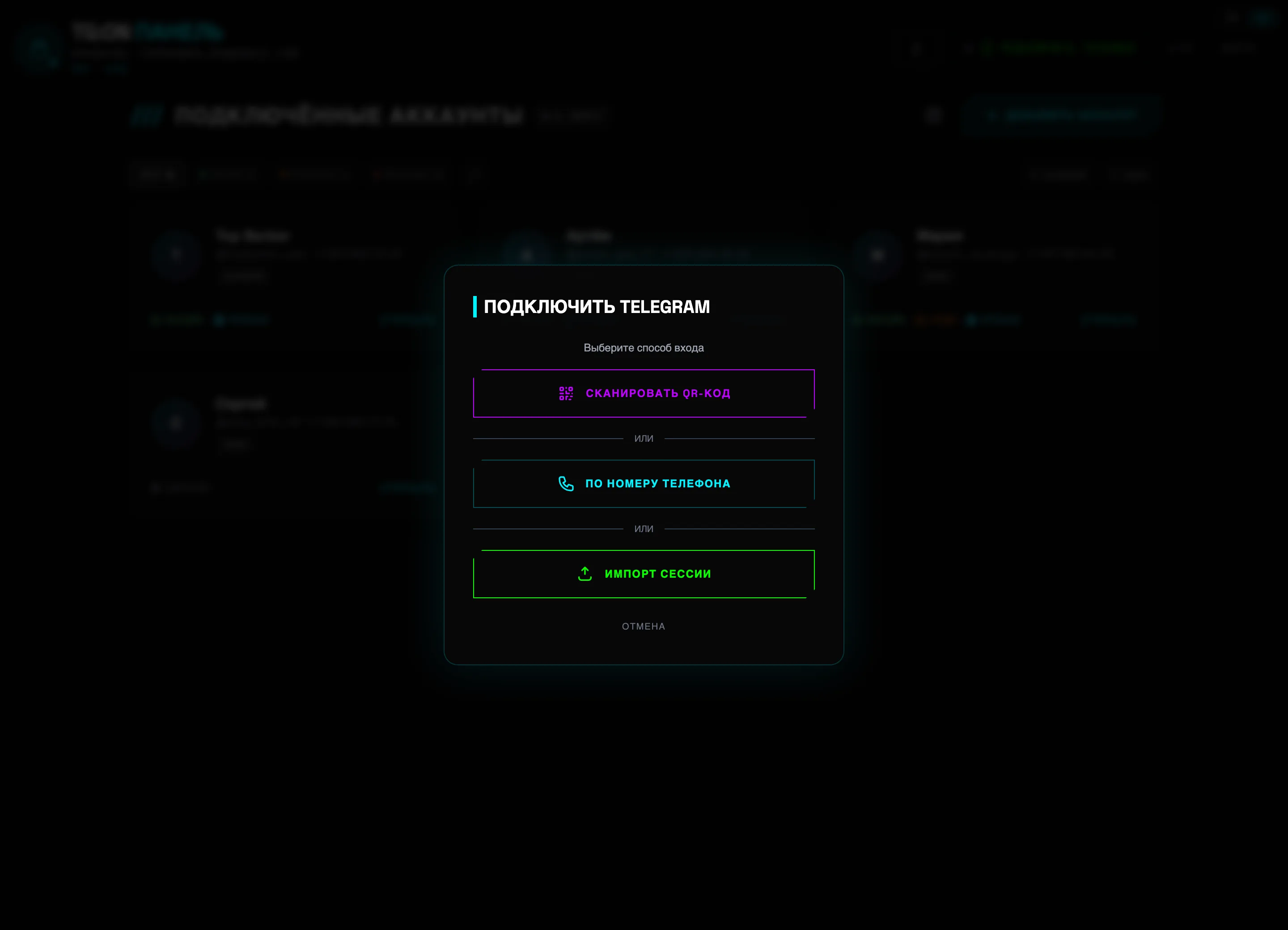 Вхід за QR-кодомІмпорт готової сесії
 -
3
Імпортуйте готові акаунти: .session / .json / .zip / tdata
Перетягніть файли у дропзону або натисніть ВИБРАТИ ФАЙЛИ — приймаються пари .session + .json, архіви .zip і папки tdata (з Telegram Desktop — кнопка ВИБРАТИ ПАПКУ TDATA). Галочка Застосовувати проксі з .json підхопить проксі з файлів, а в поле Проксі-лист (опц.) можна вставити власний список — він роздасться акаунтам без проксі.
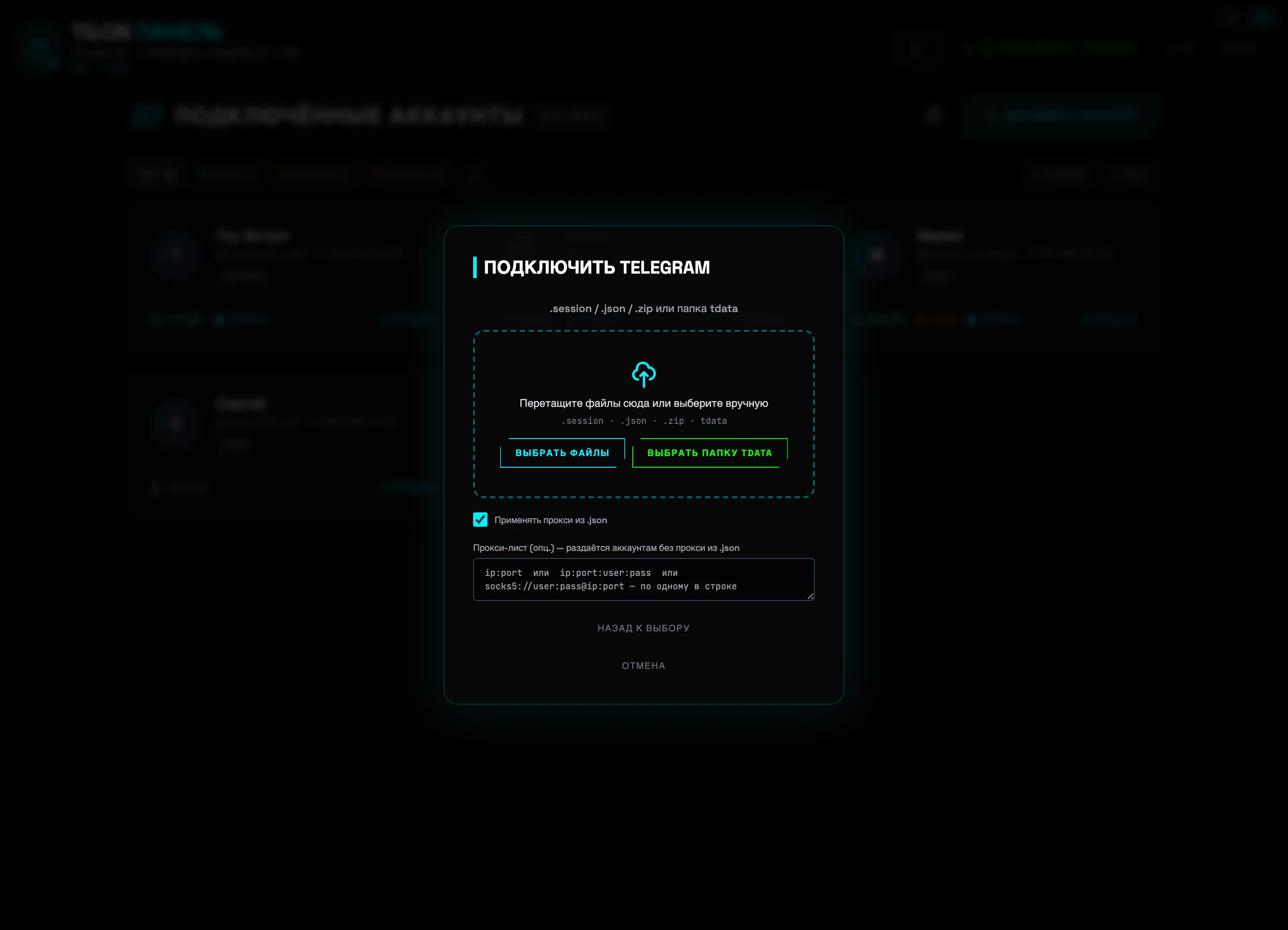 Дропзона для файлівПапка TData💡Порада: якщо tdata зашифрована локальним код-паролем, з'явиться поле для passcode — введіть його та натисніть ЗАСТОСУВАТИ.
 -
4
Перевірте знайдені акаунти й підтвердьте імпорт
TG:ON підключиться до кожної сесії та покаже список ЗНАЙДЕНО АКАУНТІВ із живою перевіркою: ім'я, @username і статус (Сесія валідна, «відкликана», «забанений», «дублікат»). Позначте потрібні галочками та натисніть ІМПОРТУВАТИ ВИБРАНІ — акаунти з'являться на дашборді без SMS і кодів.
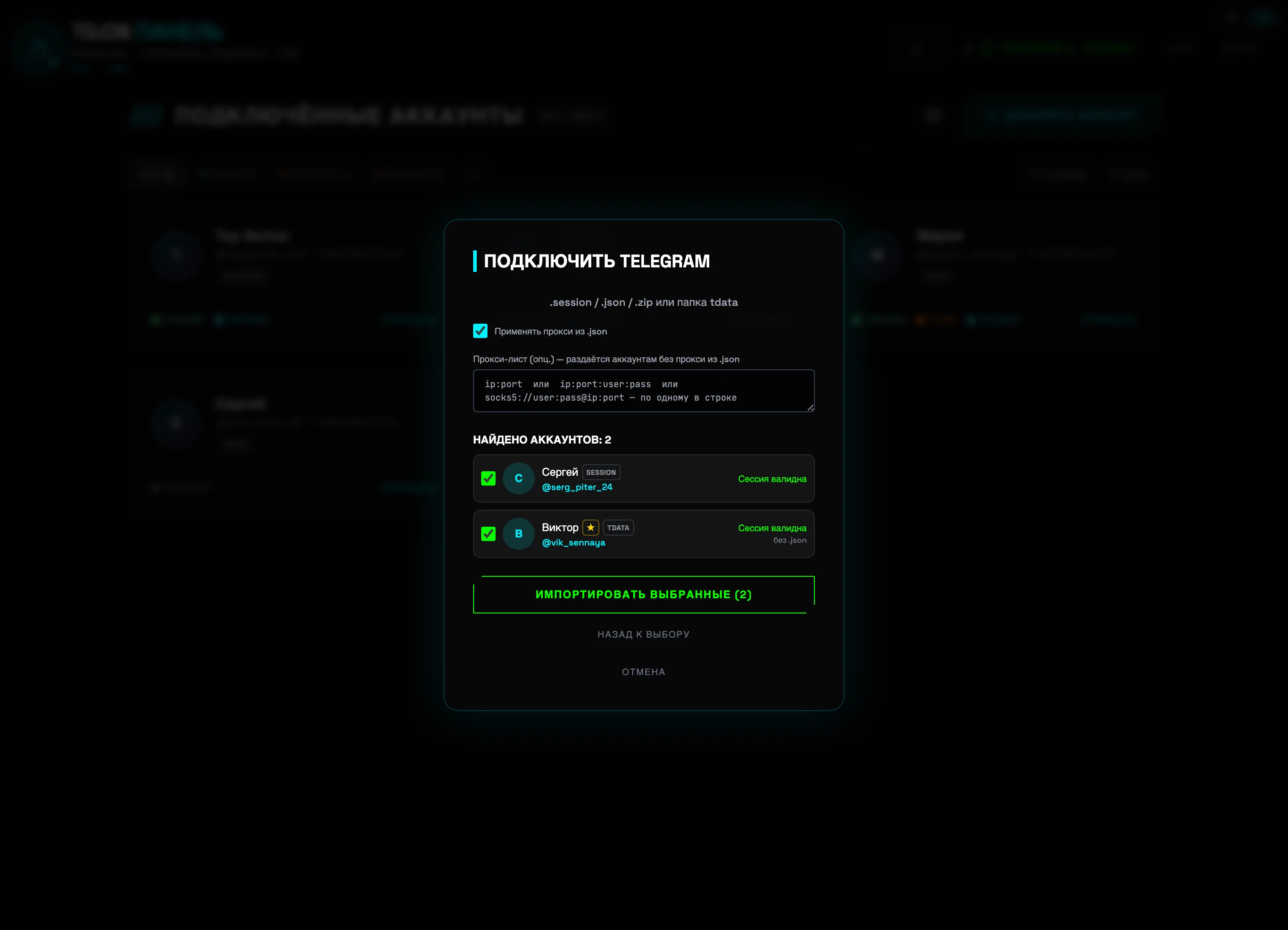 Знайдені акаунтиПідтвердити імпорт
 -
5
Налаштуйте проксі для кожного акаунта
Іконка щита на картці (підказка «Налаштувати проксі») відкриває НАЛАШТУВАННЯ ПРОКСІ: до трьох слотів — ОСНОВНИЙ, РЕЗЕРВНИЙ 1, РЕЗЕРВНИЙ 2; за падіння основного бот сам перемкнеться на резерв. Заповніть ПРОТОКОЛ, IP / ХОСТ і ПОРТ, перевірте кнопкою ТЕСТ і натисніть ЗБЕРЕГТИ. Рядок ПОТОЧНИЙ: показує, через який проксі акаунт працює зараз.
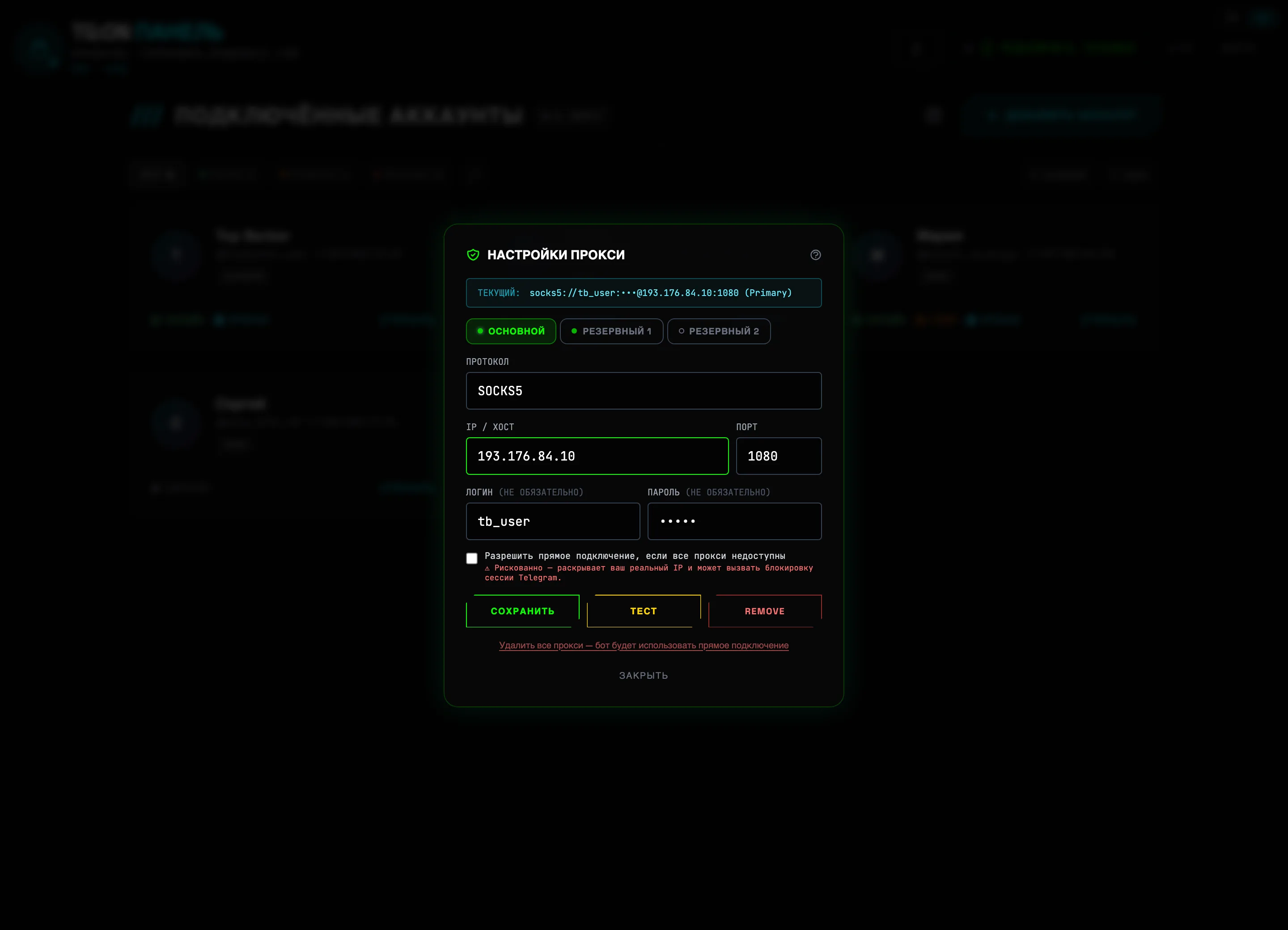 Активний проксіЗберегти⚠️Важливо: один акаунт — один проксі. Не вмикайте «Дозволити пряме підключення» без потреби: це розкриває реальний IP і може коштувати сесії.
 -
6
Перевірте спам-блок через @SpamBot
Помаранчева іконка на картці («Перевірити @SpamBot») відкриває вікно ПЕРЕВІРКА @SPAMBOT. Натисніть CHECK NOW — TG:ON сам надішле /start офіційному @SpamBot, розпізнає відповідь і видалить листування. Результат оновить бейдж на картці: чисто — або СПАМ з текстом обмеження. Для пачки акаунтів є масова перевірка: кнопка ☐ поряд із фільтрами → виділити акаунти → ПЕРЕВІРИТИ СПАМ.
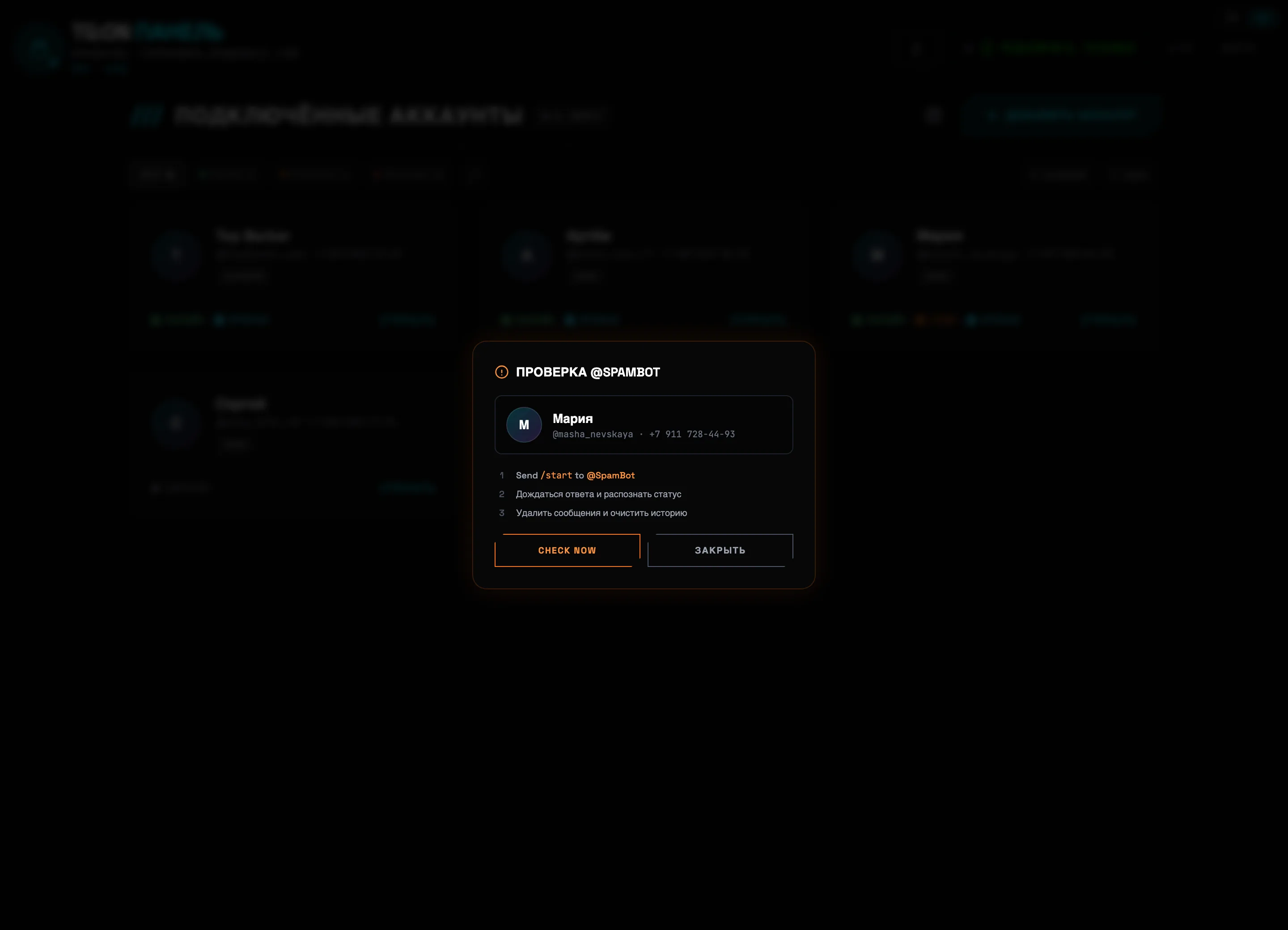 Що зробить перевіркаЗапуск перевірки💡Порада: проганяйте перевірку перед кожною розсилкою — акаунт зі спам-блоком не достукається до чатів, і кампанія згорить намарно.
ГОЛОВНА — пульт керування акаунтом
Головний екран бота: кнопка живлення запускає воркер акаунта, віджети показують цілі, розклад і статистику, а лог термінала транслює кожну відправку в реальному часі.
-
1
Натисніть кнопку живлення
Поки статус — СИСТЕМА ОФЛАЙН (підпис «Готовий до роботи»), акаунт нічого не надсилає. Кругла кнопка з блискавкою в центрі екрана вмикає систему.
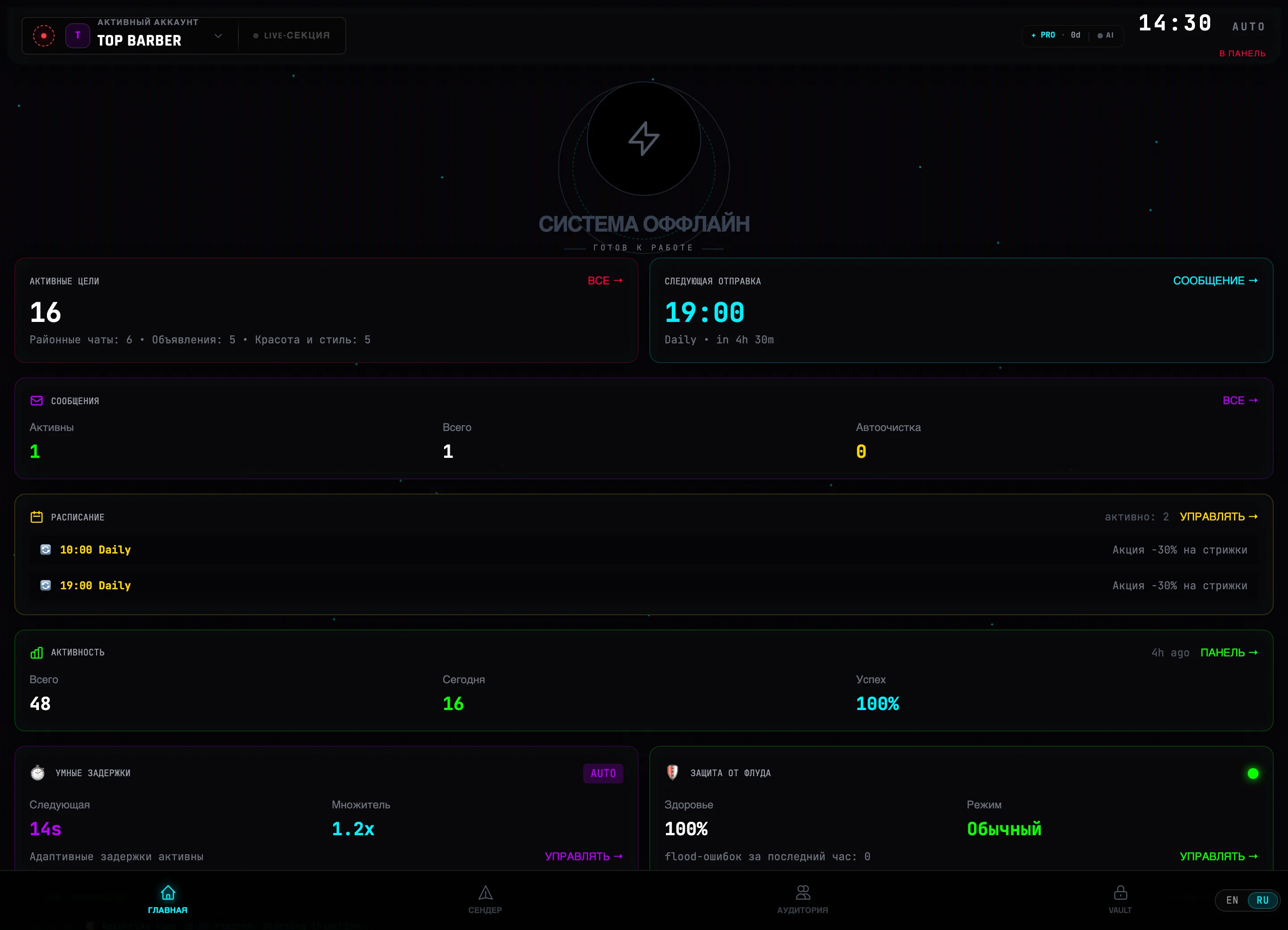 Кнопка живлення💡Порада: поки систему вимкнено, заплановані відправки не виконуються — вмикайте її перед запуском розсилок за розкладом.
 -
2
Перевірте статус системи
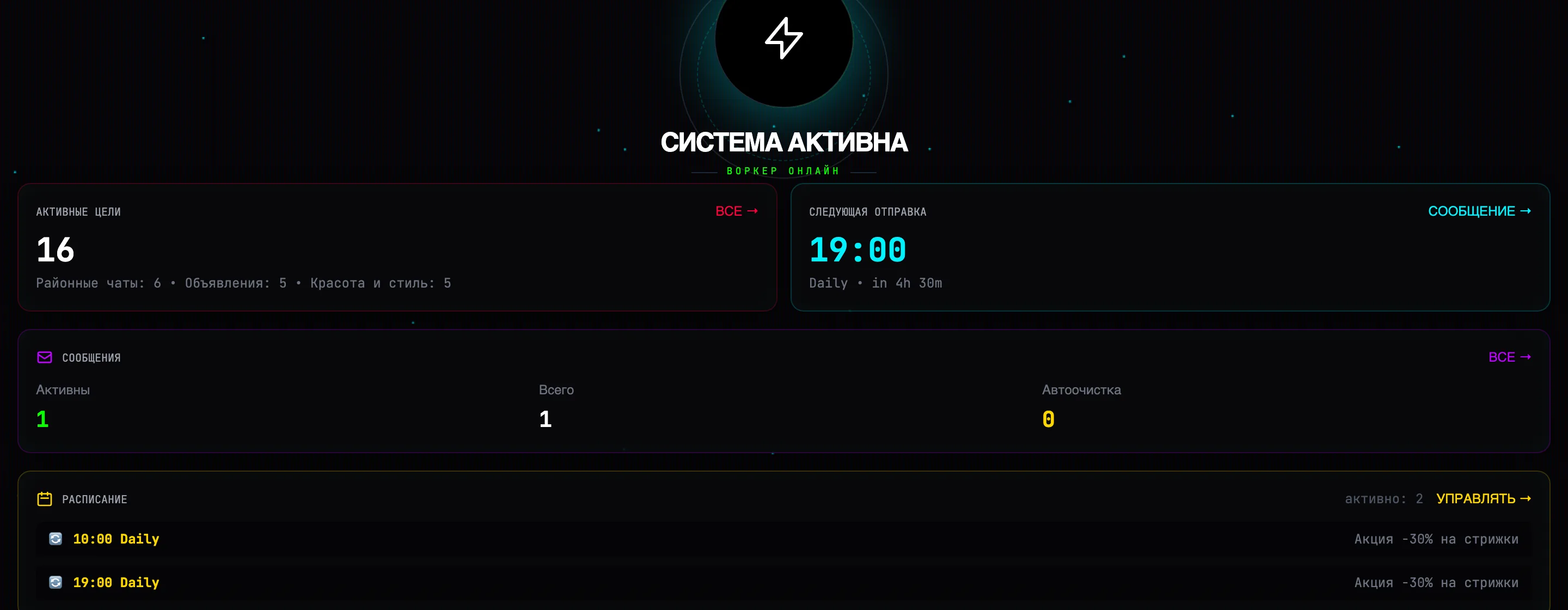
Після ввімкнення заголовок змінюється на СИСТЕМА АКТИВНА, під ним з'являється ВОРКЕР ОНЛАЙН, а ядро кнопки підсвічується. У шапці ліворуч загоряється зелений індикатор LIVE-СЕКЦІЯ.
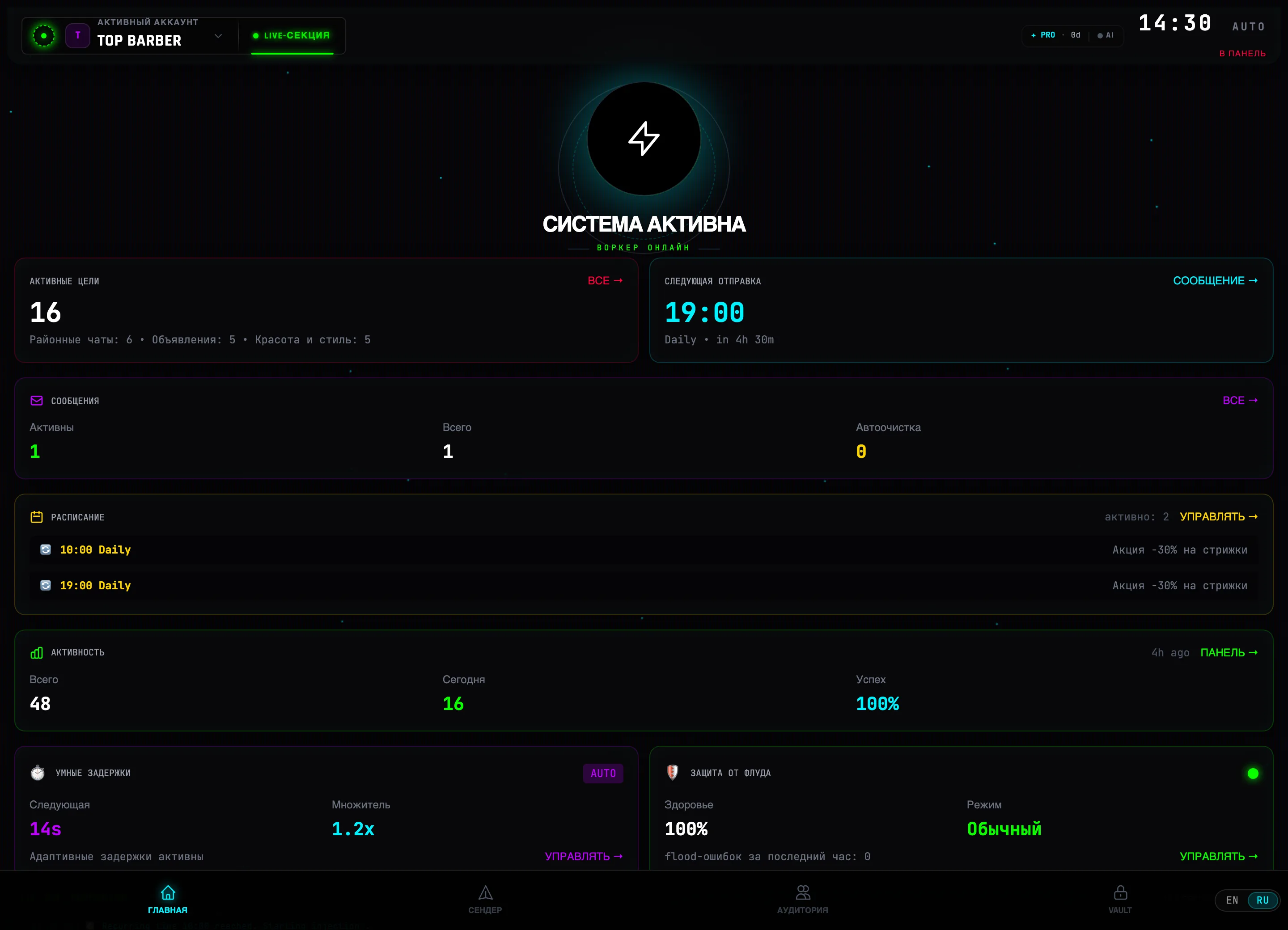 СИСТЕМА АКТИВНА
 -
3
Зчитуйте стан за віджетами
Під кнопкою живлення — зведення акаунта: АКТИВНІ ЦІЛІ (кількість чатів і розбивка за категоріями), НАСТУПНА ВІДПРАВКА (час найближчого слоту розкладу), ПОВІДОМЛЕННЯ, РОЗКЛАД та АКТИВНІСТЬ (всього / сьогодні / успіх). Кнопки УСІ → і КЕРУВАТИ → ведуть до відповідних розділів.
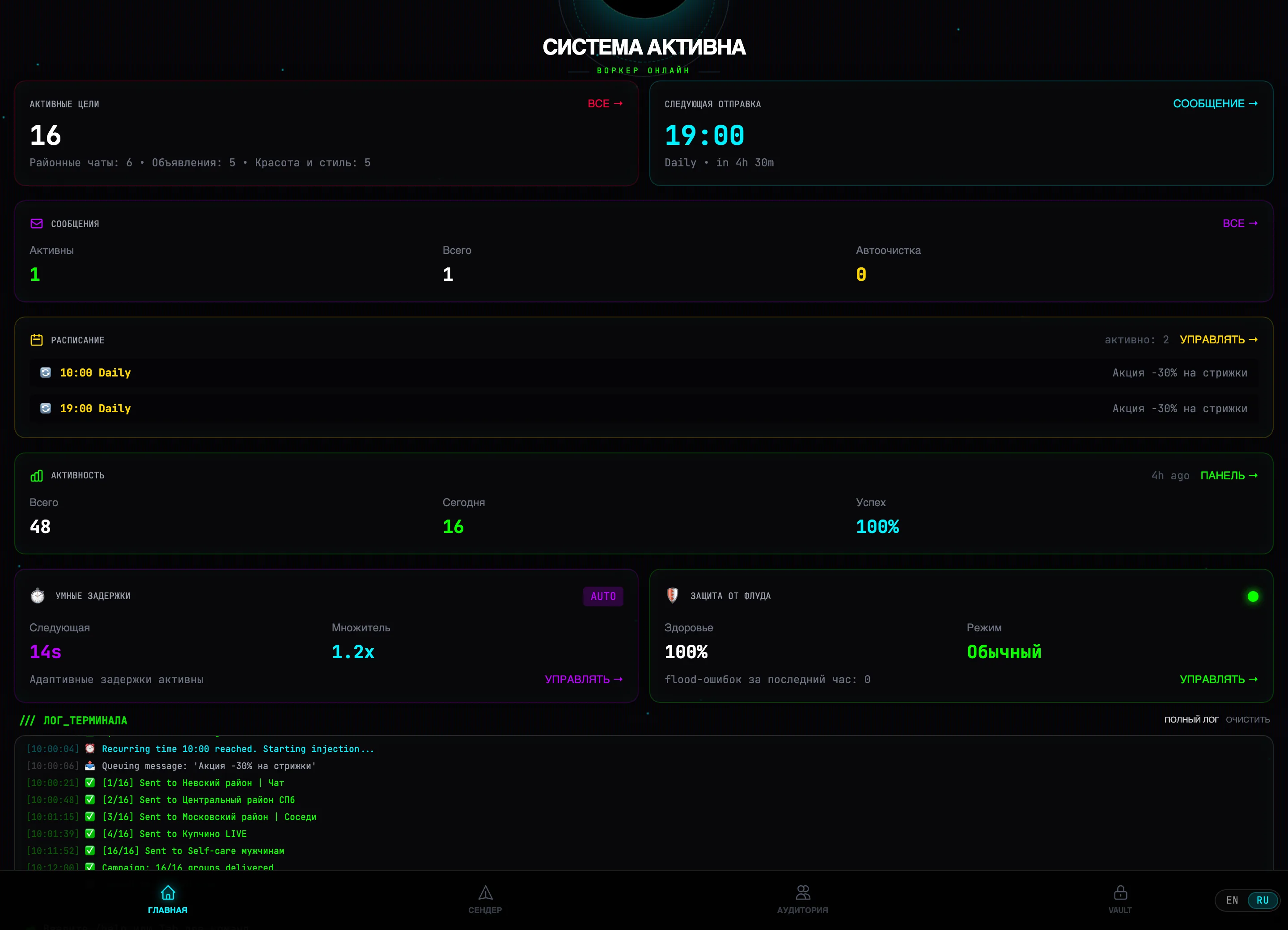 Активні ціліНаступна відправка
 -
4
Налаштуйте «Smart Delays»
У віджеті SMART DELAYS натисніть КЕРУВАТИ →. У вікні слайдер ШВИДКІСТЬ ВІДПРАВКИ задає паузу між повідомленнями — від 2с (швидко) до 60с (безпечно). Нижче — довідник РЕЖИМИ ЗАТРИМОК: від ТУРБО (3–5 сек) до ВІДНОВЛЕННЯ (60–120 сек); система сама підлаштовує паузи під навантаження.
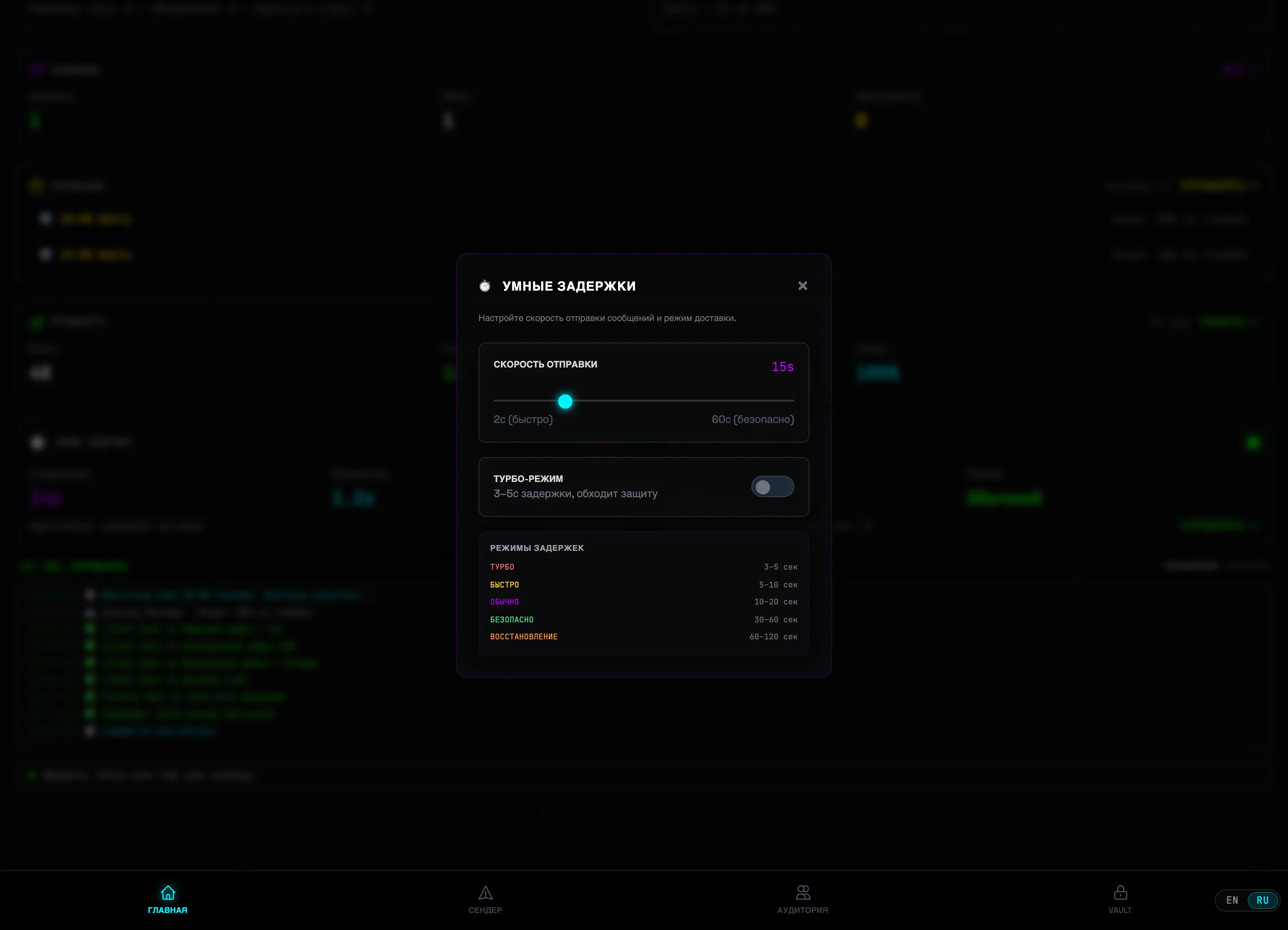 Швидкість відправкиТурбо-режим⚠️Увага: ТУРБО-РЕЖИМ стискає паузи до 3–5 секунд і, як написано прямо у вікні, «обходить захист». Вмикайте його лише на прогрітих акаунтах.
 -
5
Загляньте у «Flood Guard»
Віджет FLOOD GUARD → КЕРУВАТИ →. Блок ПОТОЧНИЙ СТАТУС показує Здоров'я (100% — усе гаразд), Режим та Помилок/год. ШКАЛА ЗДОРОВ'Я: 80–100 — звичайна робота, 50–79 — система збільшує затримки, 0–49 — вмикається безпечний режим. Усе відбувається автоматично — блок АВТОМАТИЧНИЙ ЗАХИСТ перелічує, що система відстежує сама.
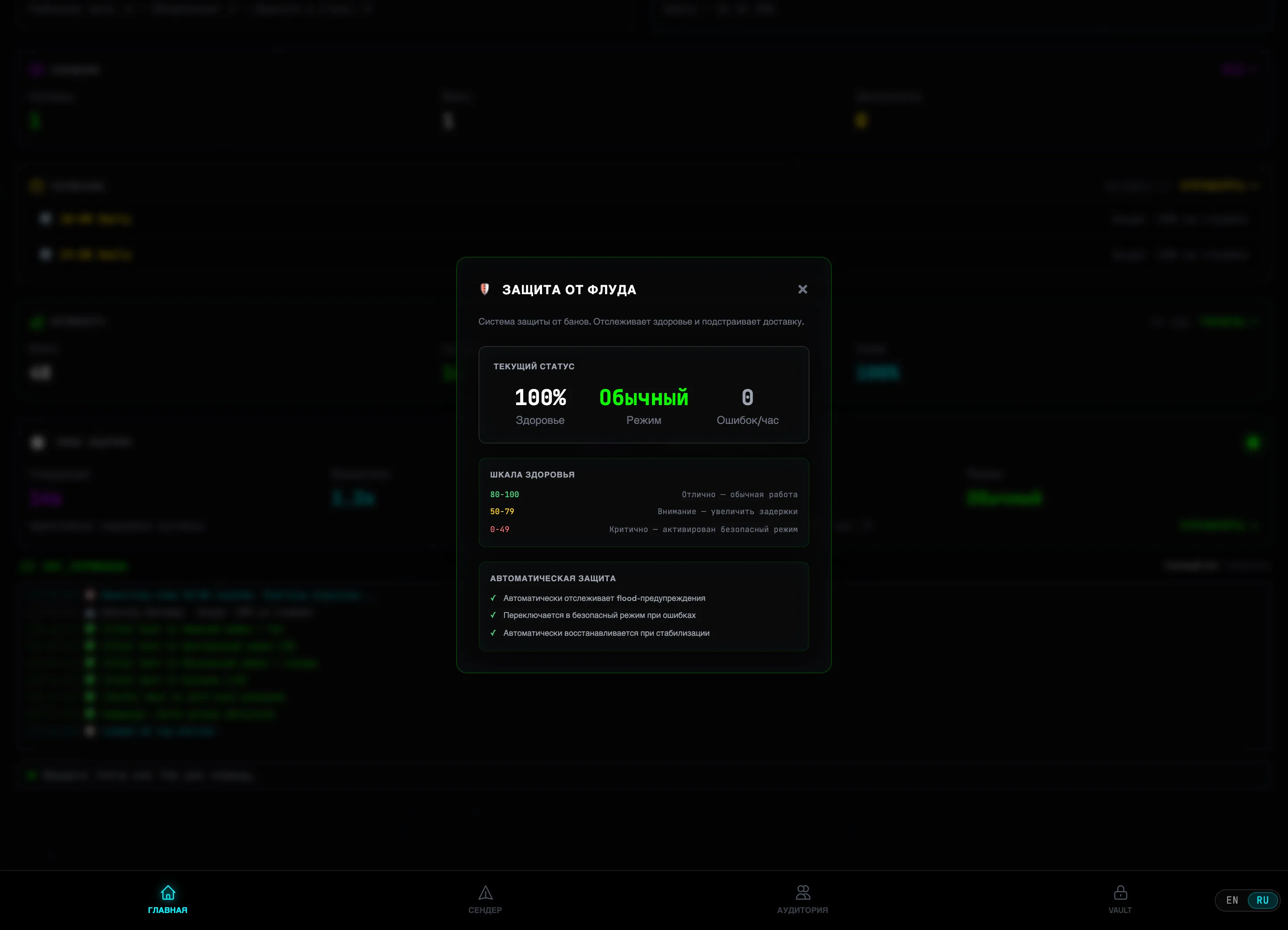 Поточний статусШкала здоров'я
 -
6
Стежте за логом термінала
Унизу екрана — /// ЛОГ_ТЕРМІНАЛА: кожна відправка, розклад і системні події з позначкою часу. ПОВНИЙ ЛОГ відкриває всю історію, ОЧИСТИТИ видаляє записи. У рядку нижче можна вводити команди — підказка: «Введіть /help або Tab для команд…».
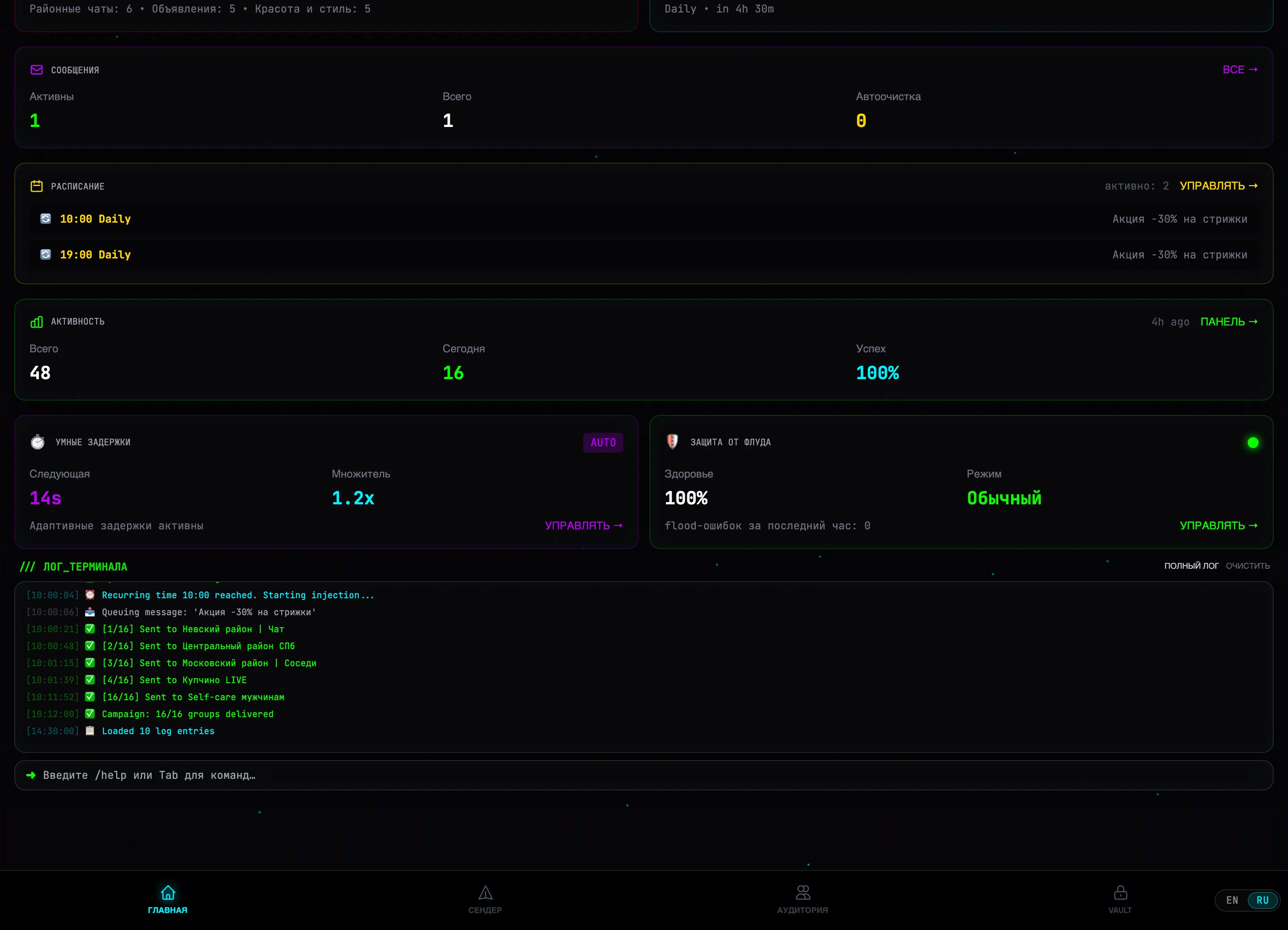 Лог активностіКомандний рядок
 -
7
Перемикайтеся між акаунтами
Якщо у вас декілька Telegram-акаунтів, угорі ліворуч — селектор АКТИВНИЙ АКАУНТ з назвою поточного юніта. Клік розгортає список ДОСТУПНІ АКАУНТИ з індикатором онлайн/офлайн біля кожного — оберіть потрібний, і весь інтерфейс перемкнеться на нього (цілі, повідомлення та розклади в кожного акаунта свої). Пункт ВІДКРИТИ ПАНЕЛЬ унизу веде на дашборд усіх акаунтів.
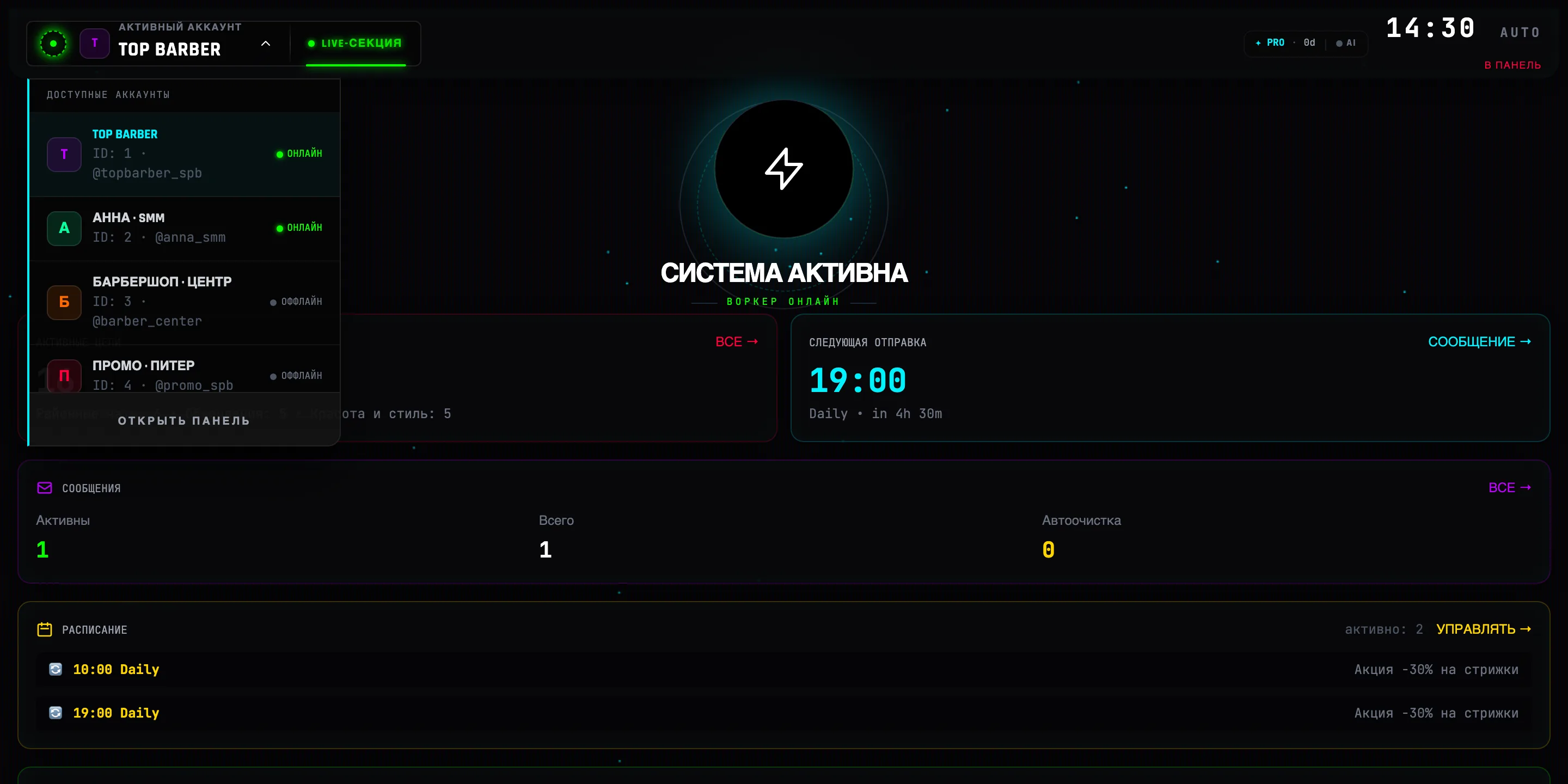 Список акаунтів💡Порада: кожен акаунт працює незалежно — розсилки, прогрів і автовідповіді не перетинаються. Щоб перенести схожу кампанію на новий акаунт, скористайтеся Clone Workflow у Сендері.
Сендер — розсилки
Головний модуль платформи: цілі → повідомлення → запуск. Повний флоу зі скриншотами та відео — у туторіалі «Перша розсилка за 5 хвилин». Тут — можливості, які знадобляться далі.
Spintax та унікалізація
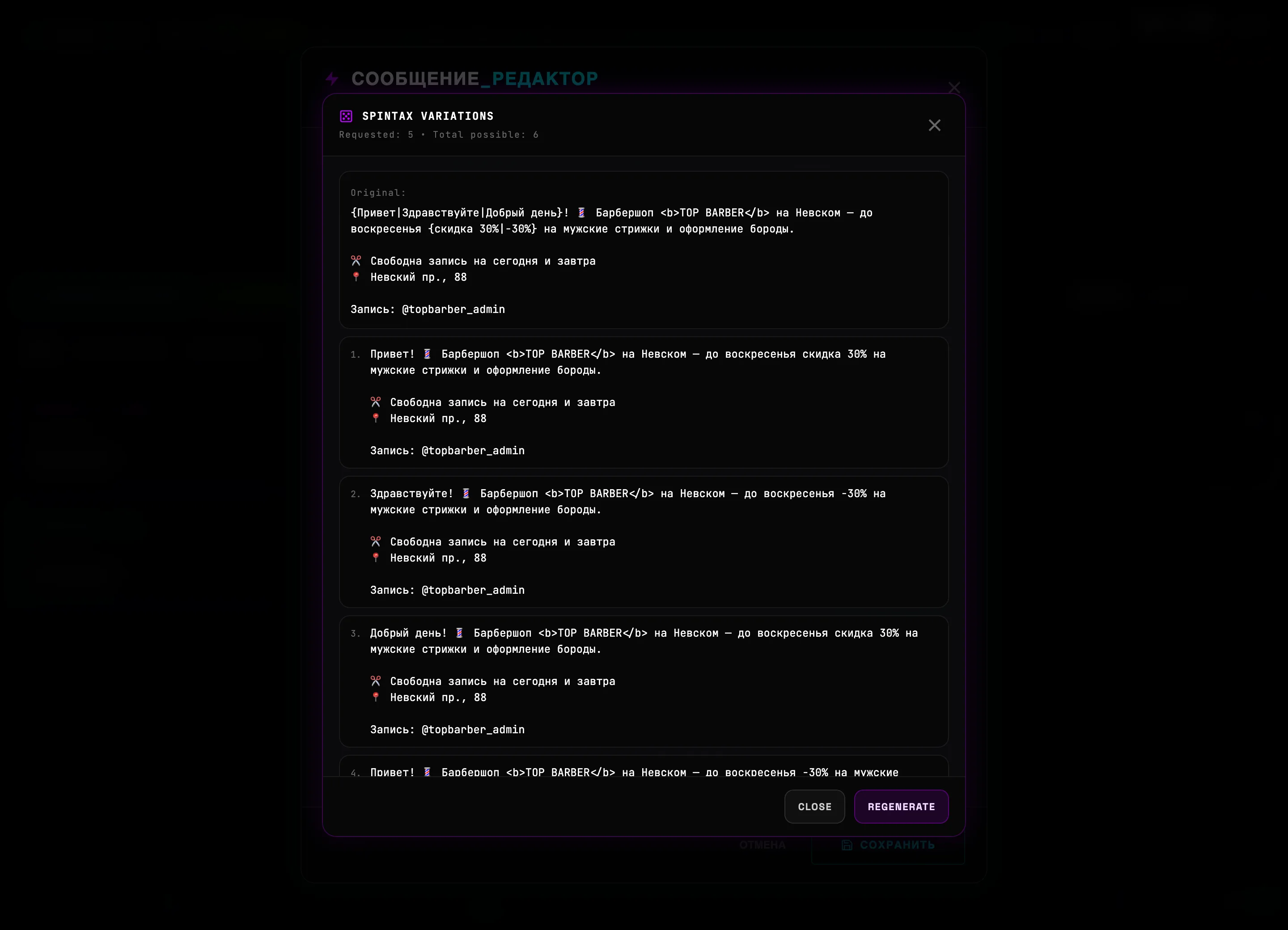
{Привіт|Вітаю|Добрий день} — для кожної групи у фігурних дужках обирається випадковий варіант. Spintax можна вкладати: {Привіт{!|.}|Вітаю}. Кнопка ПРЕВ'Ю в редакторі показує кількість варіацій і приклади. Поверх spintax автоматично працює унікалізація: невидимі символи, варіація емодзі, цифровий підпис.
Розклади
- Щодня — кожен день у вказаний час (можна кілька слотів)
- Один раз — конкретні дата й час
- Інтервал — старт + повтор кожні N годин × кількість разів
Корисне поруч
- Режим Переслати — розсилка пересиланням з Premium-акаунта: зберігаються Premium-емодзі (режим «автор показаний»)
- Clone Workflow — дублювання всього конвеєра (цілі+повідомлення+розклади) на інший акаунт
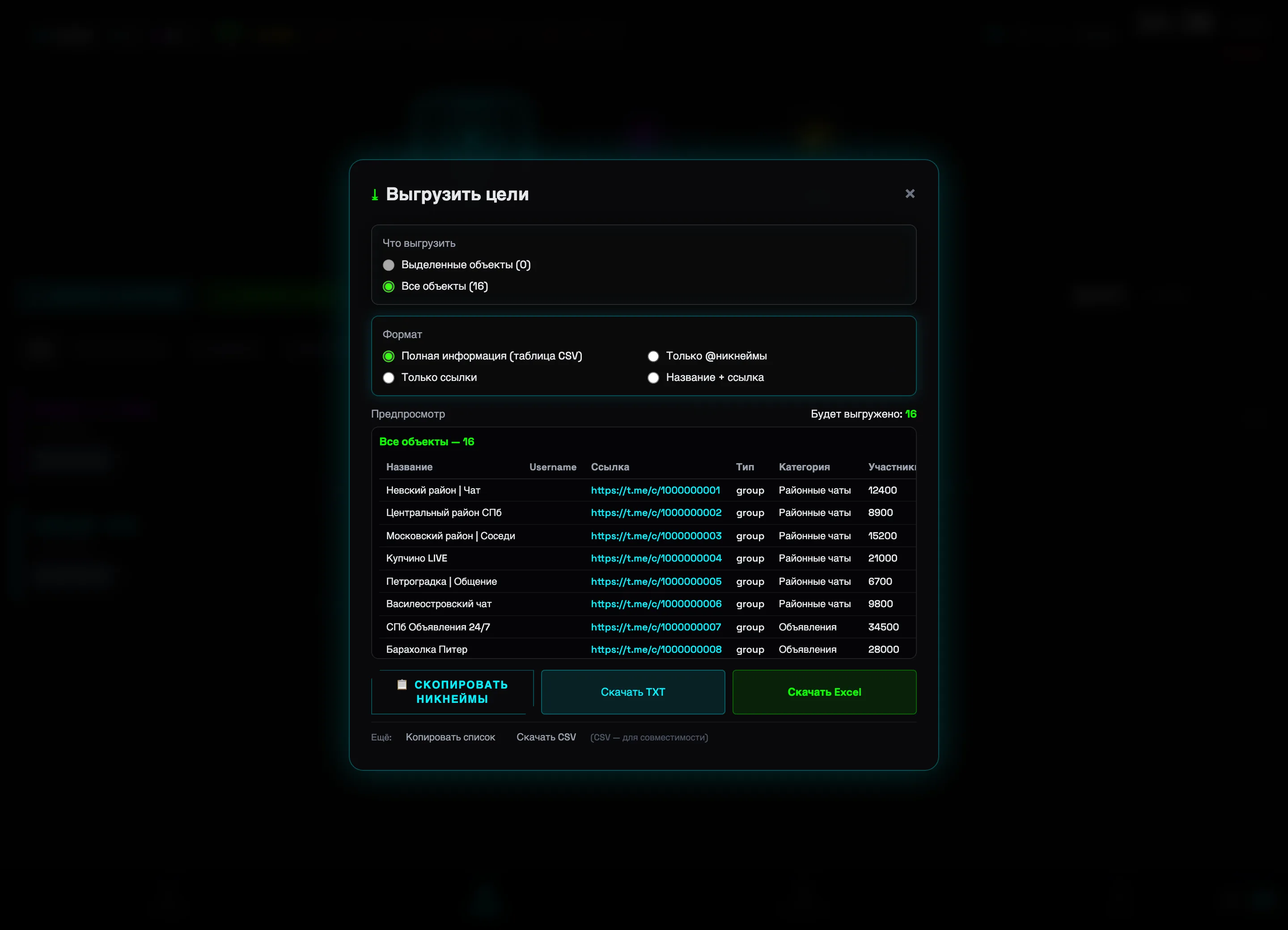
- Експорт цілей — вивантаження списків у Excel/CSV із панелі масових дій (виділіть цілі чекбоксами → Export)
- Турбо та Очищення — перемикачі на картці повідомлення: пришвидшене надсилання та авто-видалення надісланих повідомлень
Категорії та масові дії
Цілі розкладаються по категоріях — таби над списком (ALL і по одному на категорію) фільтрують, а повідомлення можна націлити на конкретні категорії. Кнопка-чекбокс ☐ вмикає режим виділення: з'являється панель масових дій — Вибрати все, Авто-інвайт (вступити у вибрані), Задати категорію, Вивантажити та Видалити.
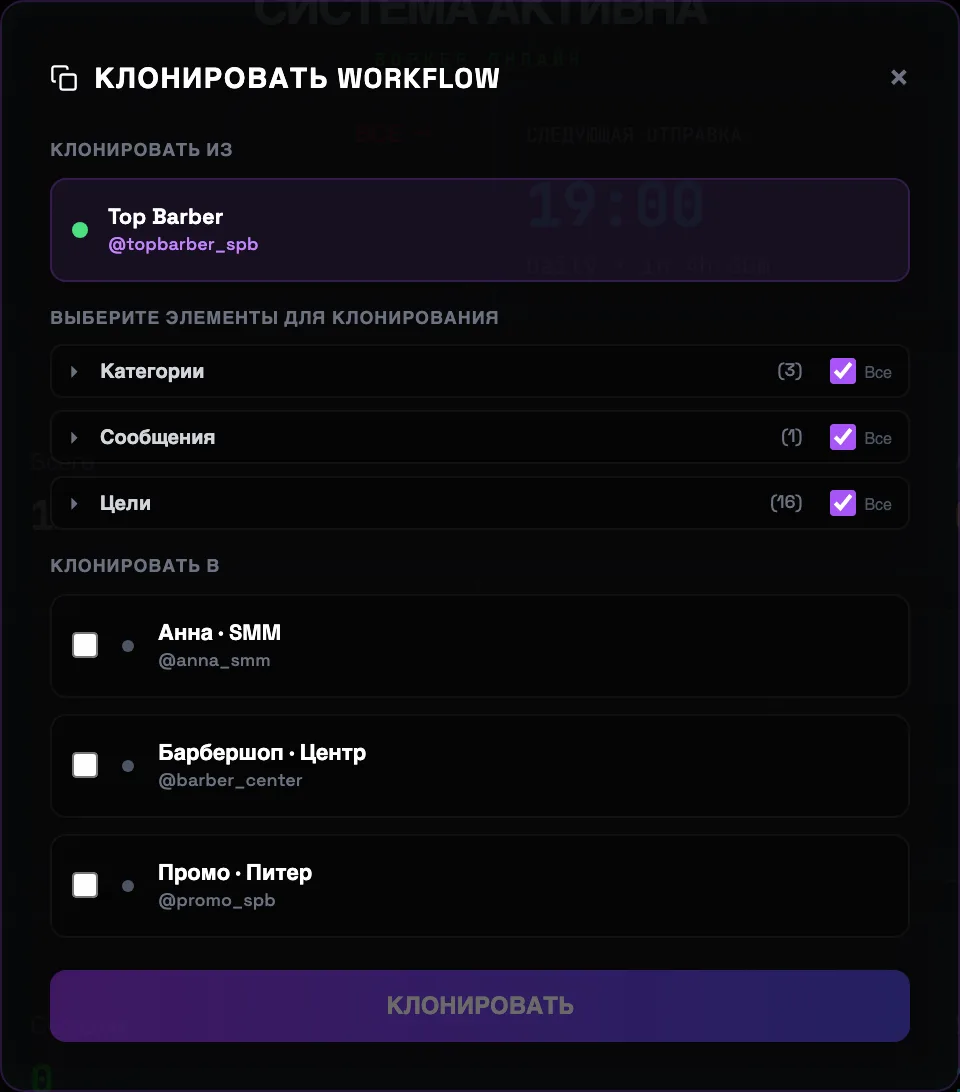
Clone Workflow — перенесення кампанії на інший акаунт
Іконка ⧉ над списком цілей відкриває CLONE WORKFLOW. Оберіть, що копіювати — Категорії, Повідомлення, Цілі (лічильники показують, скільки чого), — позначте акаунти-отримувачі у блоці CLONE TO і натисніть CLONE. Усе налаштування кампанії переїде на інший акаунт за один клік.
Аудиторія — збір за пайплайном
Аудиторія збирається єдиним потоком: Джерела → Збір → Використання. Оберіть, звідки брати учасників, запустіть завдання збору (воно саме вступає, скрапить і вичищає ботів та видалені акаунти), а готовий список надішліть у Сендер або використайте для запрошень.
-
1
Крок 1 · Джерела — звідки брати людей
Вкладка АУДИТОРІЯ відкривається на кроці ДЖЕРЕЛА. Джерела додаються з чотирьох вкладок: Мої чати та групи, Знайти джерела (пошук за словом), Вставити посилання / ID та З Vault. Позначте потрібні групи (або Вибрати всі групи) і натисніть Додати вибране до Кроку 2.
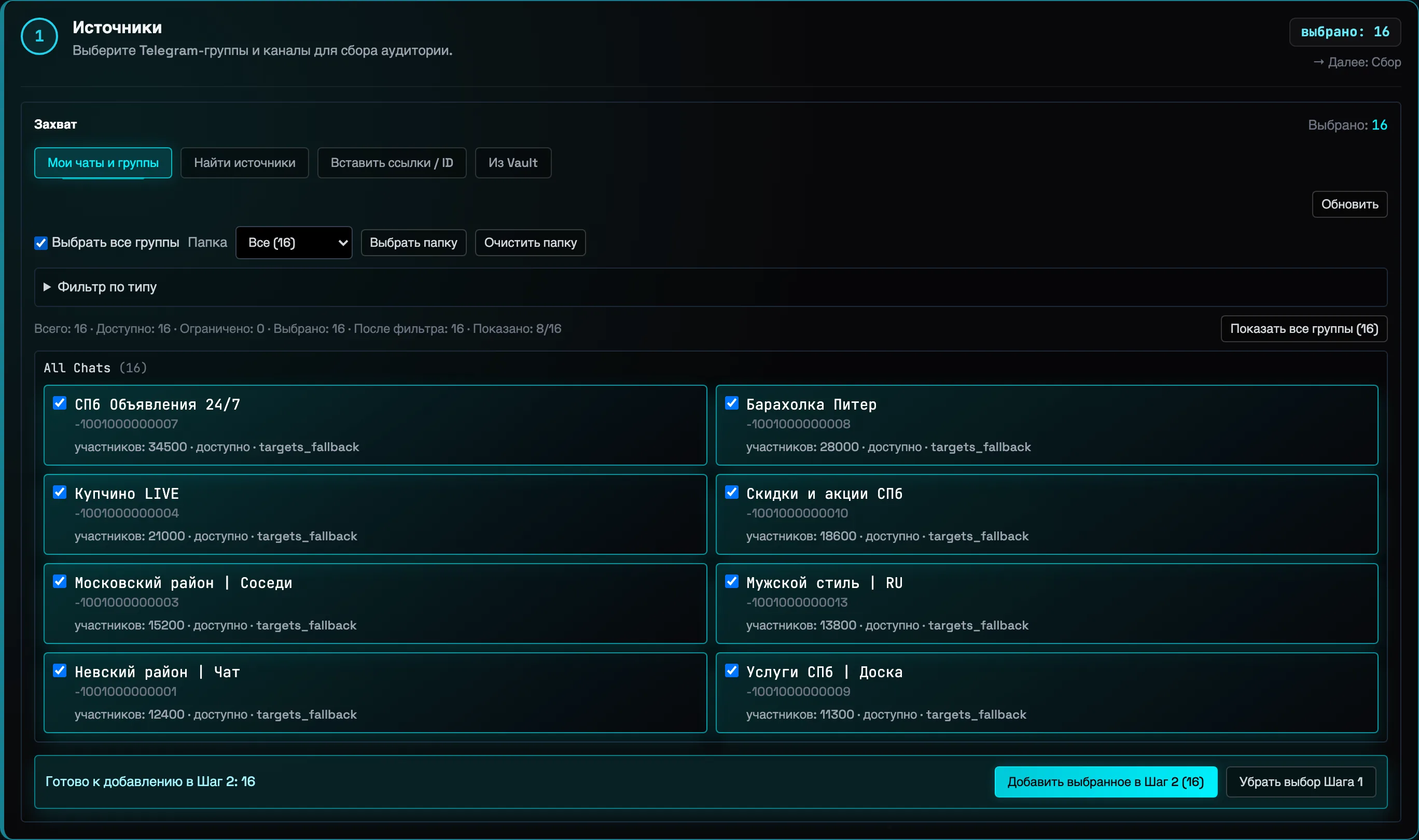 Додати до Кроку 2💡Порада: верхній HUD ДЖЕРЕЛА → ЗБІР → ВИКОРИСТАННЯ показує, на якому кроці ви зараз, і дозволяє перемикатися між ними в один клік.
 -
2
Крок 2 · Збір — запустіть завдання
На кроці ЗБІР зібрано список джерел Кроку 2 зі статусами (new · готовий до резолву). Натисніть Почати збір — застосунок сам вступить до груп, вивантажить учасників і відсіє ботів, видалені акаунти та акаунти без username. Прогрес та історія зборів видно тут же. У Розширених налаштуваннях обирається стратегія збору та фільтри.
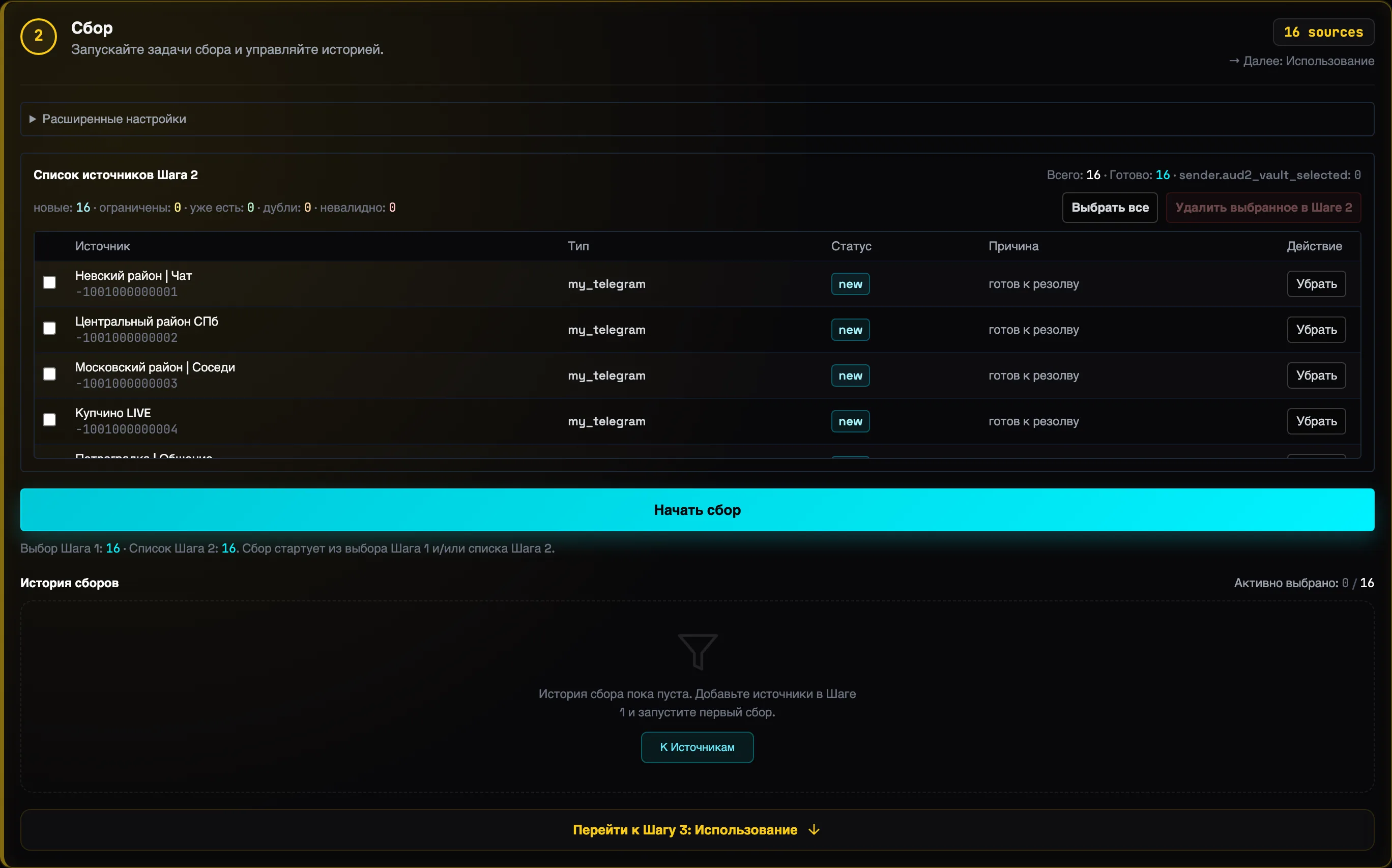 Запустити збір
 -
3
Крок 3 · Використання — куди застосувати
Готовий список аудиторії звідси йде в дію двома шляхами: Додати до групи — запросити зібраних користувачів (або вставити контакти вручну), або Завантажити в Sender — передати список у Сендер для DM-розсилки. Кнопка Завантажити в Sender розблоковується після завершення збору.
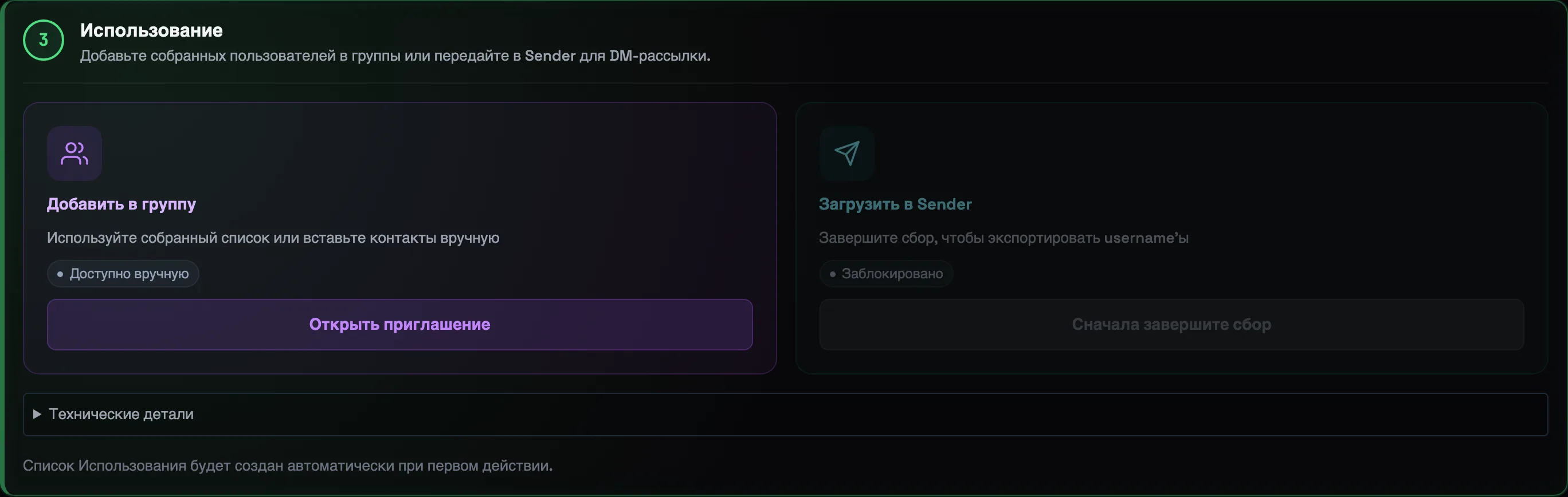 У розсилку / запрошення🛡Обережно із запрошеннями: масовий інвайт — найризикованіша дія для акаунта. Дотримуйтесь денних лімітів і пауз; для холодної бази безпечніше DM-розсилка через Сендер.
DATA VAULT — каталог цільових чатів
Vault — вбудований каталог Telegram-груп і каналів на 2M+ записів. Тут ви знаходите чати зі своєю аудиторією за категоріями, пошуком і фільтрами, позначаєте потрібні — і акаунт вступає до них автоматично.
-
1
Відкрийте вкладку «VAULT»
У нижній навігації натисніть VAULT. Шапка DATA VAULT показує обсяг бази — лічильники GROUPS і CATEGORIES. Ліворуч — панель CATEGORIES з кількістю груп у кожній, праворуч — пошук і фільтри. Поки запит порожній, каталог підказує: «Введіть запит для пошуку по 2М+ записах».
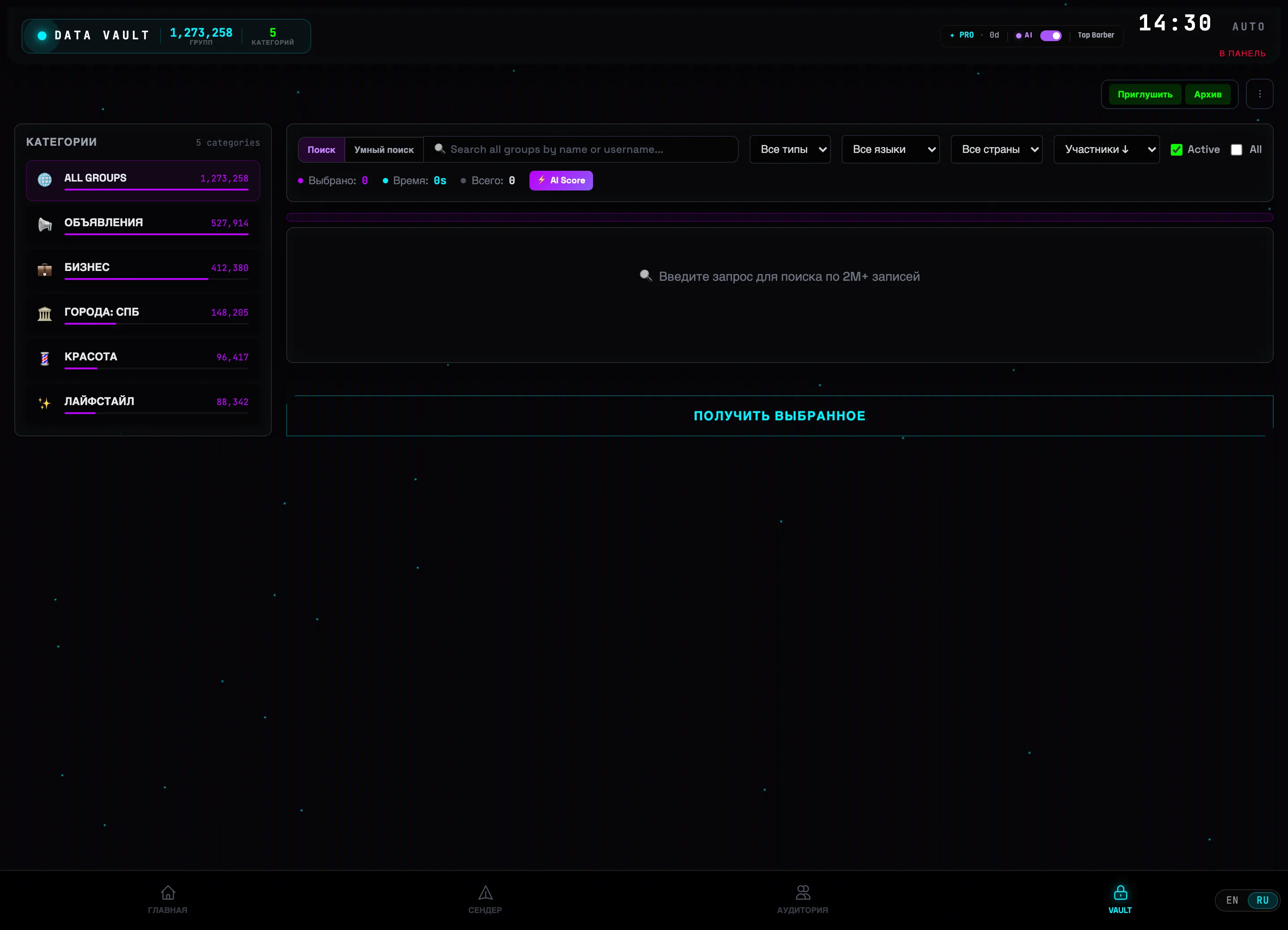 Вкладка VAULTКатегорії каталогу
 -
2
Виберіть категорію
Клікніть категорію ліворуч — наприклад КРАСА. Праворуч завантажиться список її груп, відсортований за кількістю учасників. У кожному рядку — назва, @username, опис, бейдж типу GRP (група) або CH (канал), кількість учасників та індикатор активності active. Кнопка ✨ Резюме в рядку відкриває AI-резюме чату.
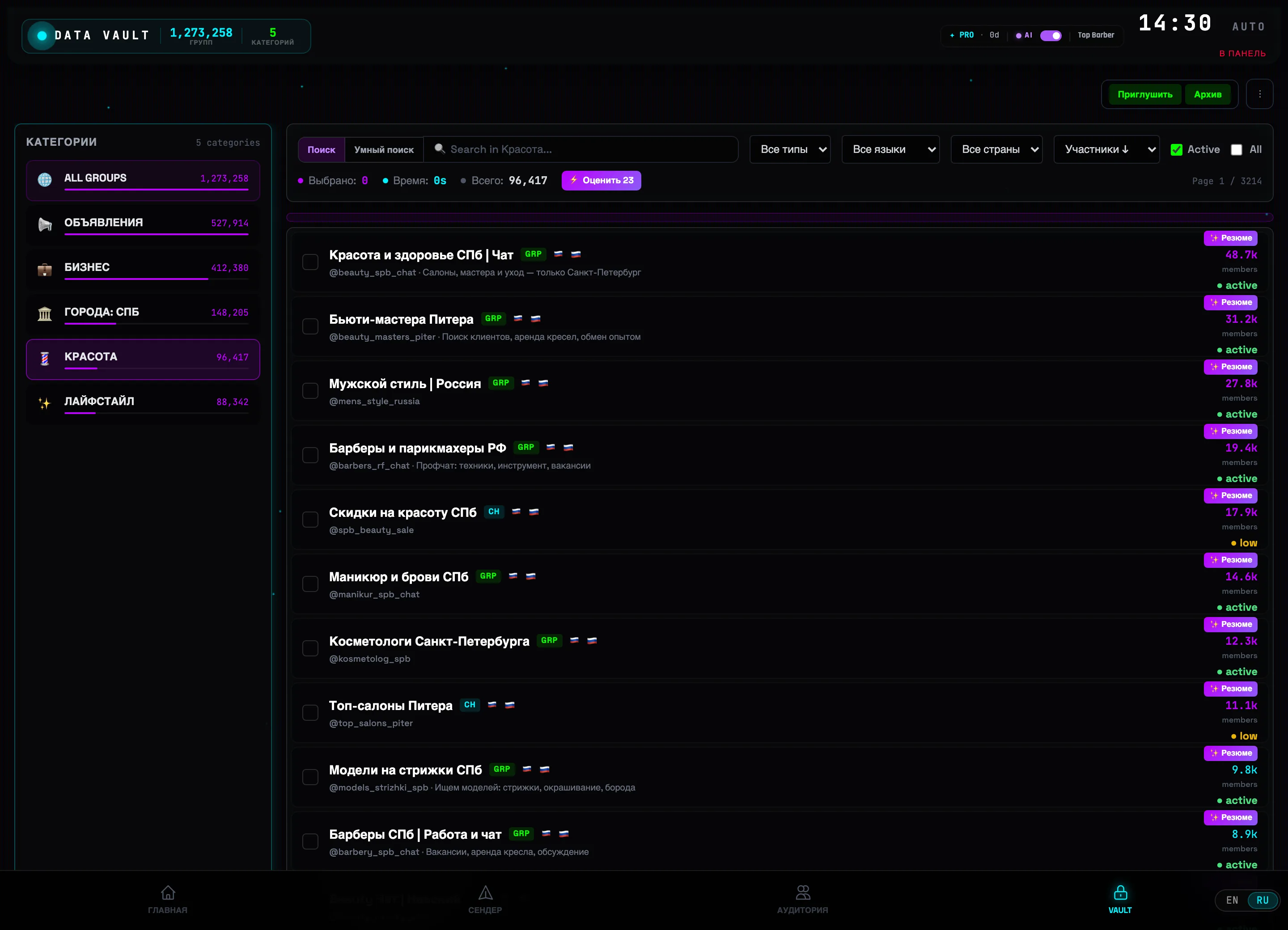 Категорія КРАСАСписок груп💡Порада: для розсилок відбирайте групи (GRP) — у каналах (CH) публікувати повідомлення може лише адмін.
 -
3
Звузьте видачу пошуком і фільтрами
Введіть запит у рядок пошуку — наприклад «барбер»; шукати можна за назвою та @username, поруч перемикаються режими Пошук та Розумний пошук. Праворуч — фільтри Усі типи, Усі мови, Усі країни, сортування Учасники ↓ та чекбокси Active / All. Лічильник Усього: у рядку статусу покаже, скільки груп знайшлося.
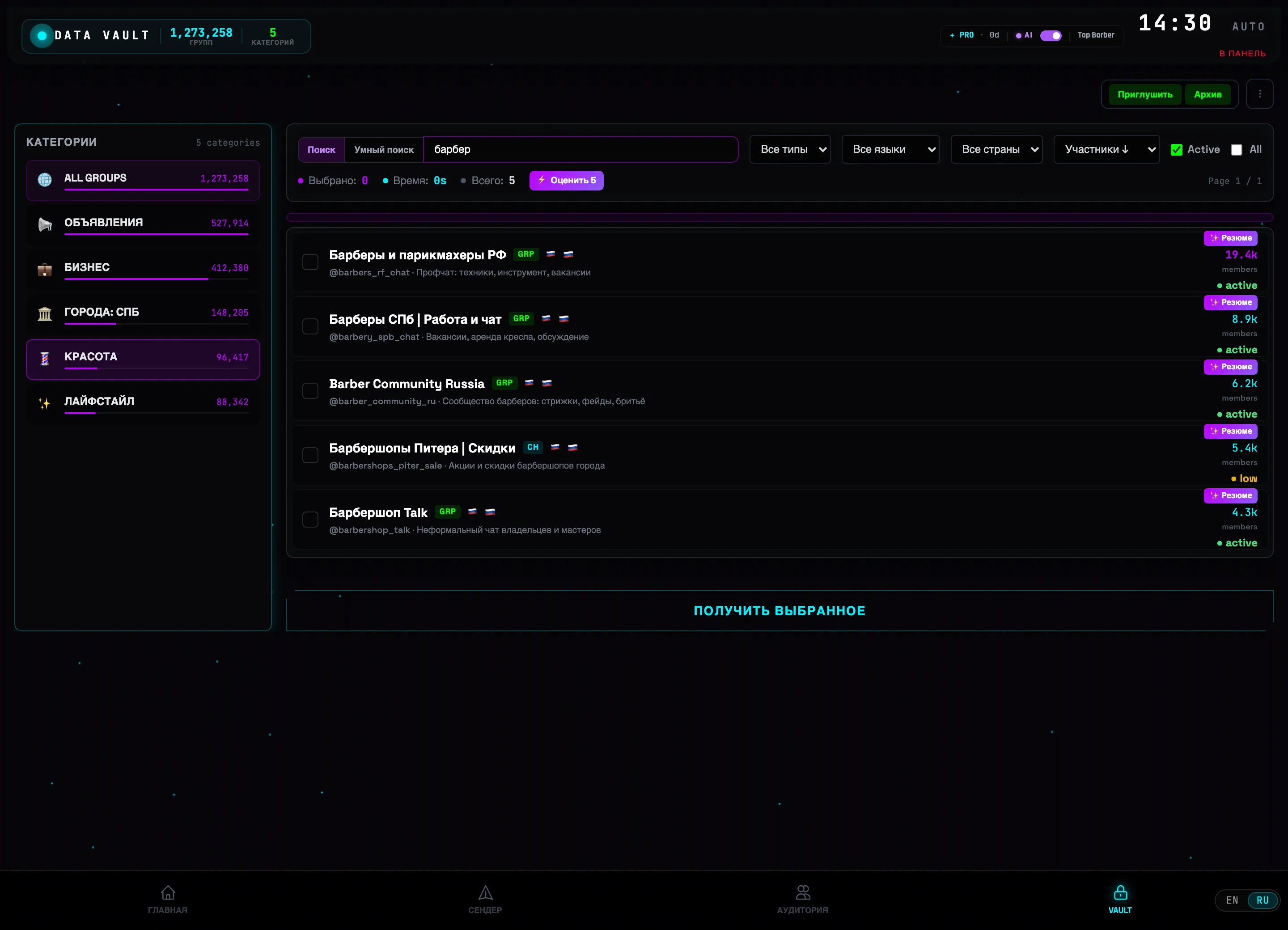 Рядок пошукуФільтри
 -
4
Позначте потрібні групи чекбоксами
Клікайте по рядках або чекбоксах — вибрані групи підсвічуються. У рядку статусу зростає лічильник Вибрано:, а Час: показує оцінку тривалості вступу до позначених груп — вона ж з'явиться у вікні підтвердження.
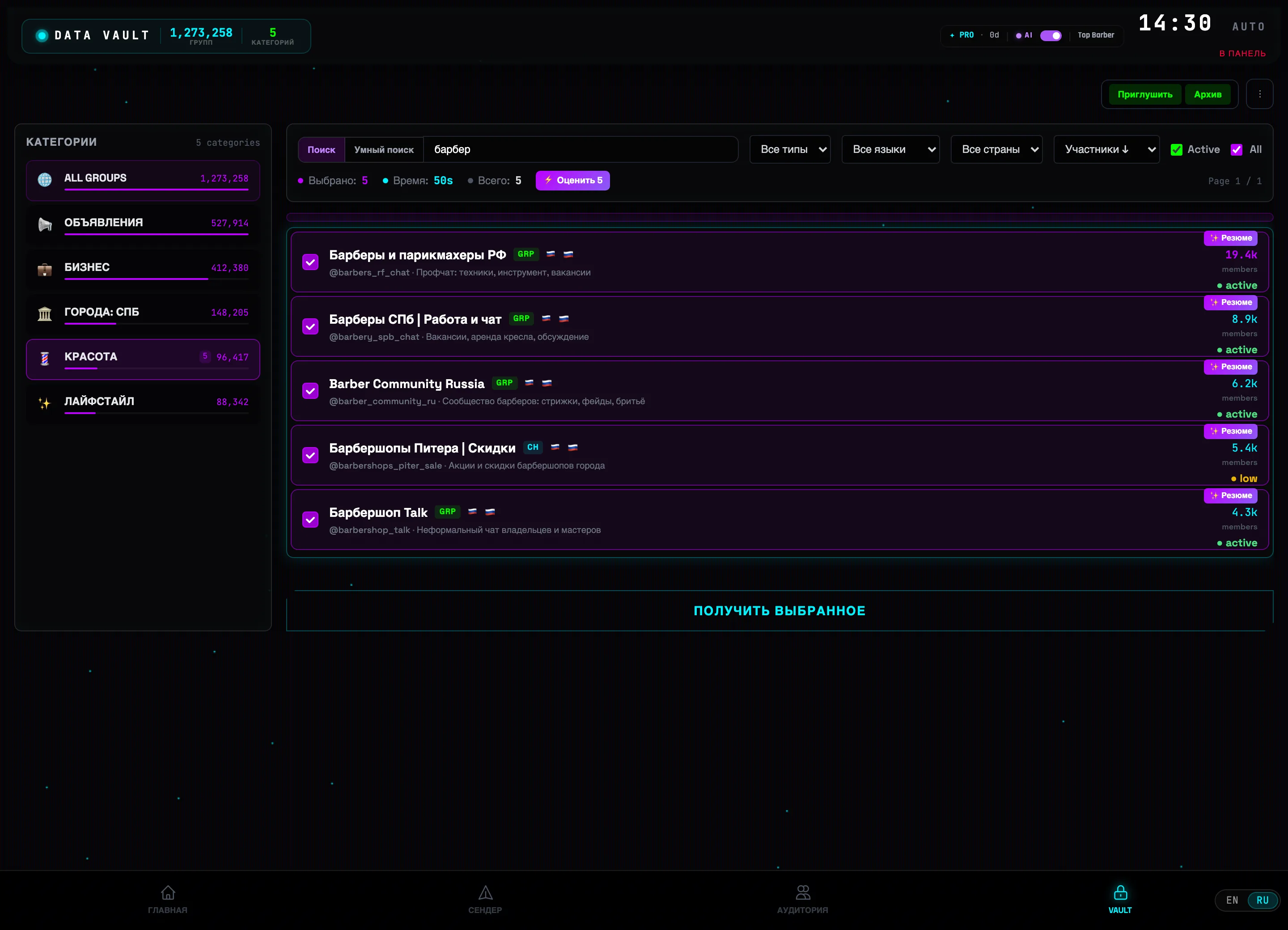 Чекбокс групиЛічильники вибору
 -
5
Оцініть вибір через «AI Score»
Натисніть кнопку ⚡ AI Score у рядку статусу. У полі Що ви просуваєте? опишіть свій продукт — наприклад «барбершоп у Санкт-Петербурзі» — і натисніть ⚡ Оцінити 5 груп. На кожній групі з'явиться оцінка з коротким поясненням, наскільки її аудиторія підходить під вашу задачу, а кнопка зміниться на 5/5 scored.
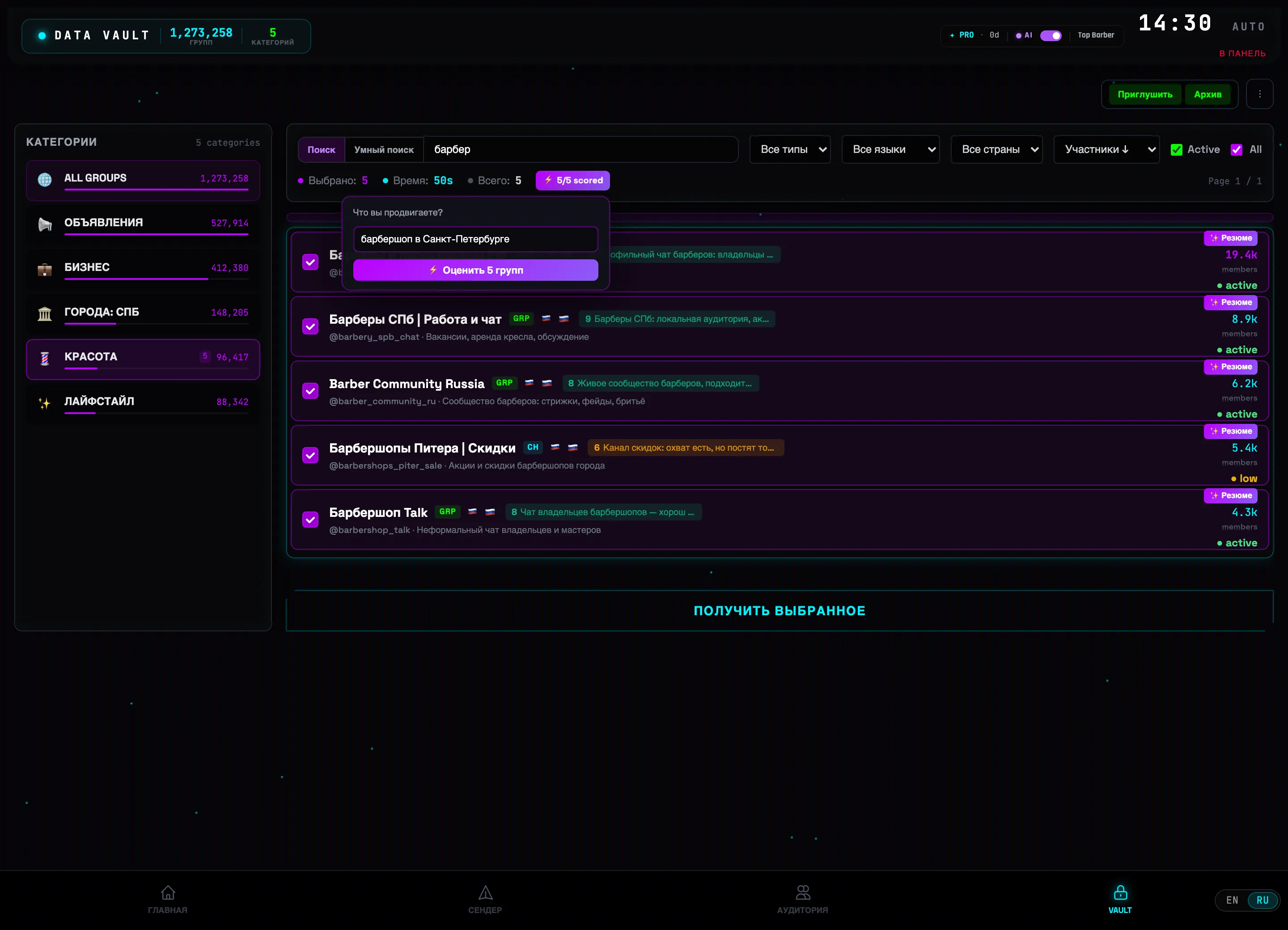 Що ви просуваєте?Оцінка групи💡Порада: оцінки залишаються бейджами просто в списку — зніміть галочки зі слабких майданчиків до вступу, щоб не витрачати ліміти акаунта.
 -
6
Натисніть «ACQUIRE SELECTED»
Угорі праворуч перевірте перемикачі Приглушити та Архів (увімкнені за замовчуванням): нові чати додадуться без сповіщень і одразу підуть в архів Telegram, не засмічуючи список діалогів. Потім натисніть ACQUIRE SELECTED внизу й підтвердьте — акаунт поставить позначені групи в чергу і почне вступати, сповіщення «Acquisition started» підтвердить запуск.
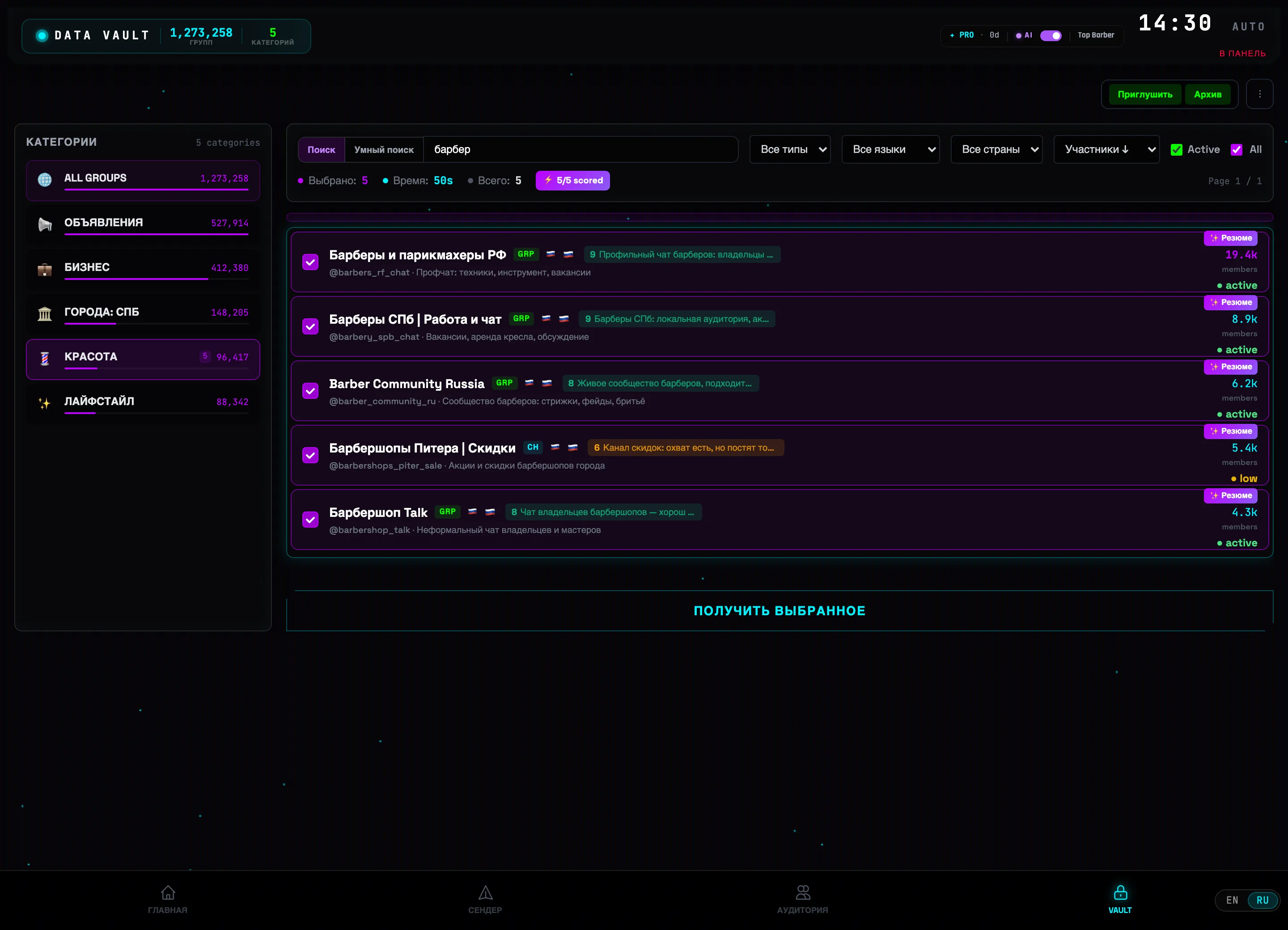 Отримати вибранеПриглушити / Архів⚠️Важливо: вступ іде по черзі з паузами — орієнтуйтеся на оцінку Час: і не запускайте сотні вступів одразу зі свіжого акаунта.
НАЛАШТУВАННЯ — підлаштуйте TG:ON під себе
Часовий пояс, швидкість надсилання, AI-провайдер, мова, мобільний доступ і резервна копія — налаштування, які варто перевірити до першої розсилки та під час перенесення на інший комп’ютер.
-
1
Натисніть на годинник у шапці
Великий годинник у правому верхньому куті — це і є налаштування часового поясу. Поруч підпис AUTO — поки що пояс визначається за системою. Клацніть по годиннику, щоб вибрати свій.
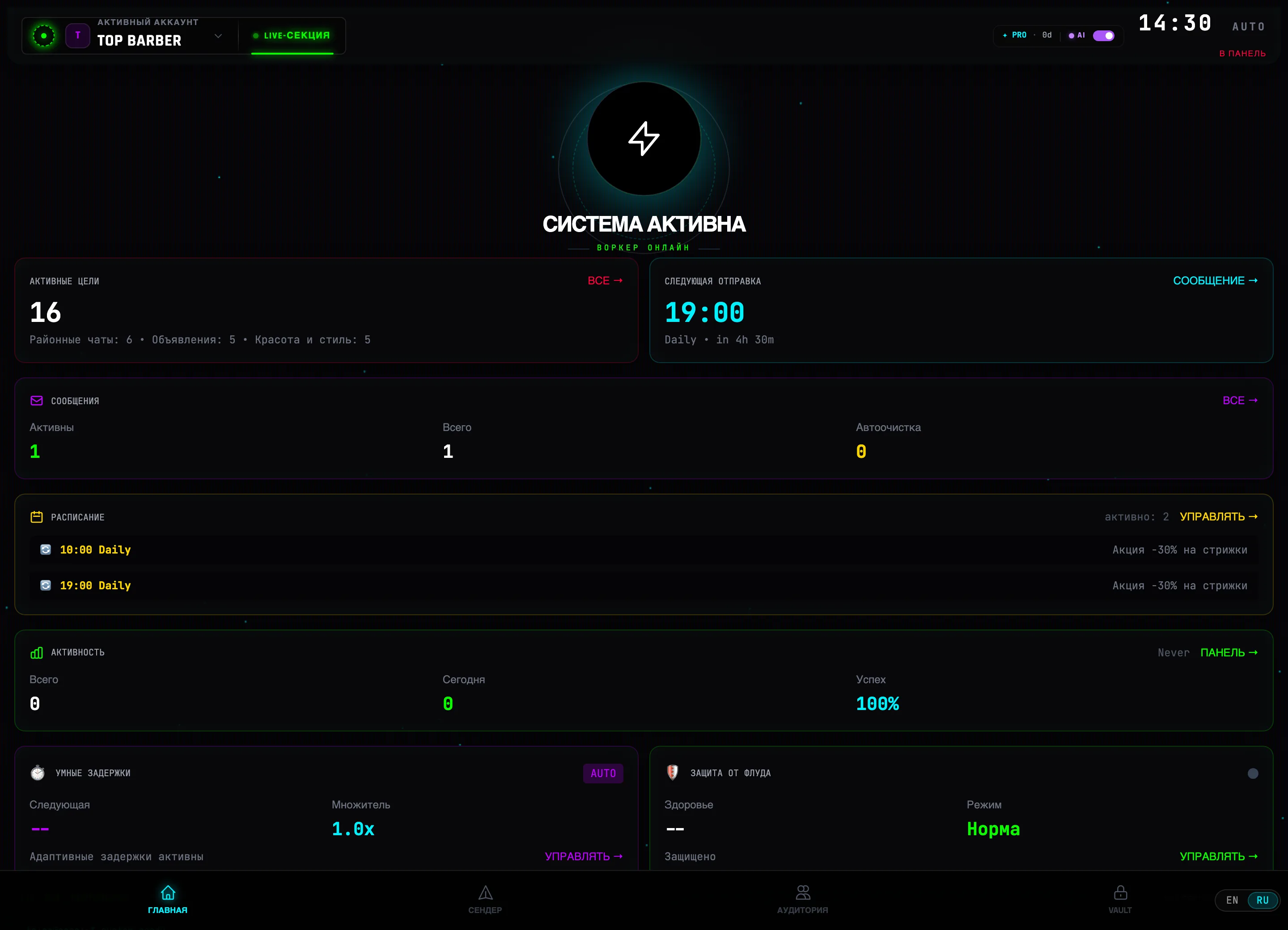 Годинник → часовий пояс
 -
2
Виберіть свій часовий пояс
У вікні Вибрати часовий пояс — список міст, навпроти кожного показано його поточний час. Залиште Авто (браузер) або клацніть своє місто, наприклад Москва.
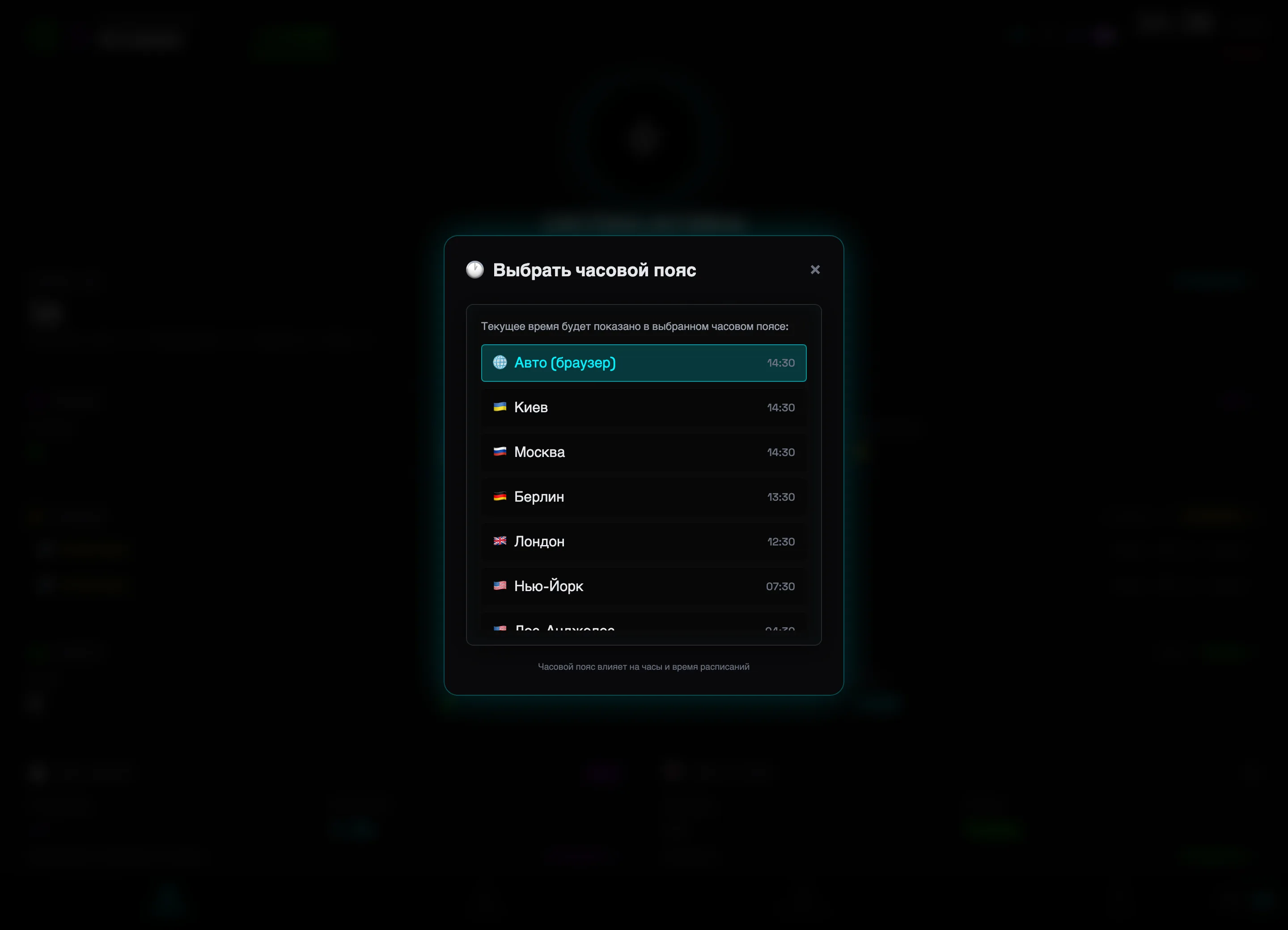 Москва — ваш пояс💡Порада: часовий пояс впливає на годинник і час розкладів — розсилка «о 19:00» піде о 19:00 саме вибраного поясу.
 -
3
Налаштуйте швидкість надсилання
На вкладці ГОЛОВНА знайдіть віджет РОЗУМНІ ЗАТРИМКИ і натисніть КЕРУВАТИ →. Повзунок ШВИДКІСТЬ НАДСИЛАННЯ задає паузу між повідомленнями: від 2с (швидко) до 60с (безпечно). Нижче — таблиця РЕЖИМИ ЗАТРИМОК з готовими діапазонами.
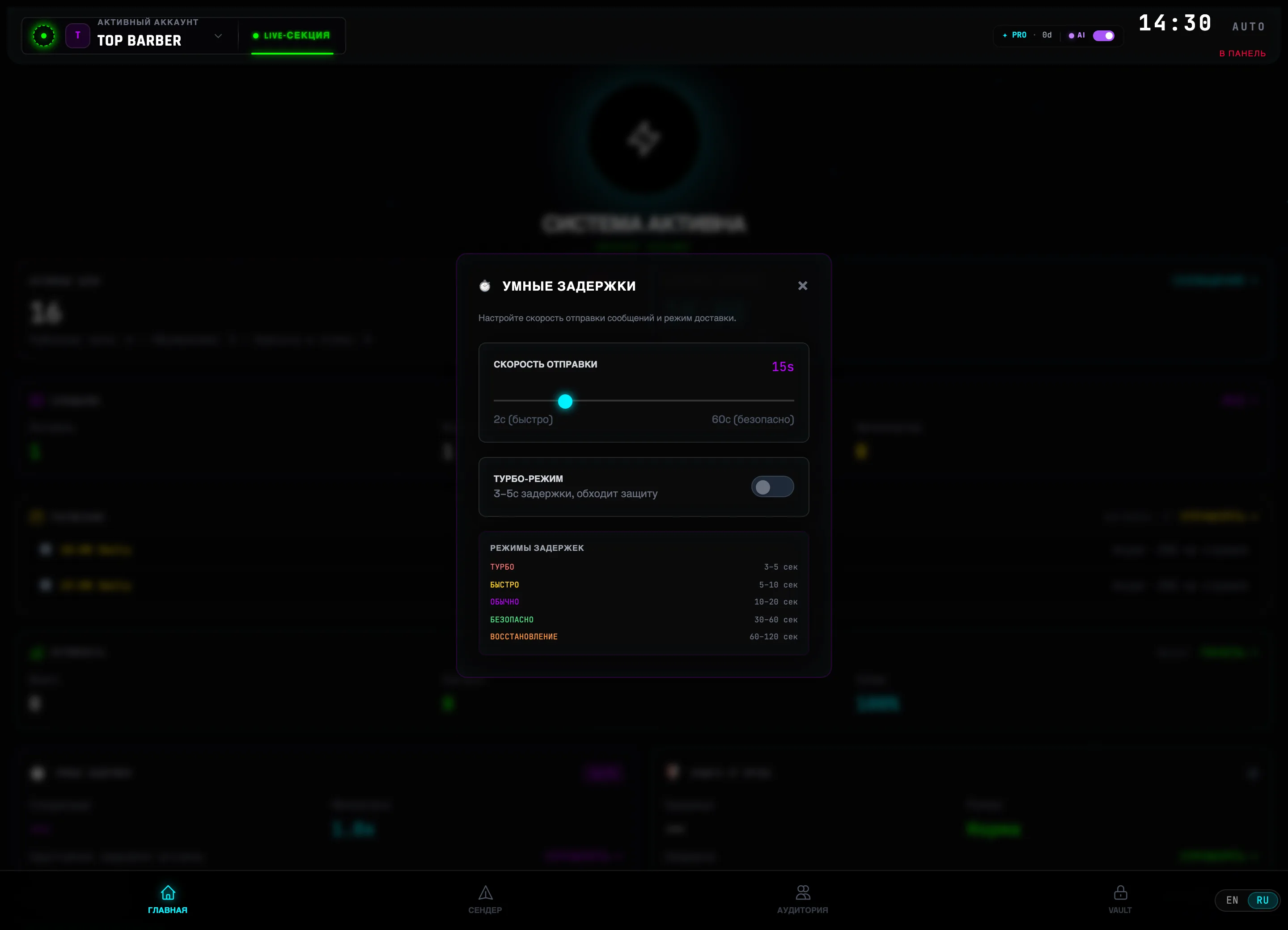 Швидкість надсиланняТурбо-режим⚠️Увага: ТУРБО-РЕЖИМ (3–5 сек) обходить захист від банів. Для нових акаунтів тримайте 30–60 секунд — режим БЕЗПЕЧНО.
 -
4
Підключіть AI-асистента
Клацніть по індикатору AI у шапці (поруч із бейджем PRO). У вікні AI-АСИСТЕНТ виберіть провайдера — Gemini (Google), OpenAI (GPT), Anthropic (Claude), DeepSeek або Groq (Llama). Кнопка ОТРИМАТИ КЛЮЧ — GOOGLE AI STUDIO відкриє сторінку видачі ключа: вставте його в поле та натисніть ПЕРЕВІРИТИ ТА ЗБЕРЕГТИ.
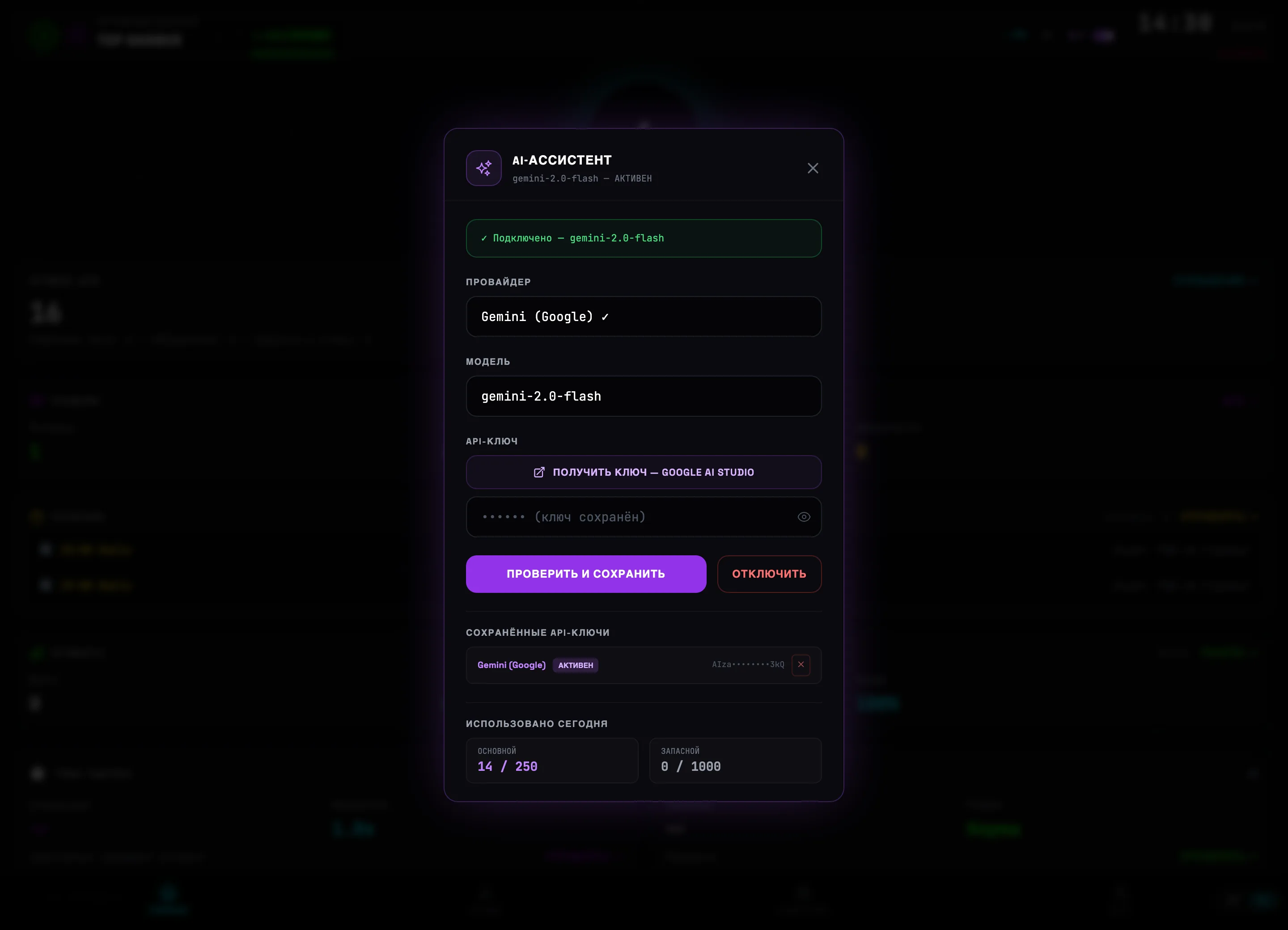 ПровайдерПеревірити та зберегти💡Порада: можна додати ключі одразу кількох провайдерів — вони з’являться у списку ЗБЕРЕЖЕНІ API-КЛЮЧІ, а денні витрати видно у блоці ВИКОРИСТАНО СЬОГОДНІ.
 -
5
Перемкніть мову інтерфейсу
Перемикач EN / RU розташований у правому нижньому куті, на панелі навігації. Один клік — і весь інтерфейс миттєво змінює мову, перезапуск не потрібен.
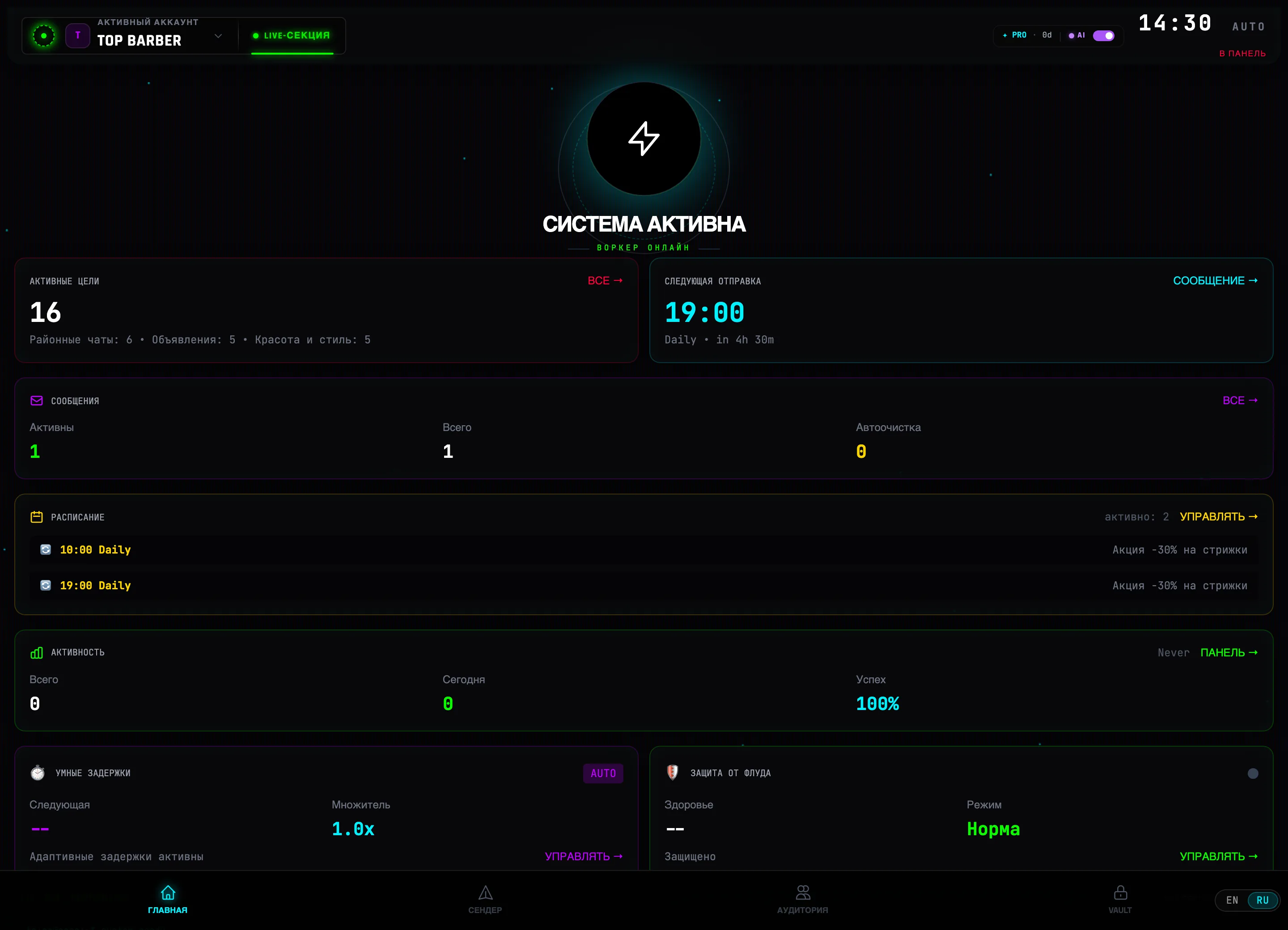 Мова EN / RU
 -
6
Керуйте з телефона — «Мобільний доступ»
На дашборді акаунтів натисніть CONNECT PHONE — відкриється вікно МОБІЛЬНИЙ ДОСТУП. Увімкніть тумблер Віддалений доступ і відскануйте QR-код телефоном (iPhone: Safari → Поділитися → «На екран Домівка»; Android: Chrome → Меню → «Додати на головний екран»). Посилання постійне — скануєте один раз. Телефон стає пультом: сесії Telegram ніколи не покидають ваш комп’ютер, керування йде будь-якою мережею.
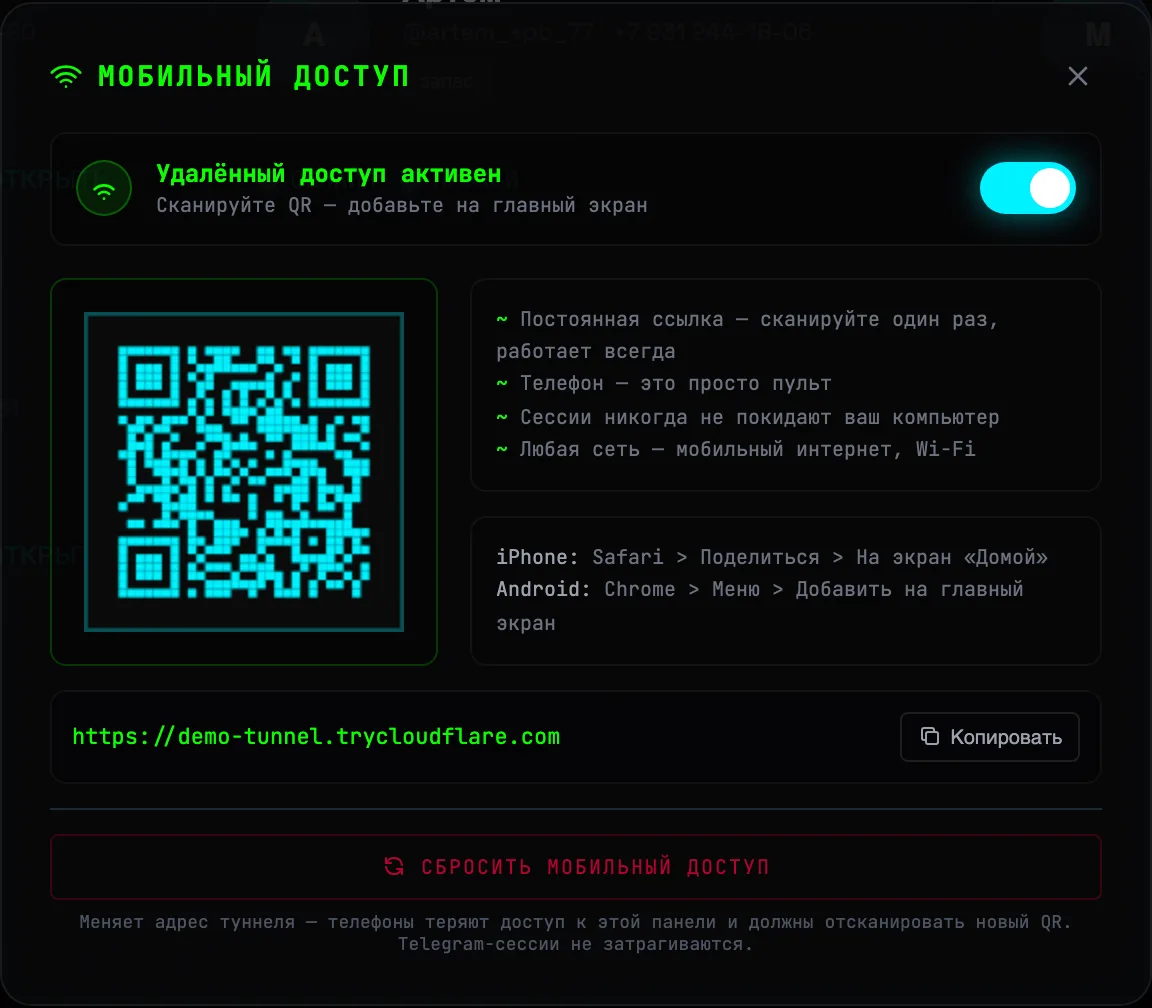 Скан QR з телефона🛡Безпека: кнопка СКИНУТИ МОБІЛЬНИЙ ДОСТУП змінює адресу тунелю — старі телефони втрачають доступ до панелі та мають відсканувати новий QR. Сесії Telegram при цьому не зачіпаються.
 -
7
Резервна копія та перенесення на інший ПК
Кнопка BACKUP на дашборді відкриває РЕЗЕРВНА КОПІЯ ТА ВІДНОВЛЕННЯ. На вкладці ЕКСПОРТ задайте МАЙСТЕР-ПАРОЛЬ (мінімум 4 символи), за потреби позначте Увімкнути сесії Telegram і натисніть ЕКСПОРТУВАТИ — отримаєте зашифрований файл з усіма акаунтами, цілями та повідомленнями. На новому ПК виберіть вкладку ІМПОРТ і той самий пароль.
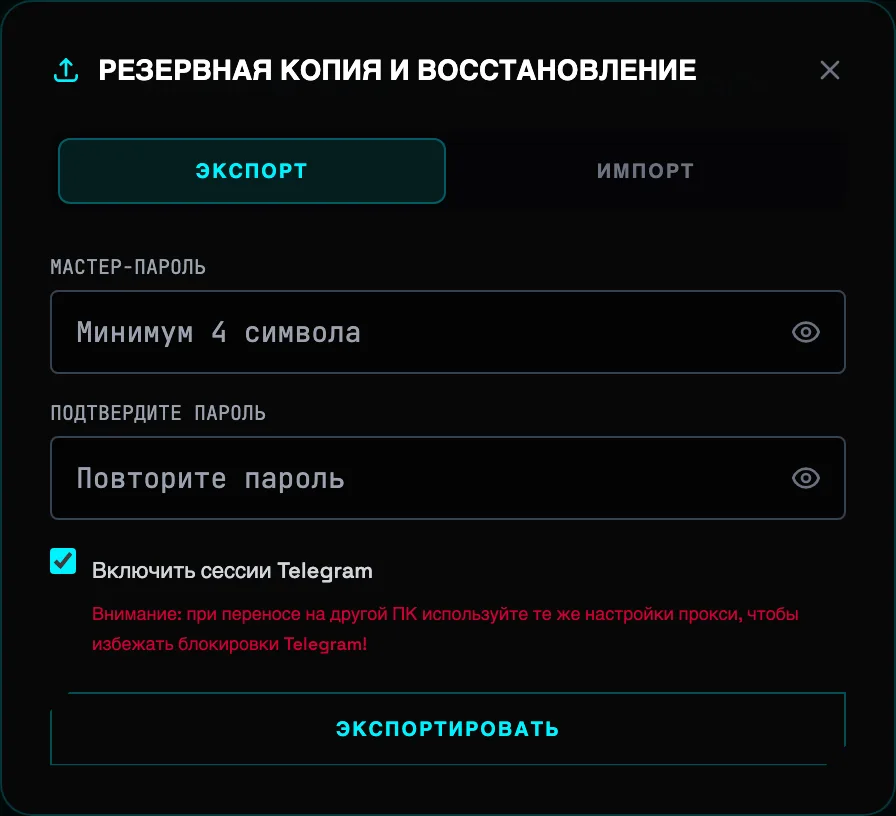 Експортувати бекап⚠️Важливо при перенесенні: на новому комп’ютері використовуйте ті самі налаштування проксі, що й на старому — інакше різка зміна IP в акаунта може призвести до блокування Telegram.
LIVE INBOX — усі акаунти в одному вікні
Єдиний інбокс збирає листування всіх підключених Telegram-акаунтів в одну стрічку: відповідайте клієнтам із будь-якого акаунта, не перемикаючи застосунки та не втрачаючи жодного непрочитаного.
-
1
Відкрийте LIVE INBOX
Натисніть LIVE SECTION на лівій панелі головного екрана. Стрічка Inbox об'єднує діалоги всіх акаунтів: лічильник угорі показує загальну кількість чатів і непрочитаних, у непрочитаних — бірюзовий бейдж із кількістю. Кольоровий кружечок на кожному аватарі — бейдж акаунта, до якого належить діалог.
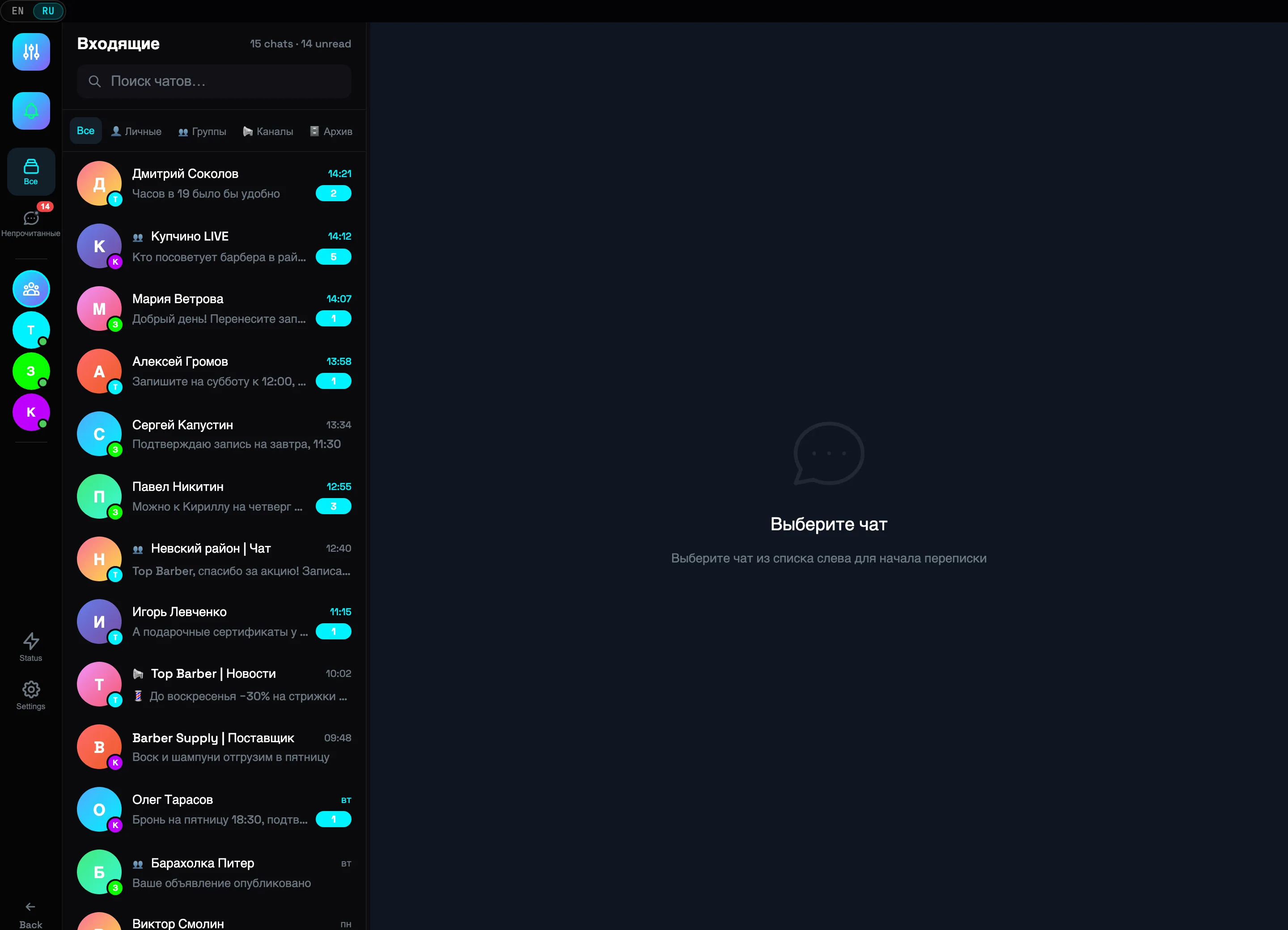 Діалоги трьох акаунтівБейдж акаунта
 -
2
Відкрийте діалог
Клацніть рядок діалогу. Праворуч відкриється повне листування: вхідні ліворуч, ваші відповіді праворуч із позначкою ✓✓ про прочитання. Плашка в шапці показує, якому акаунту належить діалог. Непрочитані повідомлення під час відкриття автоматично позначаються прочитаними.
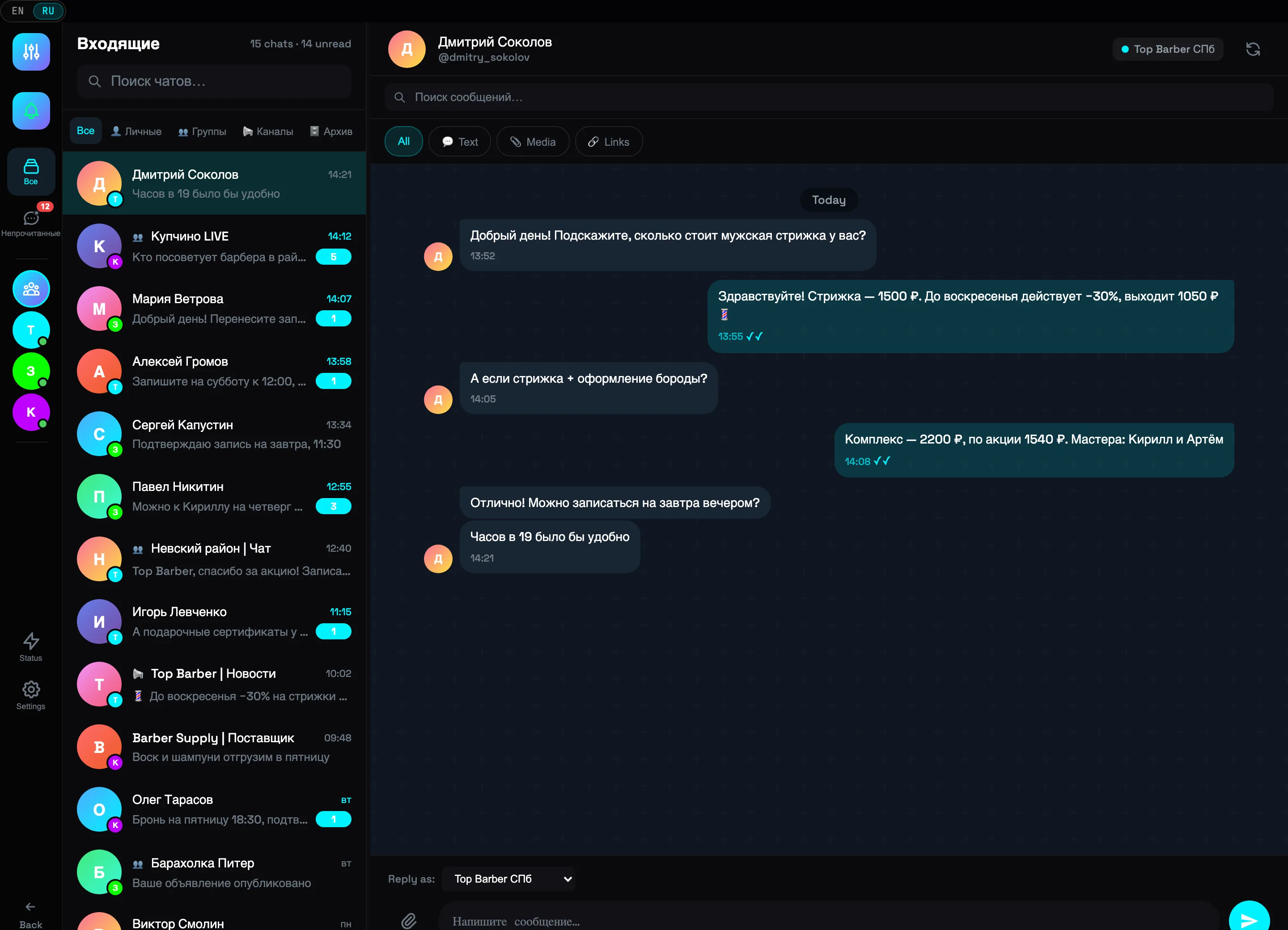 Акаунт діалогуЛистування з ✓✓
 -
3
Відповідайте, не залишаючи інбокс
Наберіть відповідь у полі Write a message… унизу діалогу. Селектор Reply as: над полем визначає, з якого акаунта піде повідомлення, — можна відповісти й від іншого акаунта.
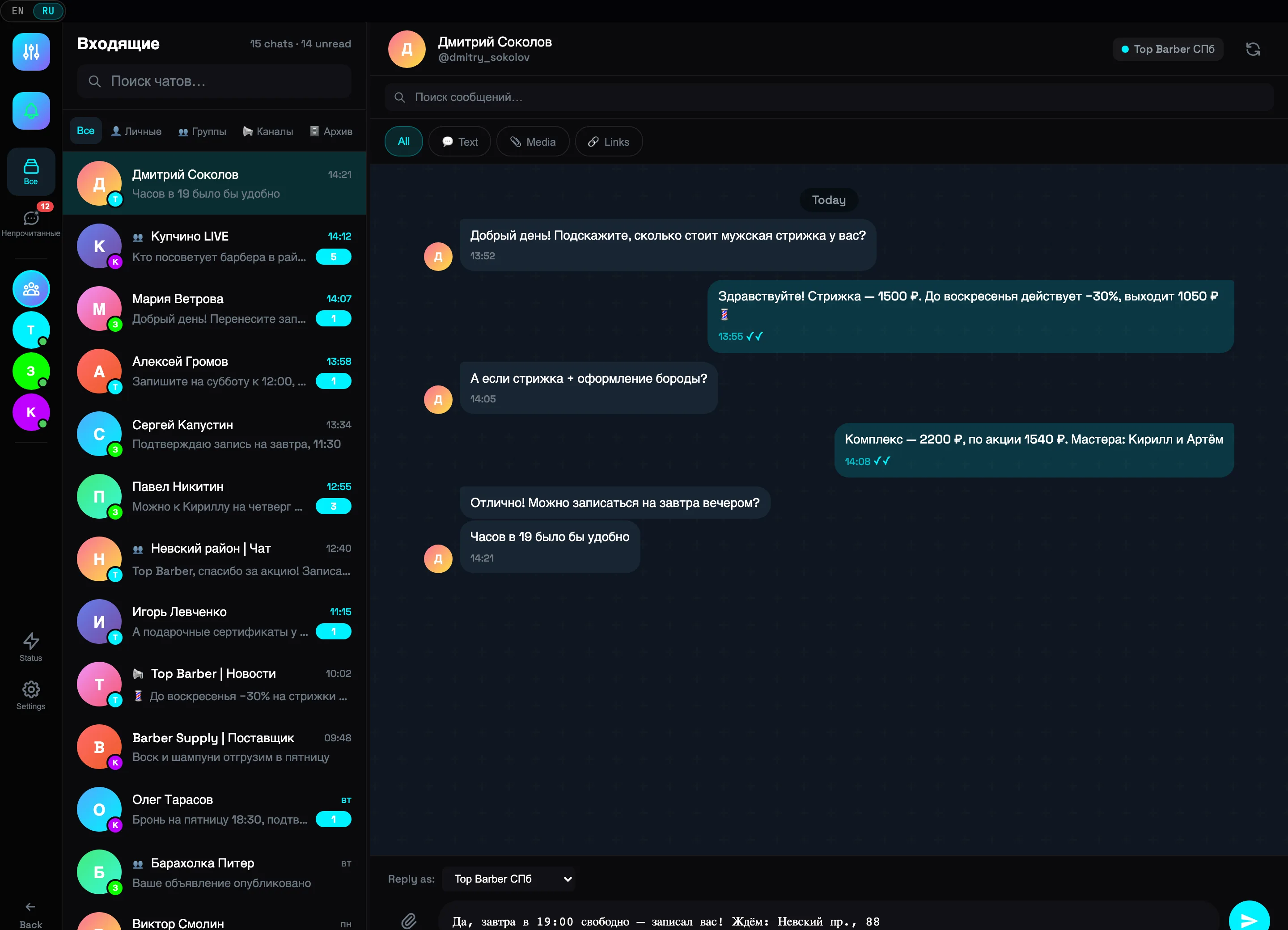 Поле відповідіВибір акаунта💡Порада: Enter одразу надсилає повідомлення, Shift+Enter — перенесення рядка.
 -
4
Фільтруйте стрічку
Таби Усі · Особисті · Групи · Канали · Архів відбирають чати за типом — на кадрі активний фільтр Групи. Кнопка Непрочитані на лівій панелі залишає лише чати з новими повідомленнями. Поле Пошук чатів… шукає чати по всьому Telegram — як у Telegram Desktop.
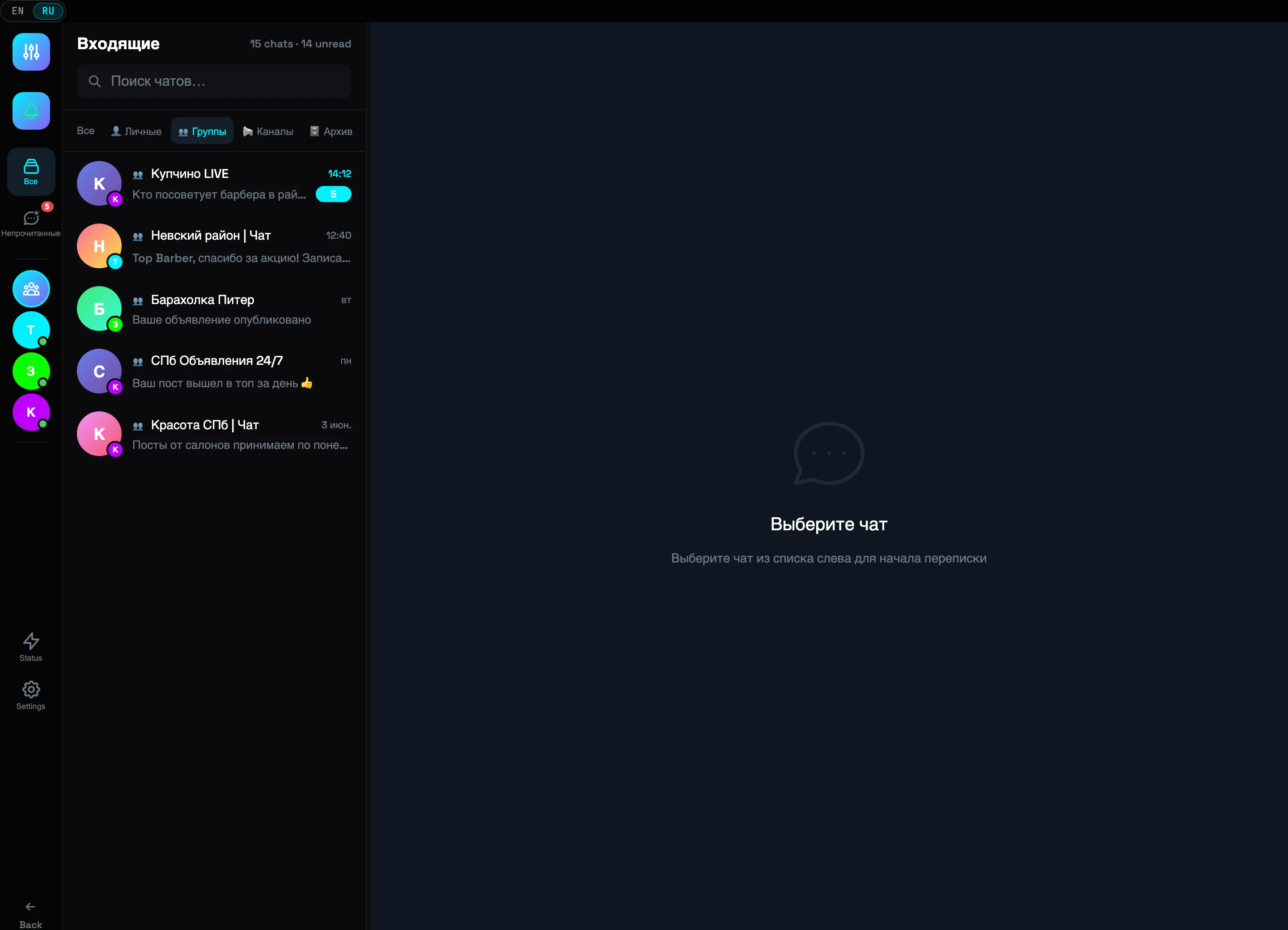 Фільтри чатівПошук чатів
 -
5
Перемикайтеся між акаунтами
Кружечки на лівій панелі — ваші акаунти. Клік по аватарі залишає у стрічці лише діалоги цього акаунта (на кадрі вибрано акаунт запису — видно тільки його 4 чати). Верхня градієнтна кнопка повертає режим «усі акаунти». Зелена крапка на аватарі — акаунт підключено.
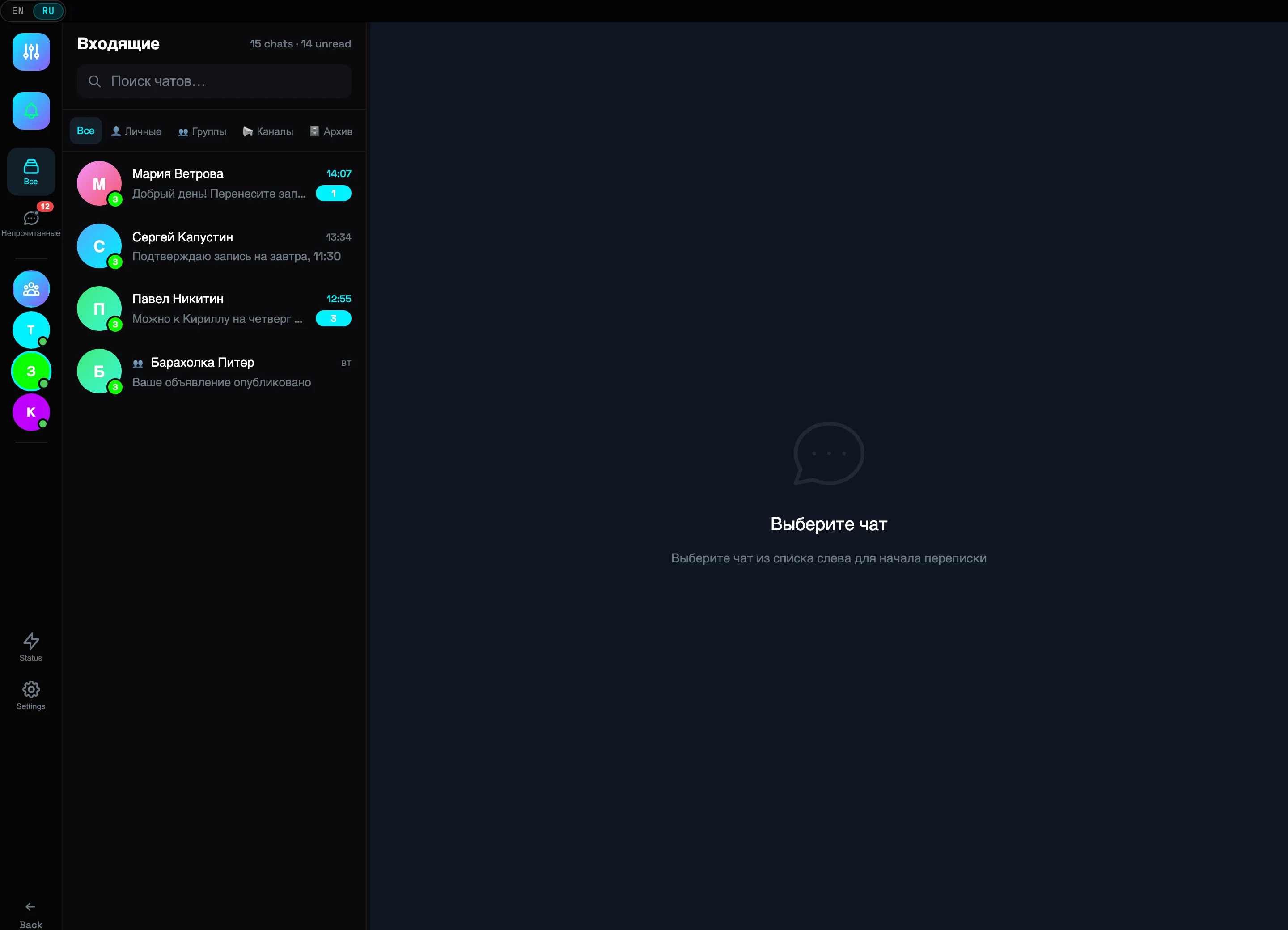 АкаунтиАктивний акаунт💡Порада: фільтри складаються — виберіть акаунт і таб Групи, щоб бачити лише групові чати цього акаунта.
АВТОВІДПОВІДАЧ — відповіді без вас 24/7
Автовідповідач сам відповідає на вхідні повідомлення за правилами: ключове слово — миттєва відповідь із прайсом, адресою чи записом. Поки ви стрижете клієнта, акаунт опрацьовує заявки.
-
1
Відкрийте автовідповідач із шапки
У HUD-панелі над вкладкою SENDER натисніть AUTOREPLY. Поки правил немає, індикатор показує OFF; коли рушій працює — кількість активних правил.
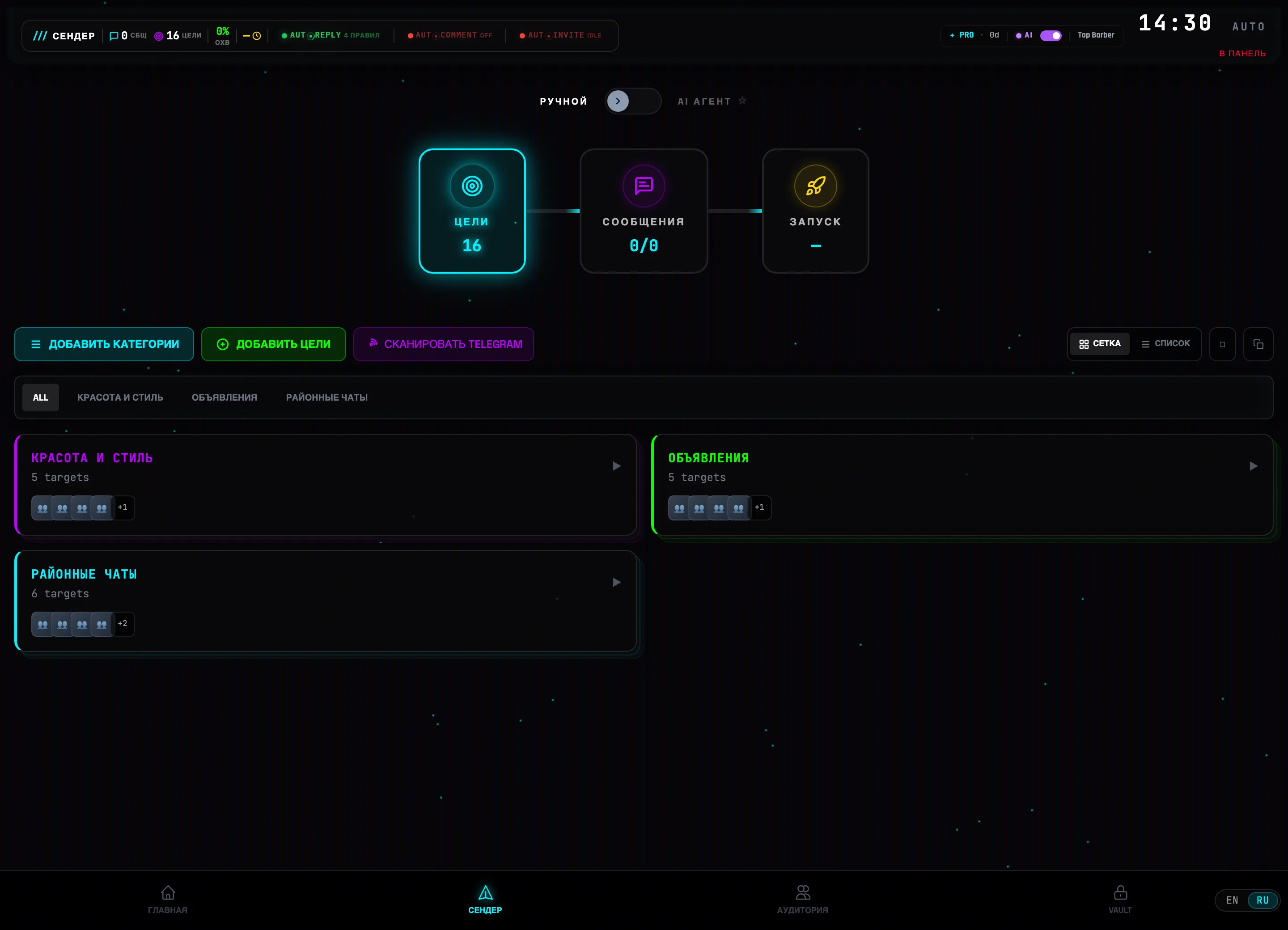 Кнопка AUTOREPLY
 -
2
Натисніть «Створити правило» на вкладці «Ручні правила»
Відкриється вікно АВТОВІДПОВІДАЧ із двома вкладками: AI АГЕНТИ та РУЧНІ ПРАВИЛА. Праворуч угорі — статус Рушій ONLINE із лічильниками активних правил і надісланих відповідей. Кнопка Створити правило відкриває редактор.
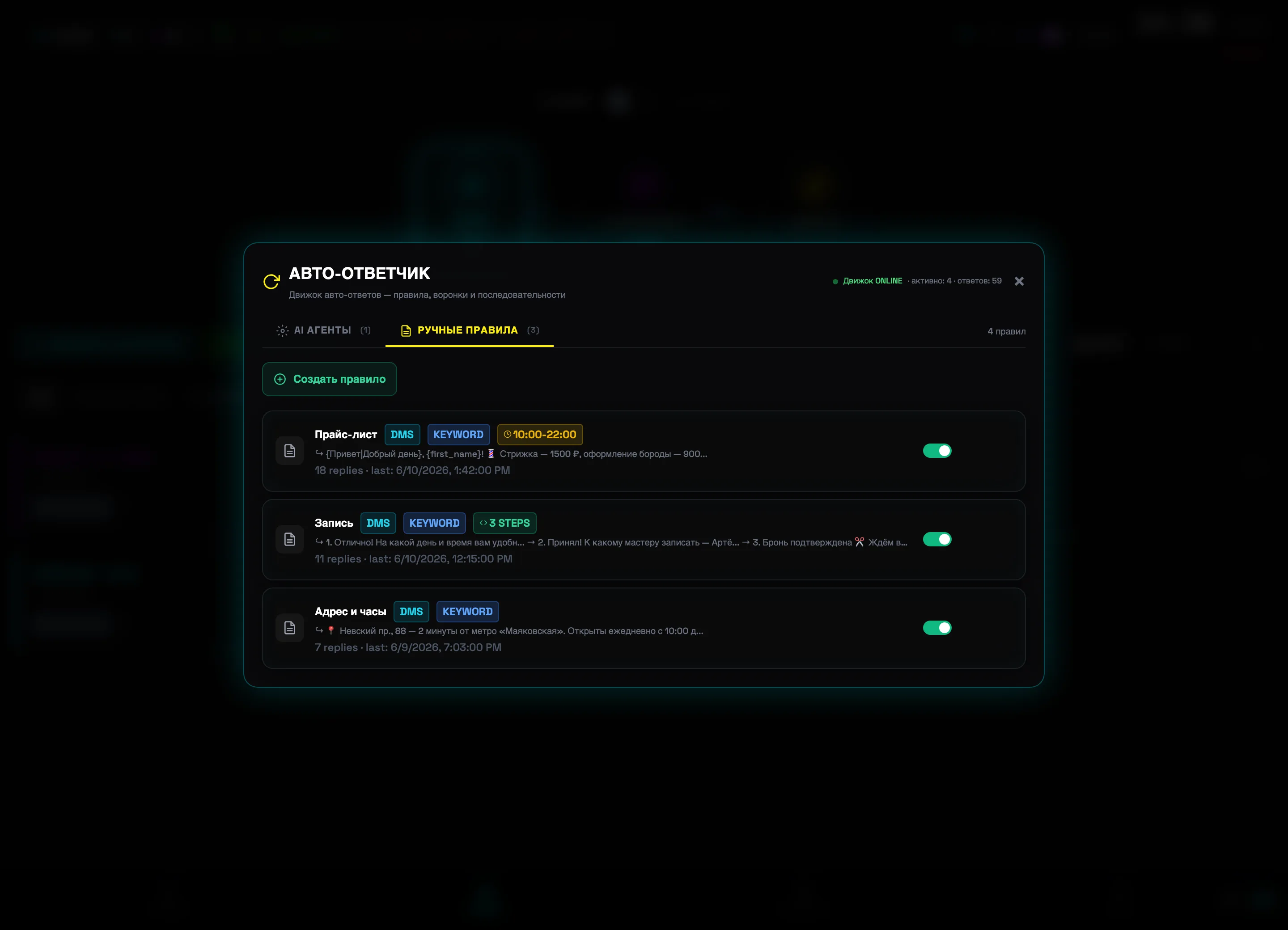 Створити правилоСтатус рушія
 -
3
Назвіть правило й оберіть, де відповідати
Введіть НАЗВУ (наприклад, «Прайс-лист») та область ДЕ ВІДПОВІДАТИ: Вхідні DM, Мої групи, Конкретні чати або Всюди. У блоці 2. ФІЛЬТРИ можна відповідати Лише нові діалоги та Пропускати контакти — фільтр Пропускати ботів увімкнено за замовчуванням.
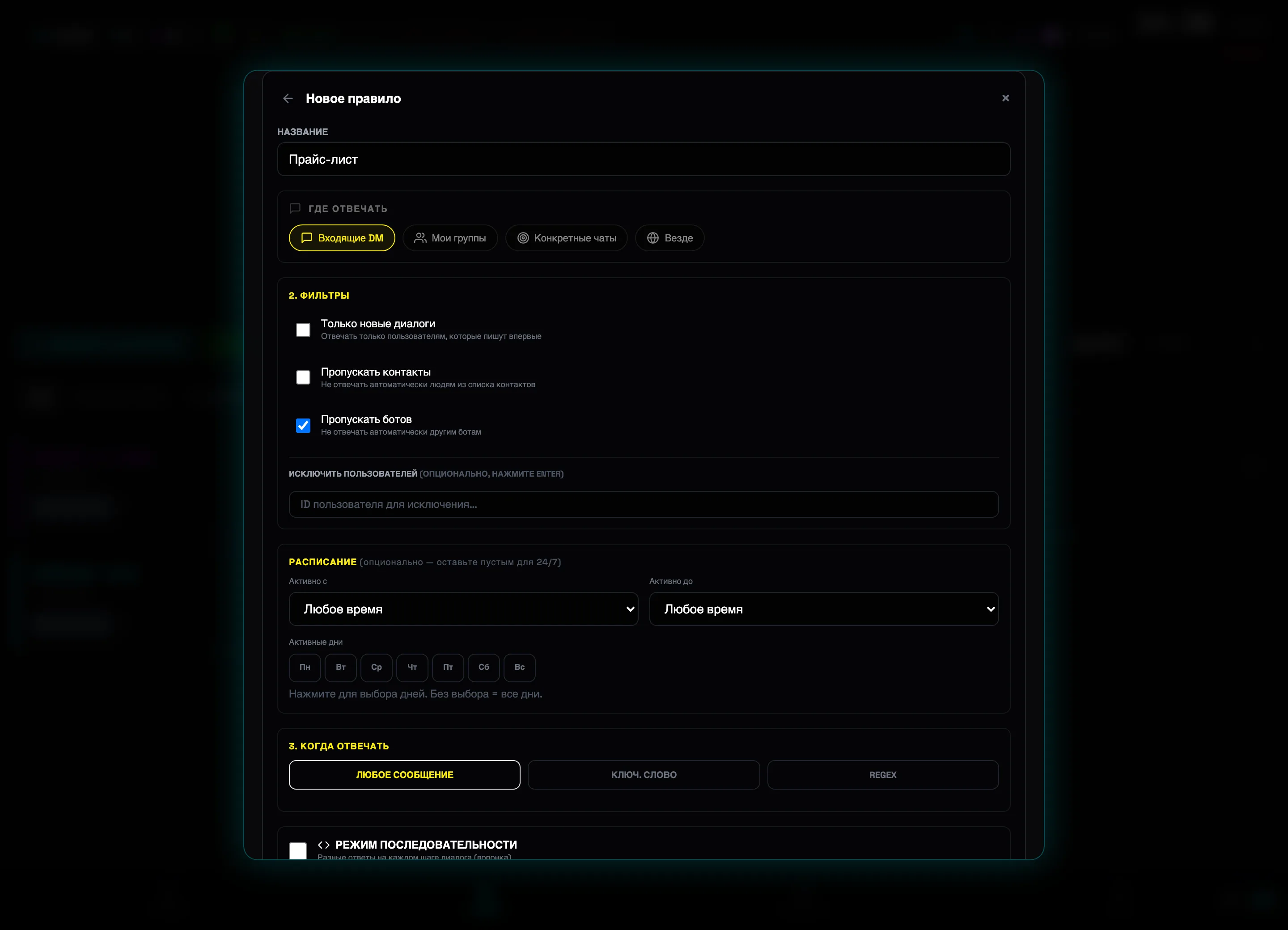 Назва правилаДе відповідати💡Порада: для рекламних розсилок починайте з області Вхідні DM — це відповіді тим, хто сам написав вам після розсилки. Так автовідповідач не шумить у групах.
 -
4
Задайте тригер: «КЛЮЧ. СЛОВО» + слова-активатори
У блоці 3. КОЛИ ВІДПОВІДАТИ оберіть КЛЮЧ. СЛОВО (є також БУДЬ-ЯКЕ ПОВІДОМЛЕННЯ та REGEX). Вводьте слова й тисніть Enter: «прайс», «ціна», «скільки коштує». Режим збігу — Містить, Точний збіг або Починається з, опціонально Враховувати регістр.
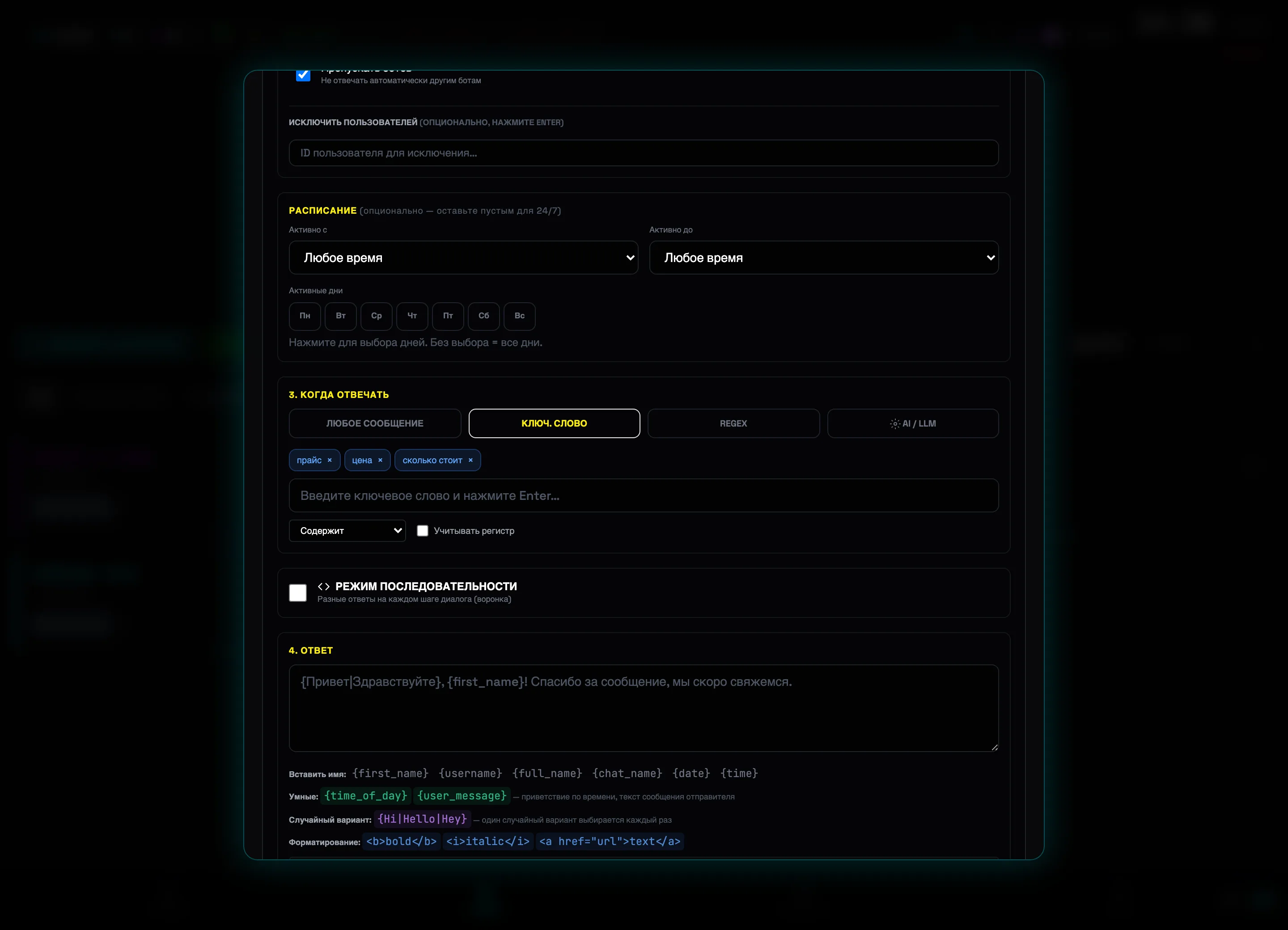 Тригер «Ключ. слово»Ключові слова
 -
5
Напишіть відповідь і натисніть «ЗБЕРЕГТИ ПРАВИЛО»
У блоці 4. ВІДПОВІДЬ наберіть текст. Підтримуються змінні {first_name}, {username}, {time_of_day}, spintax {Привіт|Доброго дня} та HTML-форматування. Нижче — ПРИКРІПИТИ МЕДІА (фото, GIF, документ · до 20 МБ). Готово — тисніть ЗБЕРЕГТИ ПРАВИЛО.
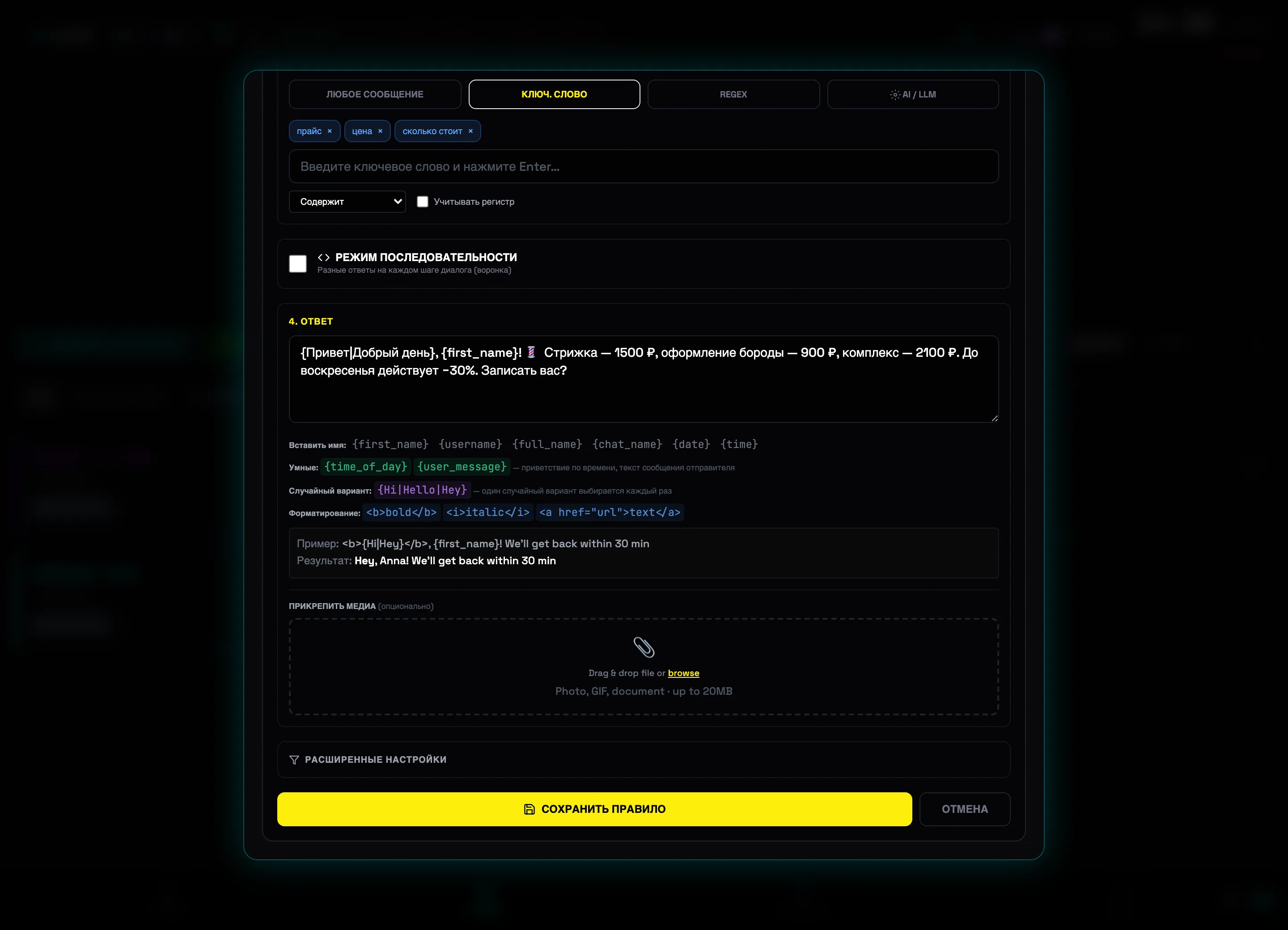 Текст відповідіЗберегти правило💡Порада: spintax {Привіт|Вітаю|Доброго дня} робить кожну відповідь унікальною — виглядає живіше й безпечніше для акаунта.
 -
6
Вмикайте правила тумблером і стежте за спрацюваннями
У кожної картки правила свій тумблер — вимкнене правило сіріє й не відповідає. На картці видно журнал роботи: лічильник відповідей і час останнього спрацювання (наприклад, «18 replies · last: 6/10/2026»), а статус Рушій ONLINE угорі підсумовує всі відповіді акаунта.
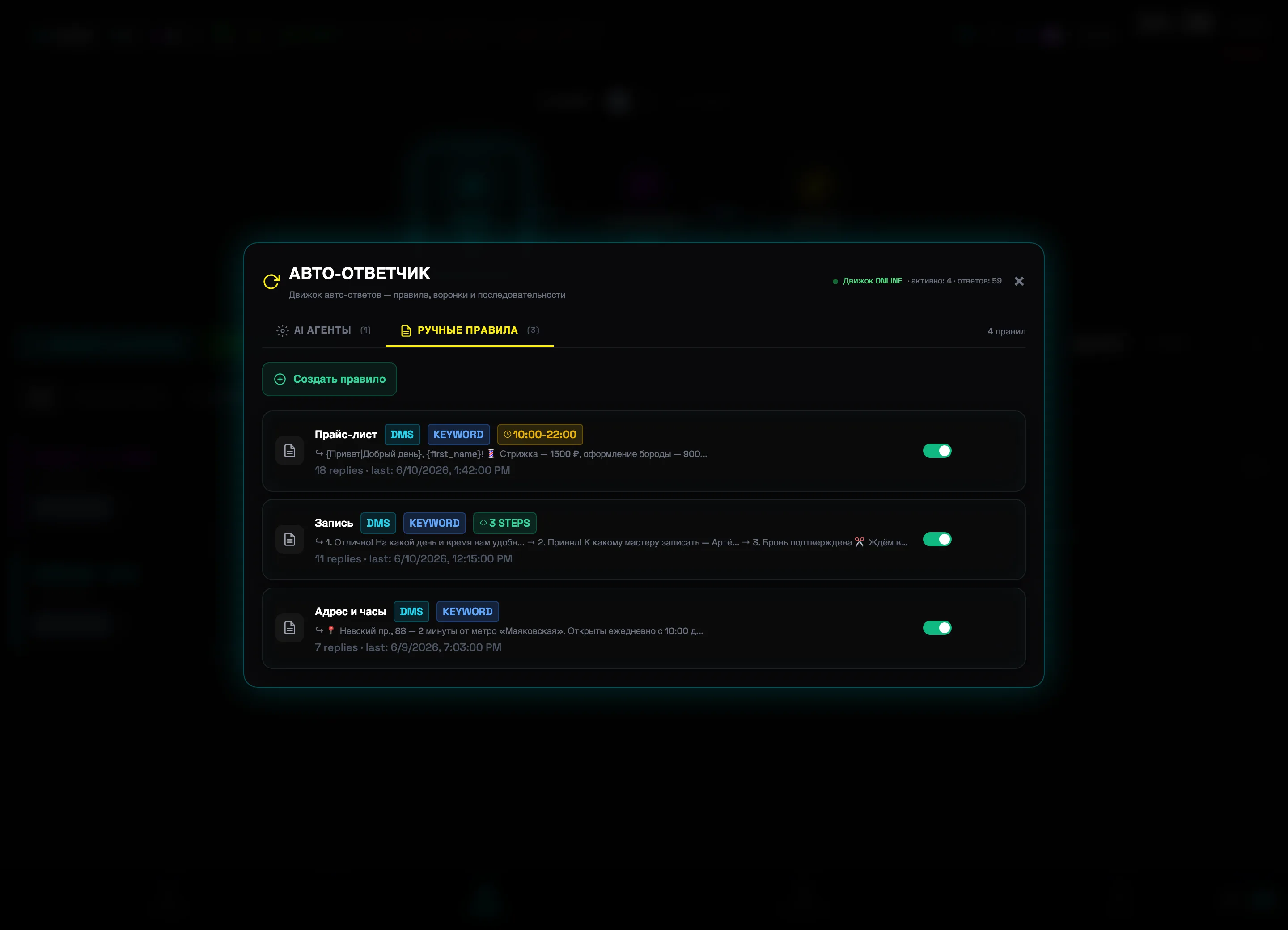 Тумблер правилаЛічильник відповідей⚠️Важливо: рушій відповідає лише коли бот акаунта запущений — за зупиненого бота статус зміниться на OFF (бот зупинений).
AI-АСИСТЕНТ — підключення провайдера
AI-асистент вмикає розумні функції: генерацію текстів, оцінювання цілей та автопідбір. Підключається за хвилину власним API-ключем — на вибір Gemini, OpenAI, Anthropic, DeepSeek або Groq.
-
1
Відкрийте налаштування через віджет AI у шапці
У верхній панелі поруч із тарифом є індикатор AI з крапкою стану: сіра — провайдер не підключений, фіолетова — активний. Клік по індикатору відкриває вікно AI-АСИСТЕНТ.
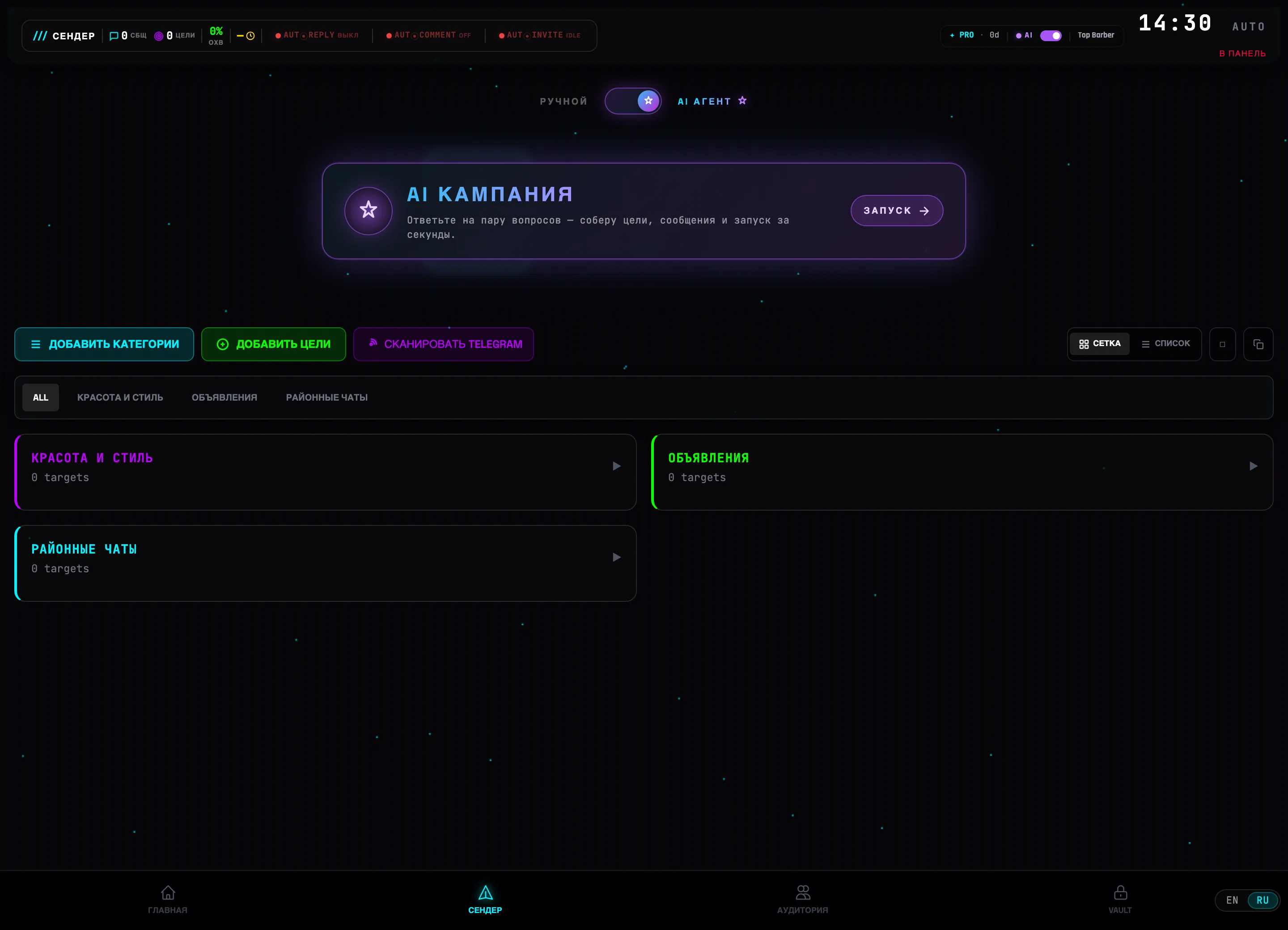 Віджет AI у шапці
 -
2
Оберіть провайдера та модель
У списку PROVIDER доступні Gemini (Google), OpenAI (GPT), Anthropic (Claude), DeepSeek і Groq (Llama). Під ним список MODEL — конкретна версія обраного провайдера (наприклад gemini-2.5-flash). Зелений банер Connected показує, що ключ уже прийнято.
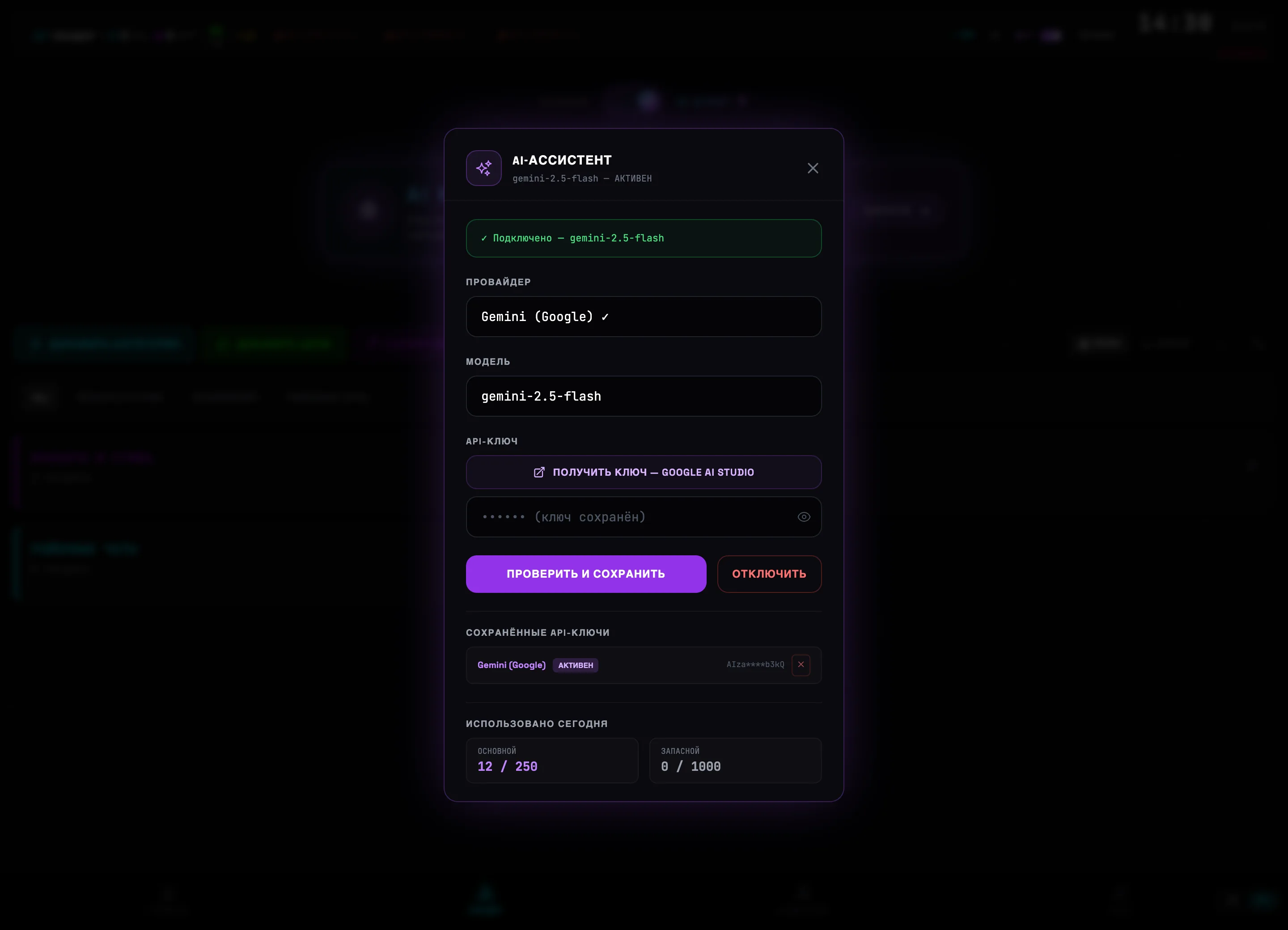 Список провайдерівВибір моделі💡Порада: для більшості завдань вистачає швидкої й дешевої gemini-2.5-flash — це варіант за замовчуванням.
 -
3
Вставте API-ключ і натисніть VERIFY & SAVE
Кнопка GET KEY веде на сторінку провайдера, де ключ видається безкоштовно. Скопіюйте ключ у поле API KEY і натисніть VERIFY & SAVE — TG:ON перевірить ключ запитом і підключить провайдера. Кнопка DISCONNECT прибирає активний ключ.
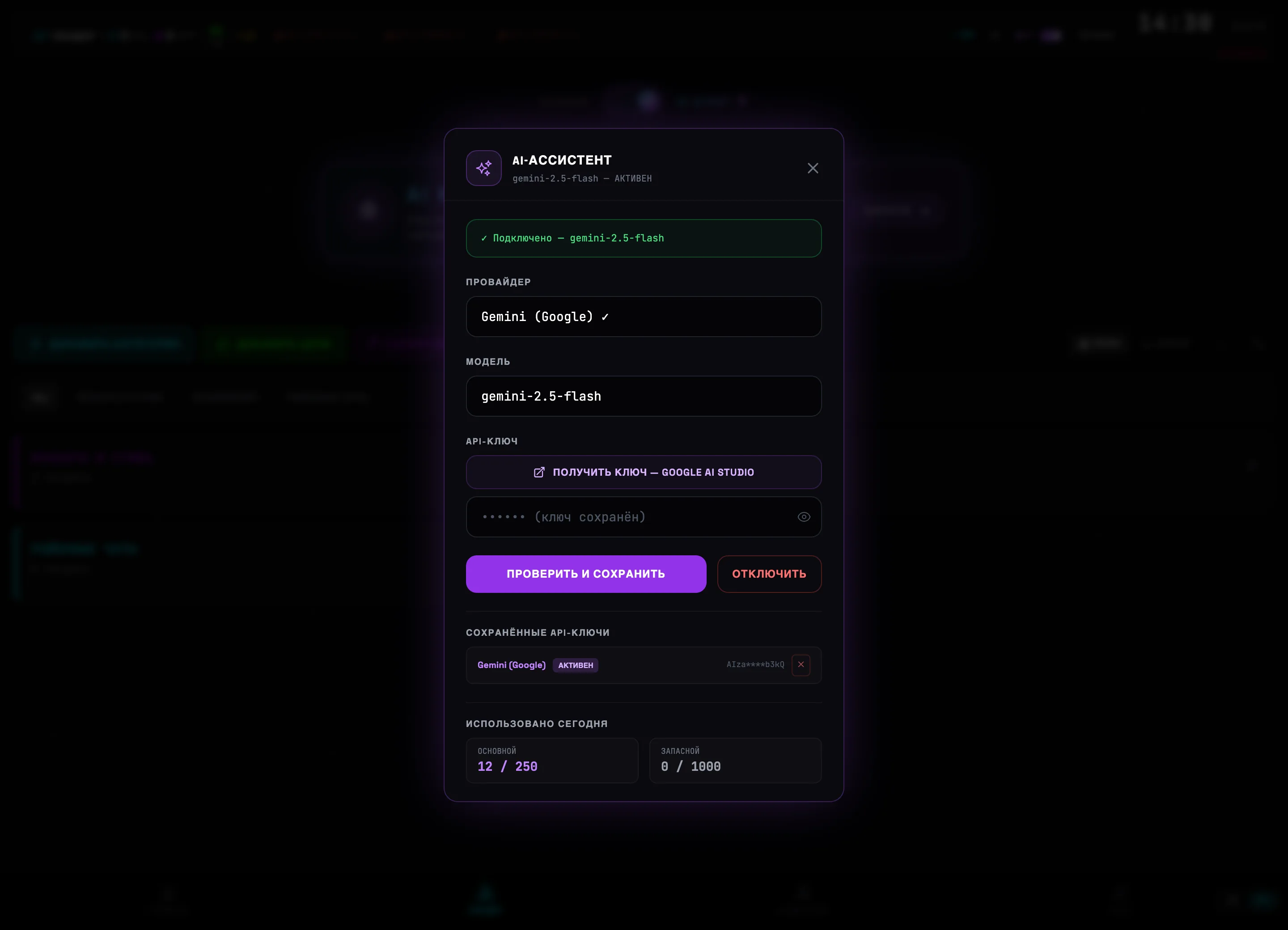 Отримати ключПоле API-ключаПеревірити й зберегти💡Порада: збережені ключі кількох провайдерів лежать у блоці SAVED API KEYS — між ними можна перемикатися кнопкою Select без повторного введення. Блок USED TODAY показує залишок денної квоти.
AI КОНСТРУКТОР КАМПАНІЙ — кампанія за хвилину
Коли AI підключений, у Сендері з'являється режим AI AGENT. Опишіть нішу й мету — конструктор сам знайде релевантні чати в базі Vault, оцінить їх, напише текст зі spintax і запропонує розклад. Залишиться перевірити й запустити.
-
1
Увімкніть режим AI AGENT і натисніть START
Над пайплайном Сендера є перемикач MANUAL / AI AGENT. У режимі AI AGENT з'являється картка AI CAMPAIGN — натисніть на ній START, щоб відкрити конструктор.
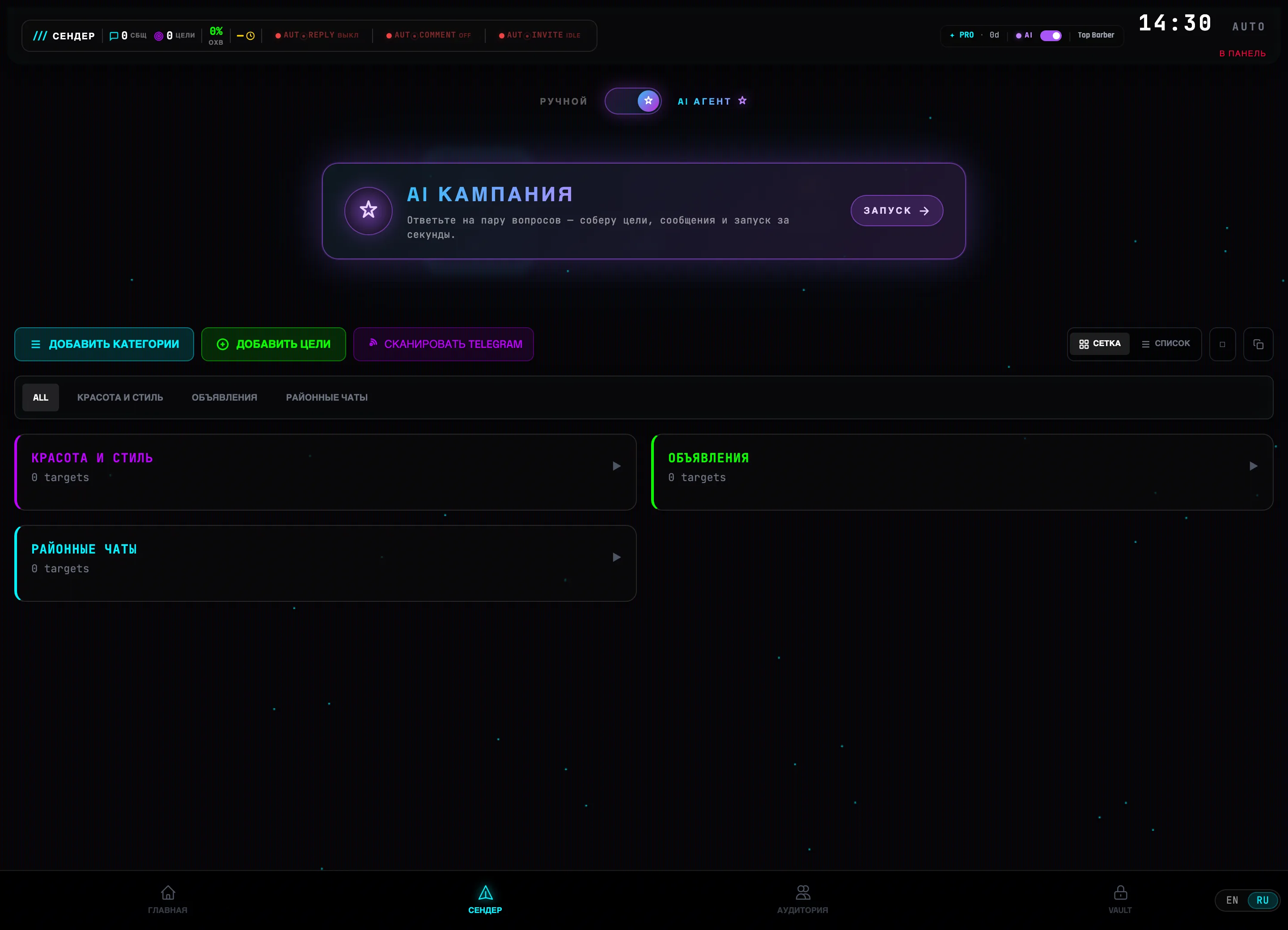 Перемикач AI AGENTКартка AI CAMPAIGN
 -
2
Опишіть нішу
Вікно AI КОНСТРУКТОР КАМПАНІЙ веде покроково (смуга НІША → МЕТА → ГЕО → ГОЛОС → ПЕРЕВІРКА → ЗАПУСК). На першому питанні оберіть готовий пресет (Послуги, E-commerce, Крипто…) або Інше… й опишіть нішу своїми словами.
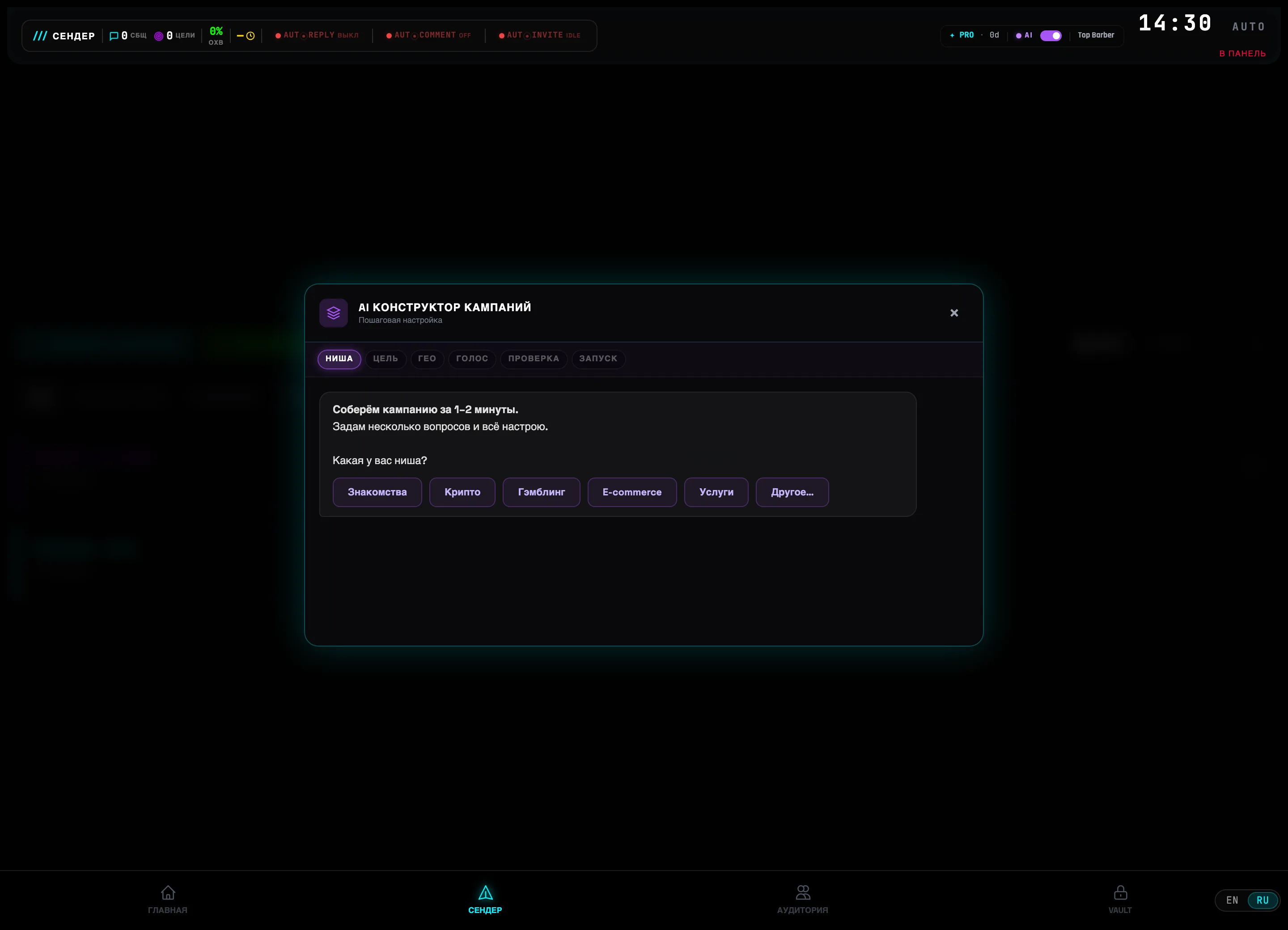 Прогрес кроківПресети ніш💡Порада: після ніші конструктор уточнить мету (Ліди, Трафік, Продажі, Прогрів), географію (мову й країну) та тон повідомлення — відповідайте коротко, AI враховує все одразу.
 -
3
Перевірте зведення й натисніть Зібрати кампанію →
На кроці ПЕРЕВІРКА конструктор показує всі відповіді — нішу, мету, географію, голос — та очікуване охоплення. Якщо все правильно, натисніть Зібрати кампанію →; кнопка Виправити відповіді поверне до потрібного кроку без втрати решти.
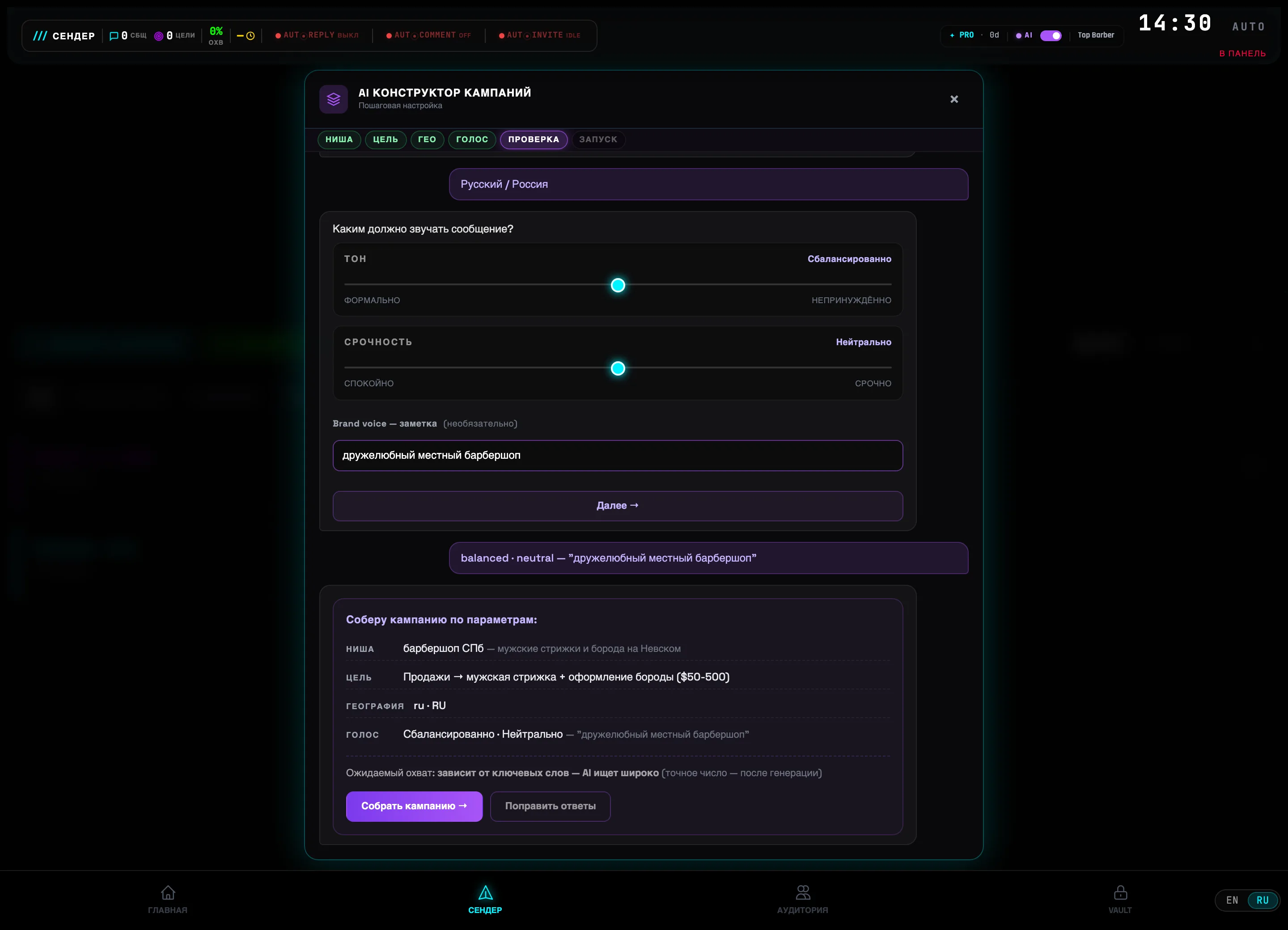 Зведення параметрівЗібрати кампанію
 -
4
Відредагуйте згенероване повідомлення
AI пише текст під вашу нішу — зі spintax (варіантами у фігурних дужках) для унікалізації. Під полем видно кількість spintax-варіантів, довжину й тональність. Текст можна правити прямо тут, а кнопки Перегенерувати та + A/B створять новий варіант.
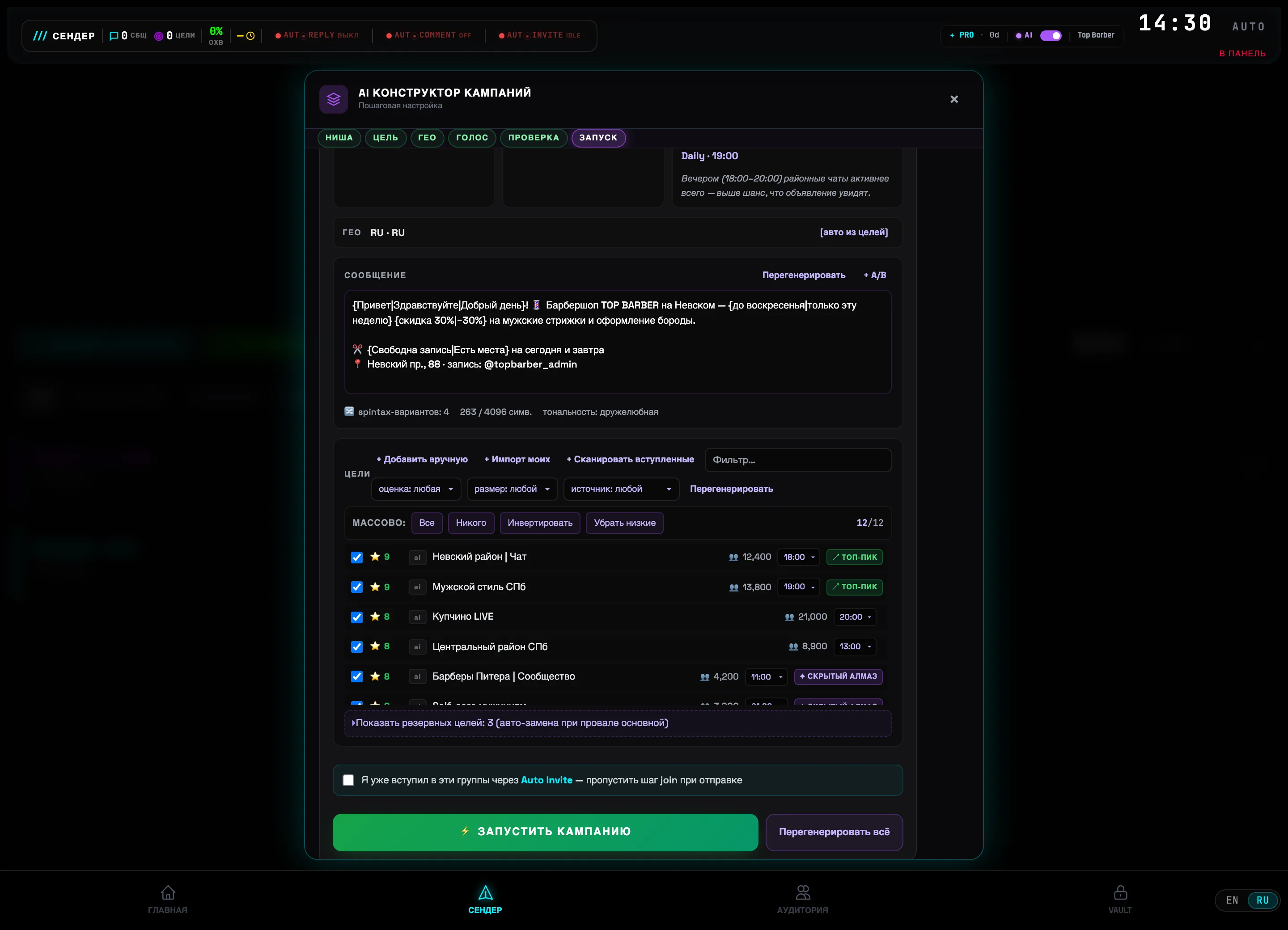 Згенерований текст (spintax)Лічильник spintax-варіантів💡Порада: розклад AI теж пропонує сам — у блоці РОЗКЛАД з поясненням, чому обрано саме цей час. Його можна перемкнути на Інтервал, Один раз або Слоти.
 -
5
Перевірте цілі зі скорами й натисніть ⚡ ЗАПУСТИТИ КАМПАНІЮ
Кожна знайдена ціль іде з оцінкою AI (зірка від 1 до 10) та прапорцями топ-пік / прихований алмаз / ризик. Знімайте галочки з зайвих, фільтруйте за оцінкою та розміром, додавайте свої чати. Коли список влаштовує — натисніть ⚡ ЗАПУСТИТИ КАМПАНІЮ: цілі, повідомлення та розклад поїдуть у звичайний пайплайн Сендера.
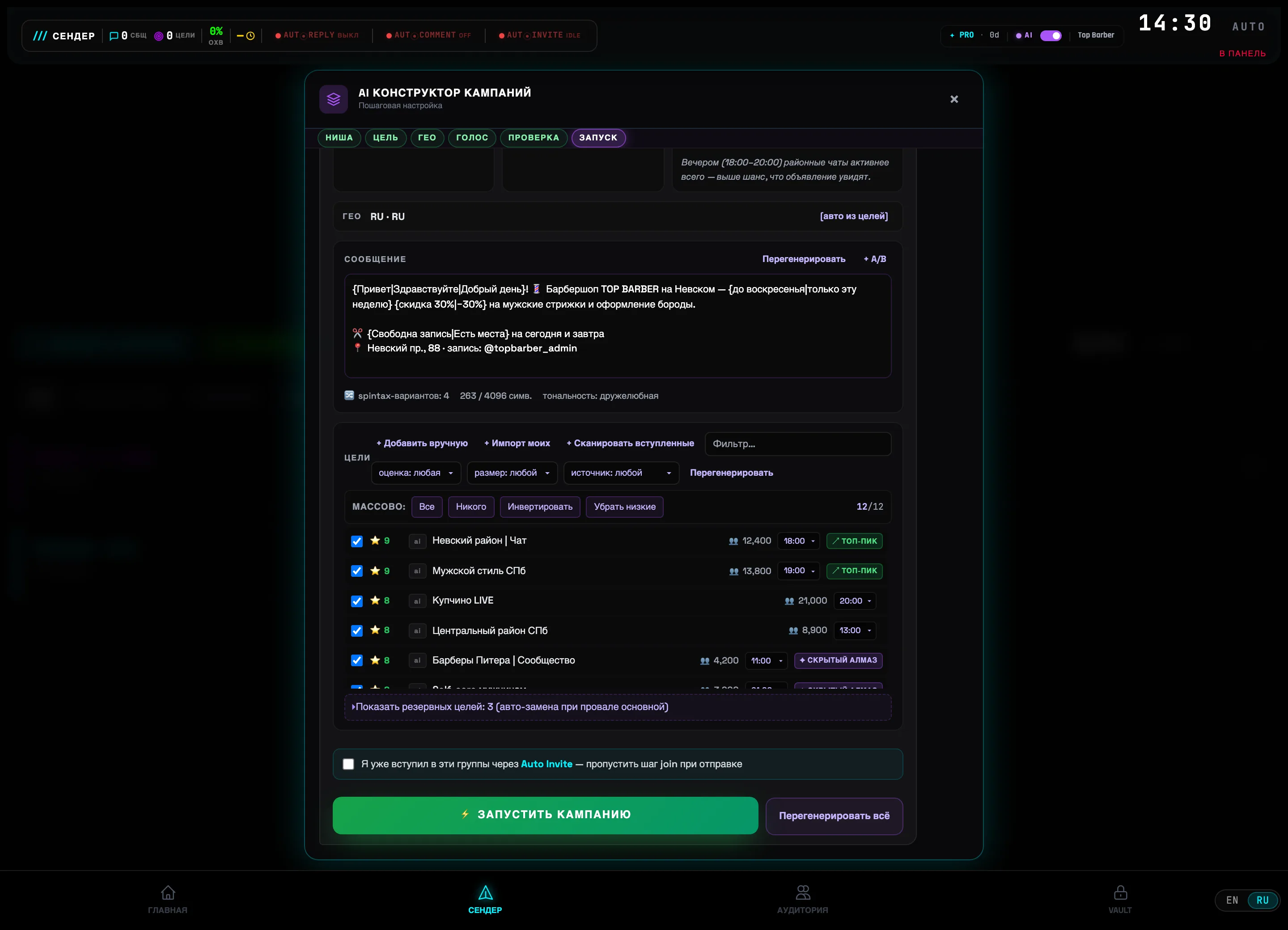 Цілі зі скорами AIЗапустити кампанію⚠️Важливо: перед запуском конструктор запитає підтвердження й покаже, у скільки реальних Telegram-груп піде розсилка. Перевірте число — відправлення йде в живі чати.
AUTO INVITE — масове вступання до груп
Перед розсилкою акаунт має перебувати в чатах, куди він писатиме. AUTO INVITE вступає до десятків груп у фоні з безпечним темпом, сам гальмує при FloodWait і одразу складає групи, до яких вступив, у ваші Targets.
-
1
Відкрийте AUTO INVITE з шапки SENDER
У розділі SENDER, праворуч у шапці, поруч із AUTOREPLY та AUTOCOMMENT стоїть віджет AUTOINVITE. Мітка IDLE означає, що прогонів зараз немає. Клік по віджету відкриває вікно масового вступання; під час роботи мітка зміниться на лічильник тих, до кого вступили (наприклад 6/10).
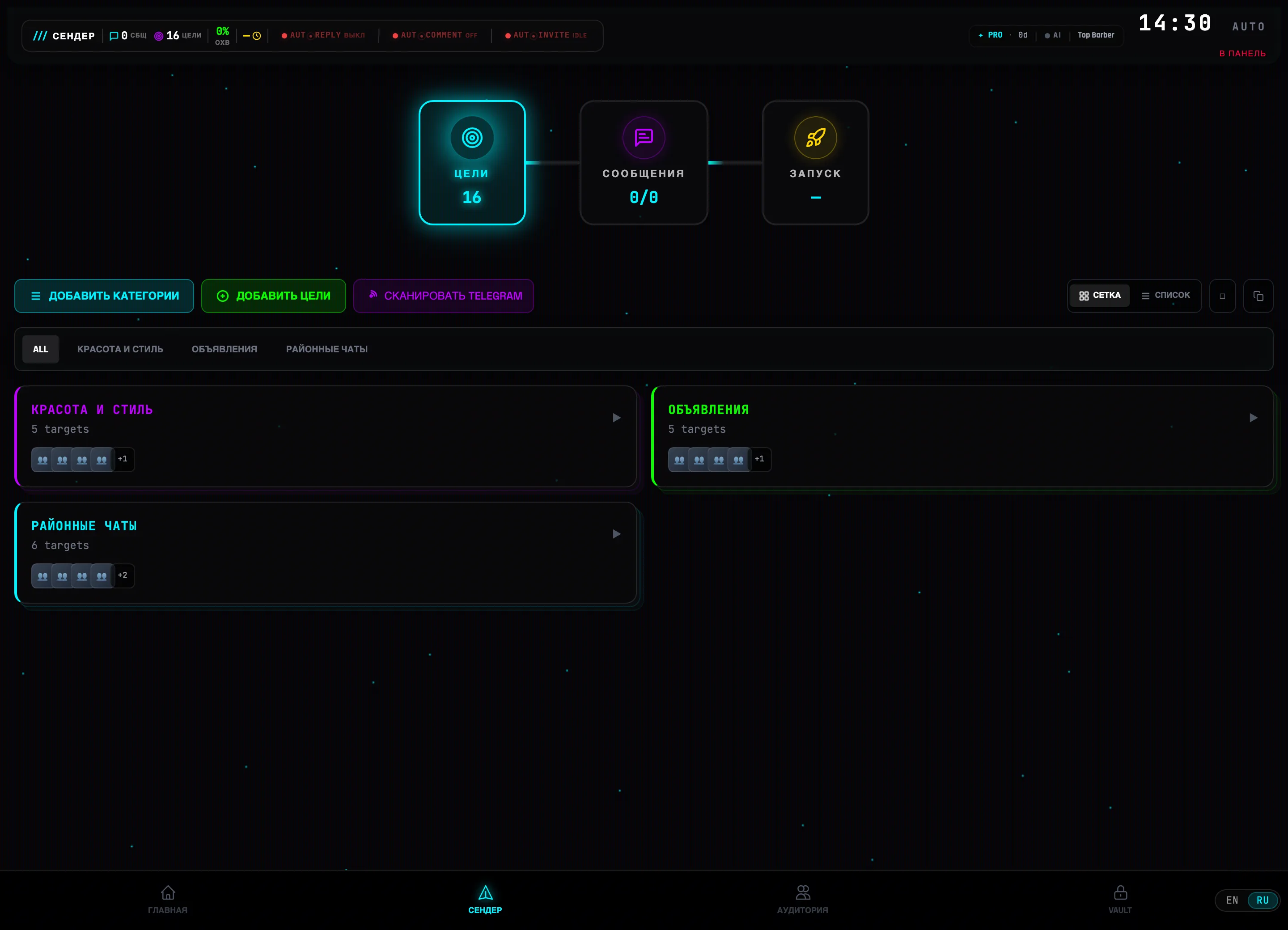 Віджет AUTOINVITE💡Порада: вступання — підготовчий крок перед SEND ALL. Прожніть його заздалегідь, щоб на момент розсилки акаунт уже сидів у потрібних чатах.
 -
2
Вставте список груп
У вікні AUTO INVITE на вкладці JOIN обрано режим Масова вставка. У поле GROUPS TO JOIN вставте посилання в будь-якому вигляді — @username, t.me/link, інвайт +invite або числовий -100… id. Парсер розбирає їх на льоту й під полем показує лічильники: валідних, дублікатів, невалідних.
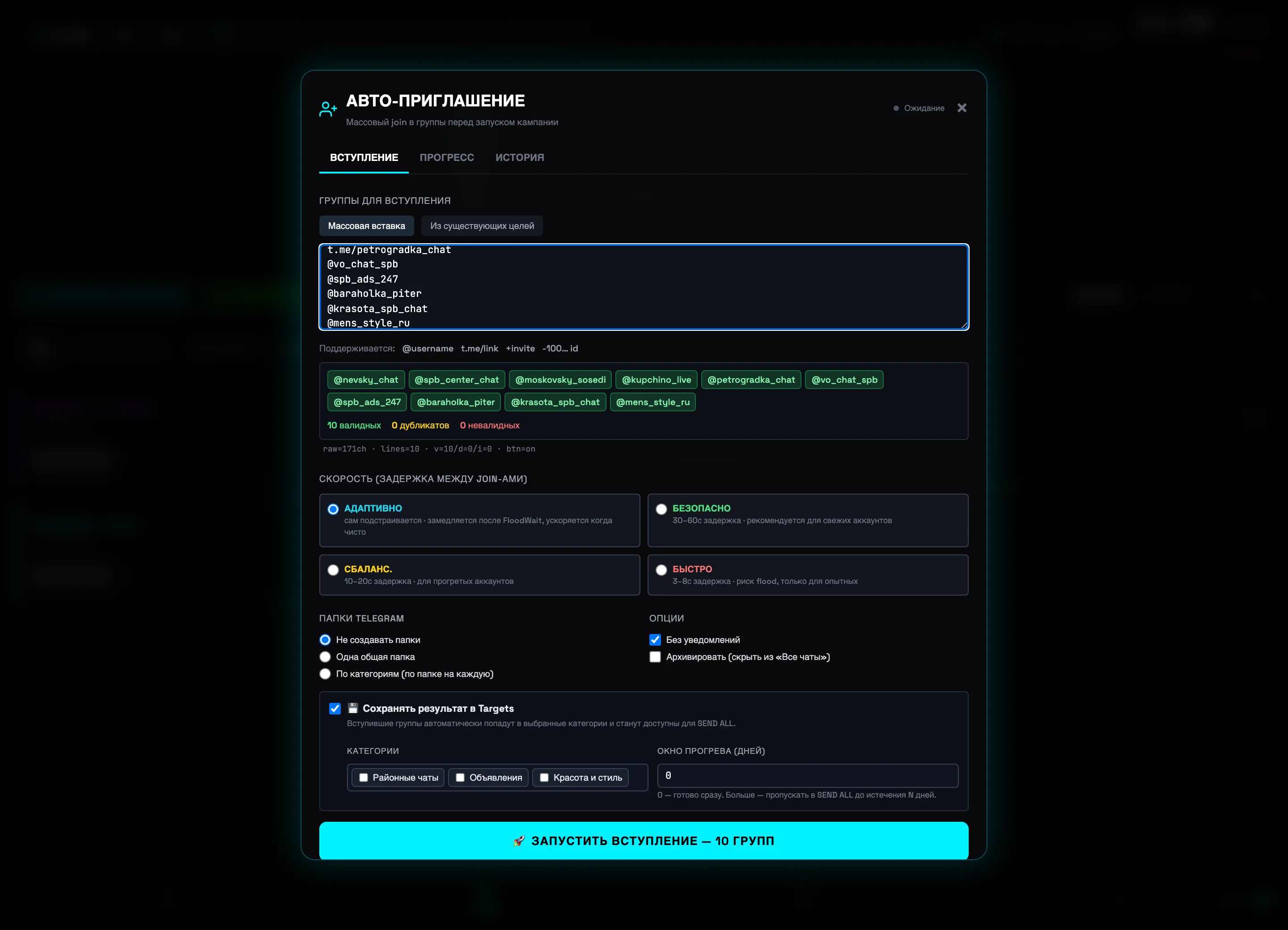 Поле для вставки групРозбір: валідні / дублі💡Порада: вкладка З наявних цілей вступає до вже доданих Targets — там фільтри Не приєднані / Приєднані покажуть, до яких чатів ще потрібно вступити.
 -
3
Оберіть темп та опції вступання
Блок SPEED (DELAY BETWEEN JOINS) задає паузу між вступаннями: ADAPTIVE (сам підлаштовується — сповільнюється після FloodWait, прискорюється, коли чисто), SAFE (30–60с, для свіжих акаунтів), BALANCED (10–20с) та FAST (3–8с, ризик flood). У блоці OPTIONS можна увімкнути Без сповіщень та Архівувати (сховати з «Усі чати»), щоб нові групи не засипали акаунт.
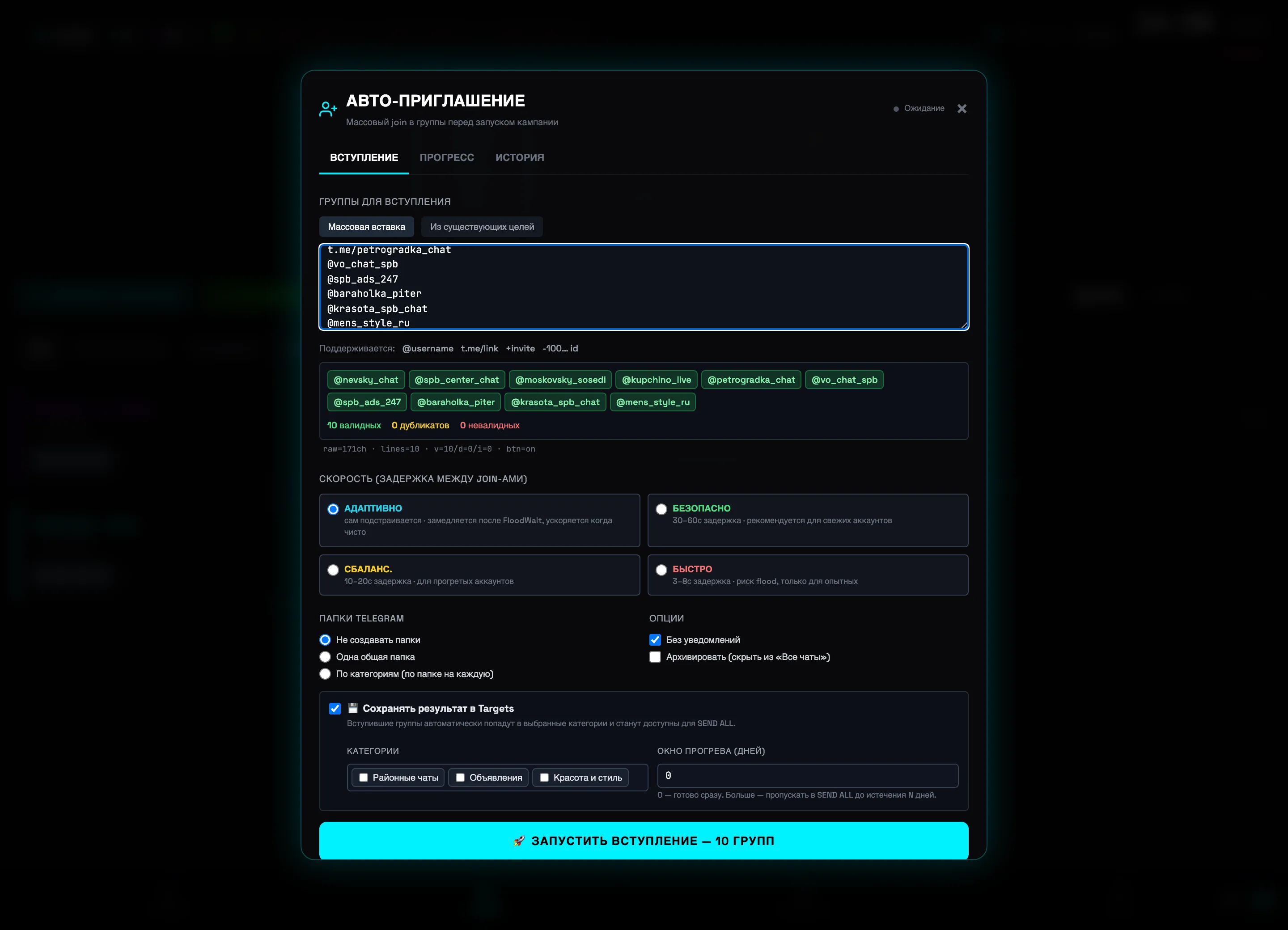 Режими швидкостіОпції вступання⚠️Важливо: для свіжого або нещодавно розблокованого акаунта беріть SAFE або ADAPTIVE. Режим FAST частіше ловить FloodWait та спам-блок — він лише для прогрітих акаунтів.
 -
4
Увімкніть «Зберігати в Targets» та запустіть
Галочка Зберігати результат у Targets одразу додасть групи, до яких ви вступили, у вибрані КАТЕГОРІЇ — і вони стануть доступні для SEND ALL без повторного імпорту. Поле ВІКНО ПРОГРІВУ (ДНІВ) дозволяє притримати нові чати: 0 — готові одразу, більше — пропускати в розсилці N днів. Велика кнопка знизу показує підсумок: 🚀 ЗАПУСТИТИ ВСТУПАННЯ — 10 ГРУП.
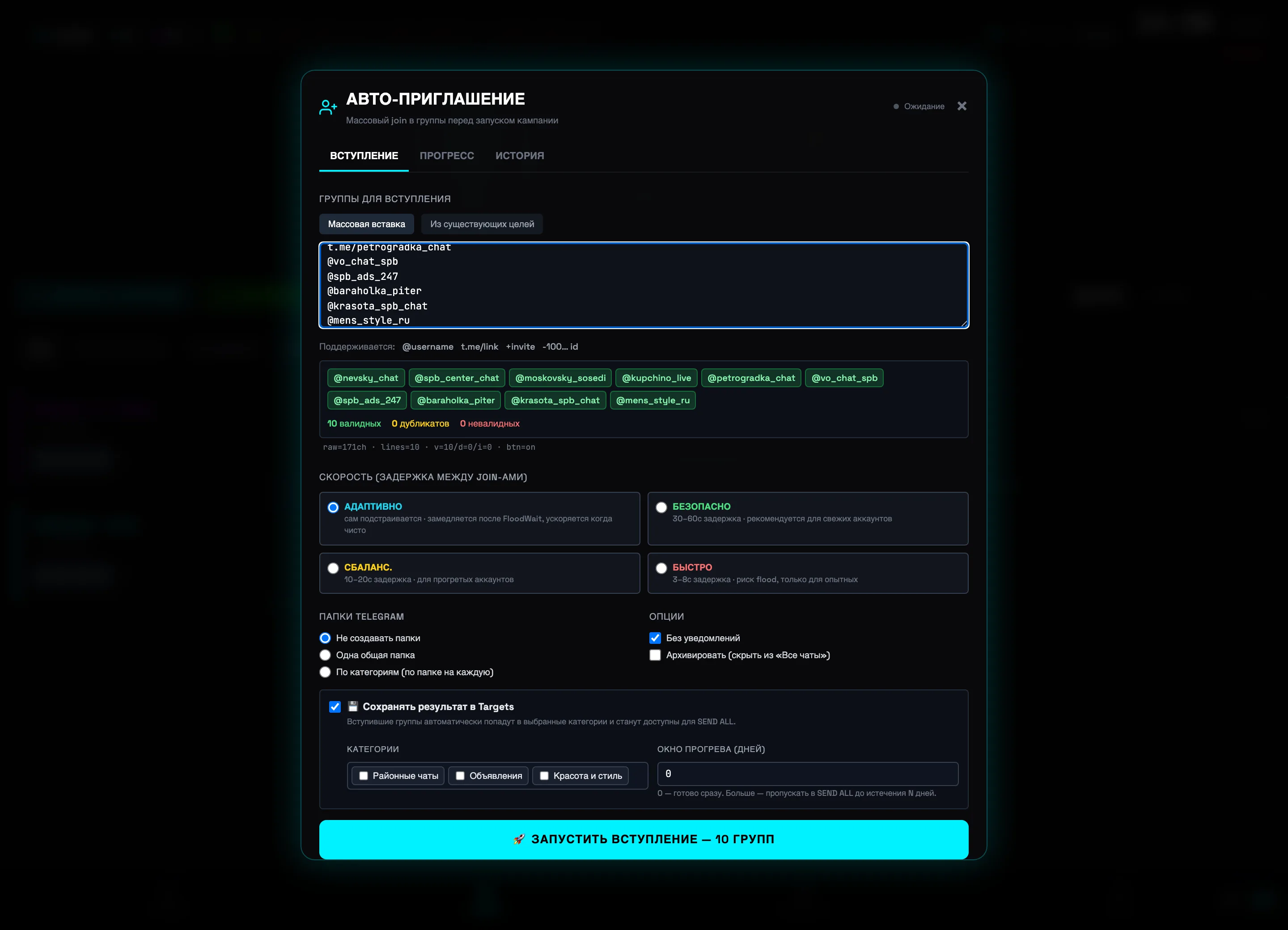 Зберігати в TargetsЗапуск вступання
 -
5
Стежте за прогресом на вкладці ПРОГРЕС
Вкладка ПРОГРЕС зі статусом ВИКОНУЄТЬСЯ показує смугу та лічильники: 6 вступили, 4 залишилось, 0 не вдалося з / 10, плюс поточний Режим. Нижче — черга за статусами: 🟢 Вступили та ⚪ У черзі. Темп можна змінити на льоту кнопками Auto / Safe / Balanced / Fast, а прогін поставити на ⏸ Пауза або Скасувати завдання.
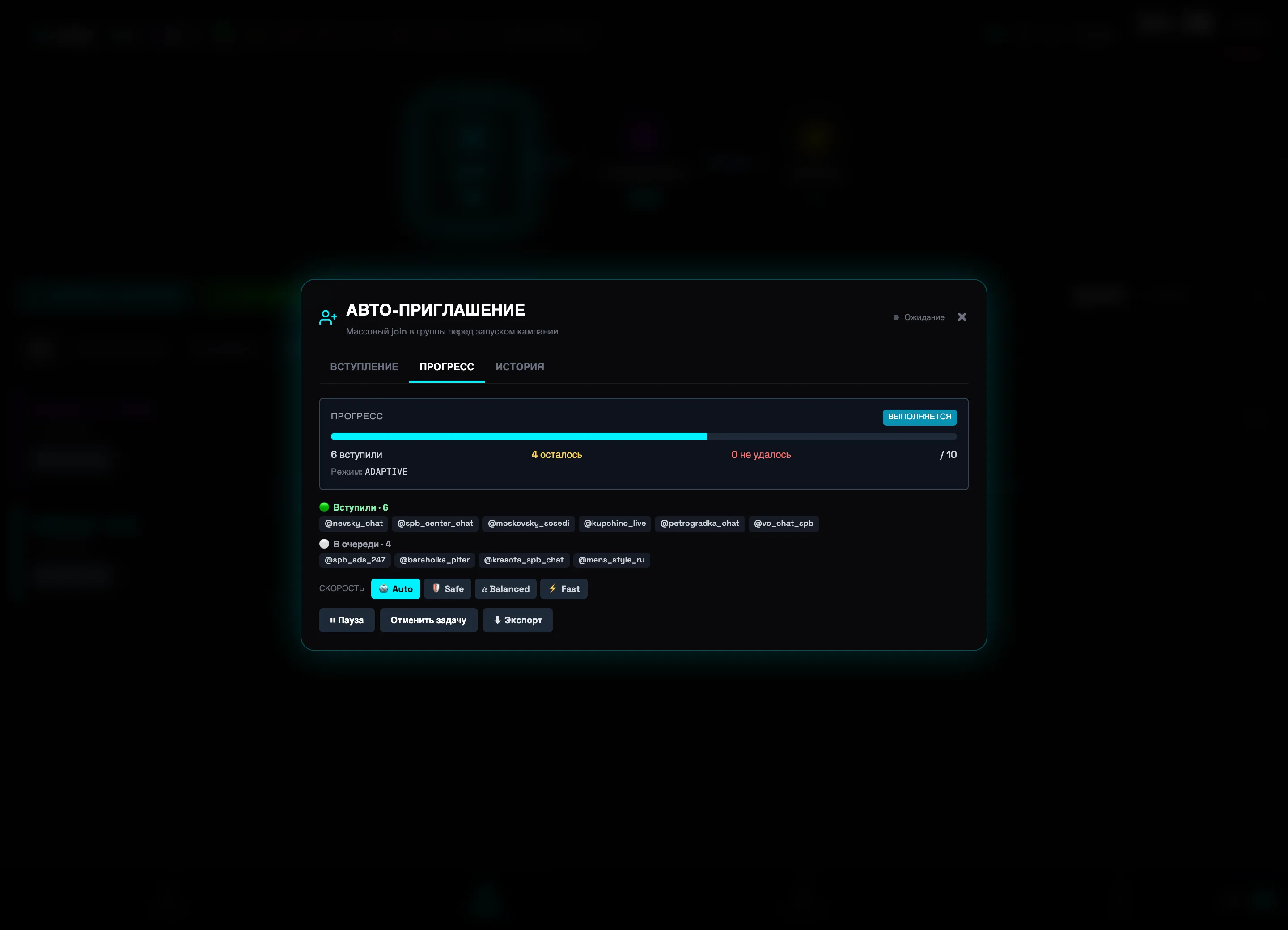 Прогрес 6/10 = 60%Черга за статусами💡Порада: прискорюйте режим до Fast лише коли залишилася пара груп — так ви не наближаєте ліміт Telegram, поки черга ще велика.
 -
6
Що робити при FloodWait
Якщо Telegram тимчасово обмежить вступання, статус зміниться на ПАУЗА (FLOOD), а в банері ⏸️ Пауза — Telegram FloodWait піде зворотний відлік до відновлення (тут — 3:42). Підпис прямо каже: відновиться сам, нічого натискати не потрібно — прогін продовжиться автоматично. Тиснути ▶ Відновити вручну раніше часу не варто: це майже напевно знову спіймає FloodWait.
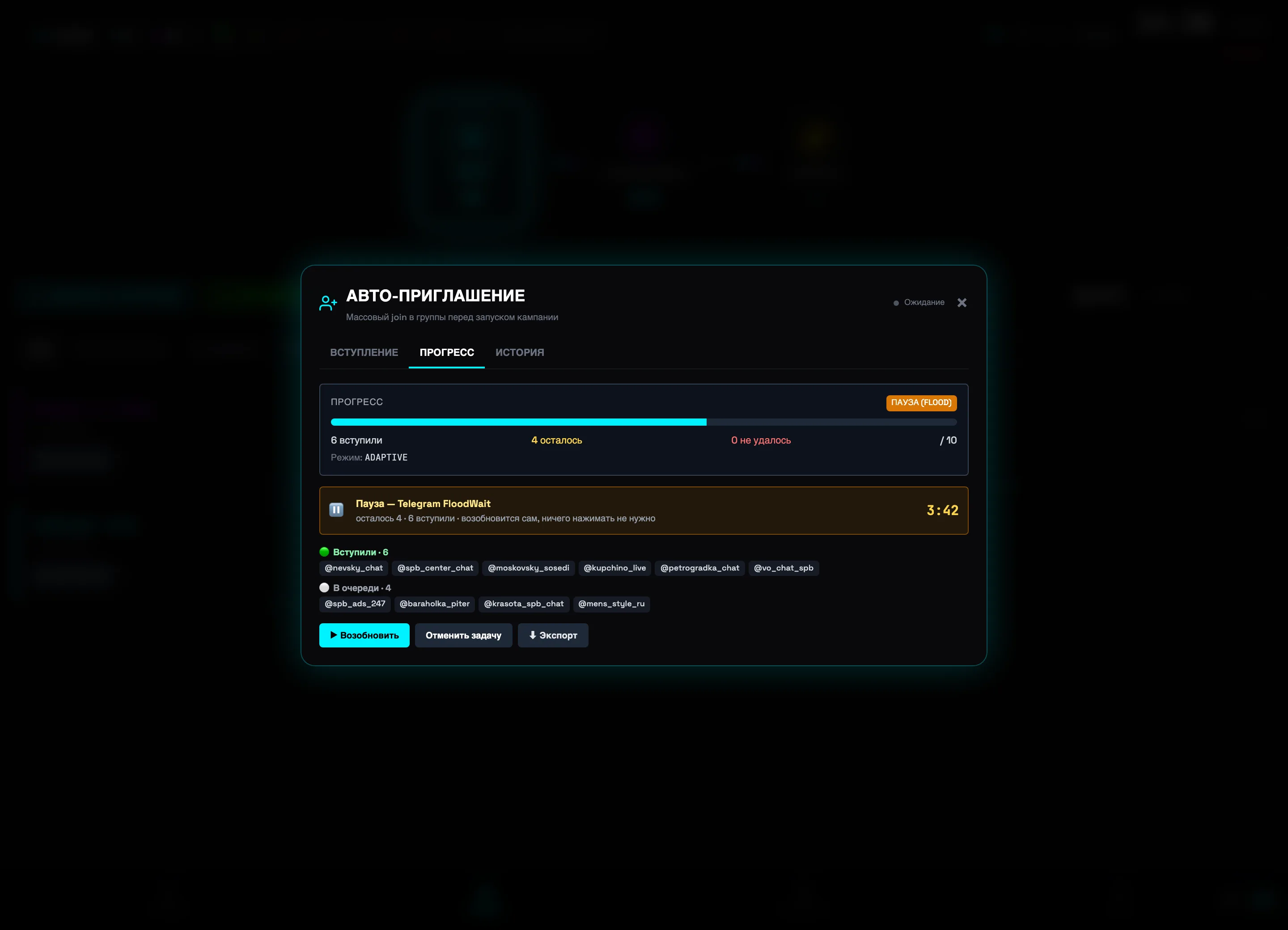 Банер FloodWait + відлікКнопки керування⚠️Важливо: часті паузи поспіль — сигнал, що акаунту потрібен відпочинок. Дайте йому ~24 години й запустіть прогін заново замість примусового відновлення.
AUTOCOMMENT — перший коментар під постом
Рушій снайпінгу коментарів: стежить за новими постами у вибраних каналах і миттєво залишає ваш коментар першим — за spintax-шаблоном або силами AI-персони. Ідеально, щоб забирати увагу аудиторії чужих каналів.
-
1
Відкрийте рушій: пігулка AUTOCOMMENT у шапці
На вкладці СЕНДЕР у верхній панелі живуть три автоматизації; клікніть по пігулці AUT⊙COMMENT — відкриється вікно АВТО-КОМЕНТАР. Напис на пігулці показує стан рушія: OFF — вимкнено, зелене 1 on — працює один сценарій.
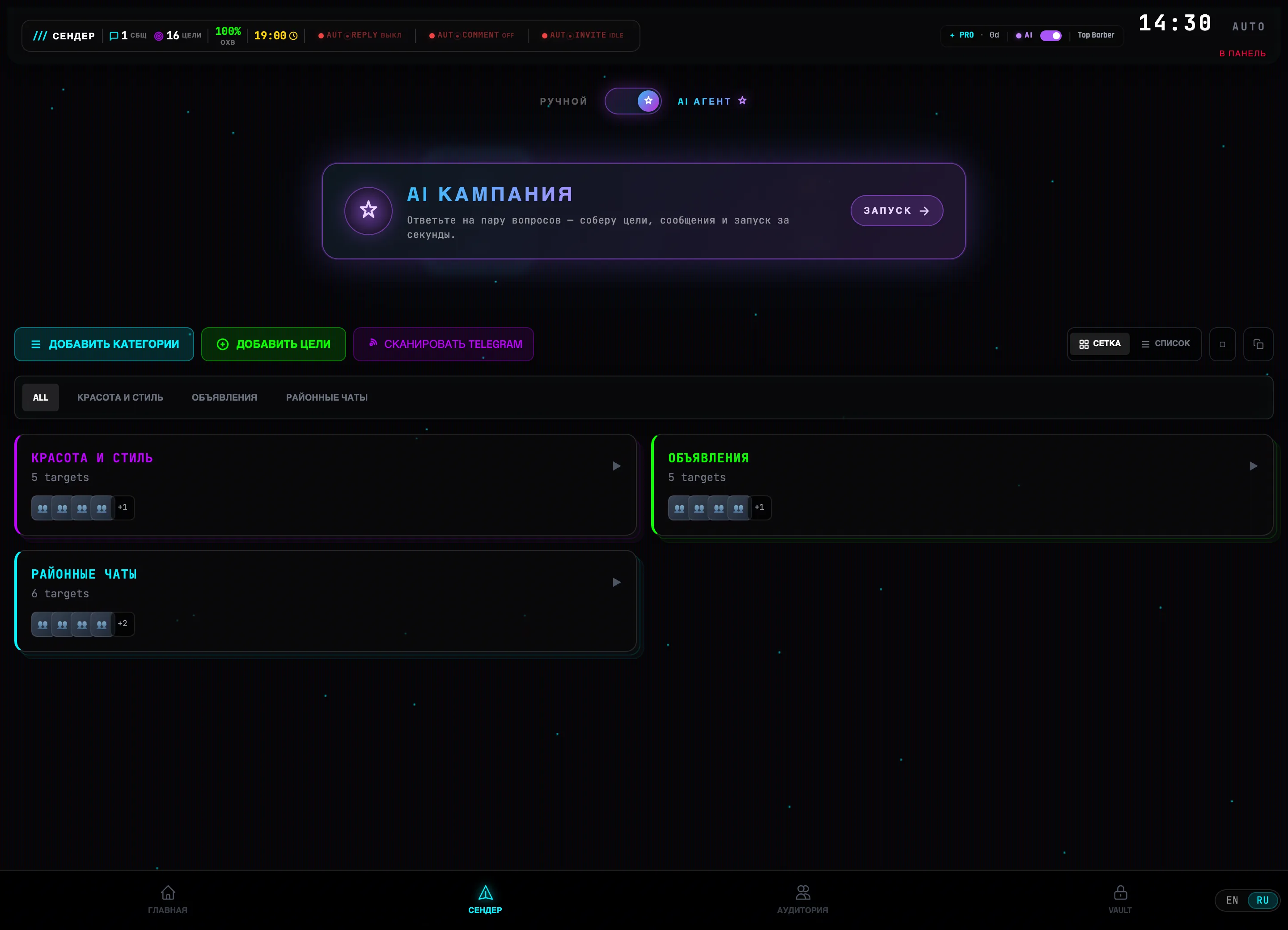 Відкрити AUTOCOMMENT
 -
2
Натисніть «Створити авто-коментар» і заповніть сценарій
Кнопка Створити авто-коментар відкриває редактор. У полі НАЗВА СЦЕНАРІЮ впишіть зрозумілу назву — наприклад «Б'юті-канали Київ». У блоці ЦІЛЬОВІ КАНАЛИ додавайте канали для стеження по одному: введіть @channel або t.me/channel і натисніть Додати. Для додавання пачкою є три кнопки: Пошук Telegram, Масова вставка та Сховище даних (імпорт із вашої бази Data Vault).
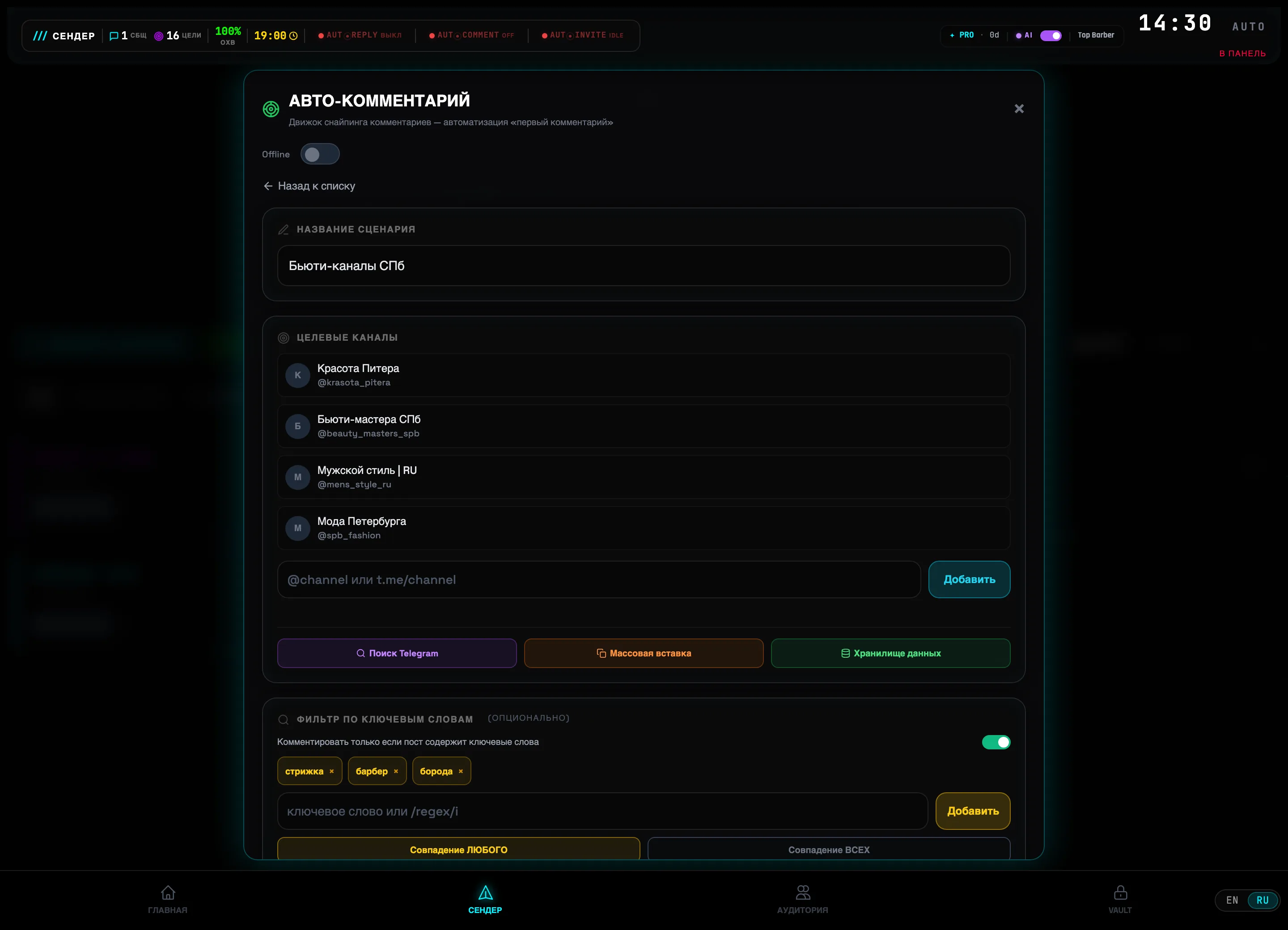 Назва сценаріюІмпорт каналів пачкою
 -
3
Вставте список каналів через «Масова вставка»
Кнопка Масова вставка відкриває вікно TARGET INJECTION. Вставте список у будь-якому вигляді — @username, посилання t.me/... або числові ID, через пробіли, коми чи з нового рядка. Парсер одразу покаже розбір: лічильники Valid / Duplicates / Invalid і кольорові плашки в попередньому перегляді. Кнопка INJECT 4 TARGETS додасть лише валідні канали.
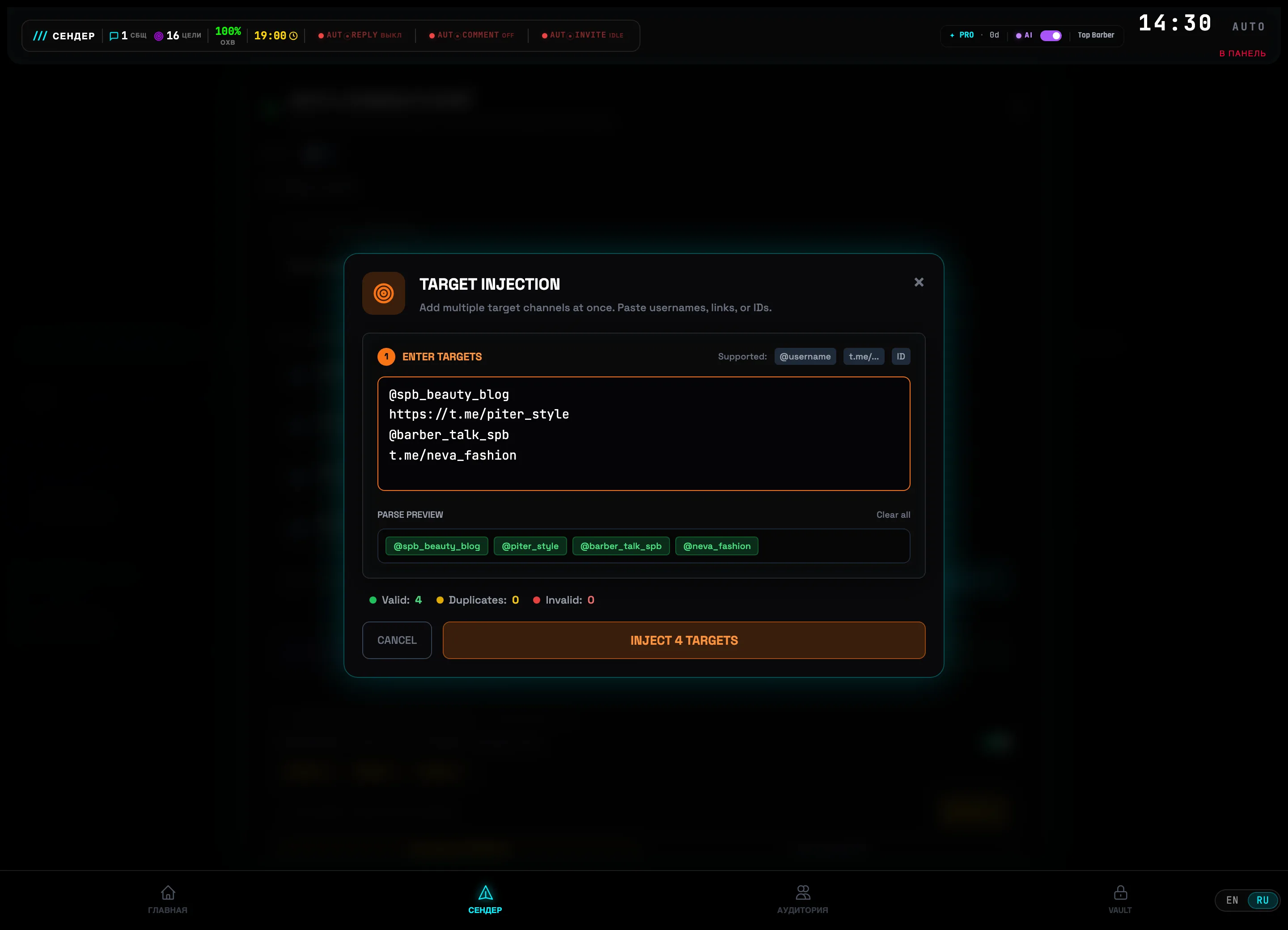 Поле для вставки спискуКнопка INJECT💡Порада: дублікати та канали, вже додані до сценарію, відсіюються автоматично — вставляйте список цілком, не вичищаючи руками.
 -
4
Режим РУЧНИЙ: spintax-шаблон + фільтр за ключовими словами
У блоці РЕЖИМ КОМЕНТАРЯ виберіть РУЧНИЙ і заповніть Шаблон коментаря (підтримується spintax): конструкція {Чудовий пост|Класна добірка|Корисно, дякую} підставить випадковий варіант у кожен коментар — текст не повторюватиметься. Вище — ФІЛЬТР ЗА КЛЮЧОВИМИ СЛОВАМИ (опціонально): додайте слова на кшталт «стрижка», «барбер», «борода», і рушій коментуватиме лише пости за вашою темою; режими Збіг БУДЬ-ЯКОГО / Збіг УСІХ, підтримується /regex/i.
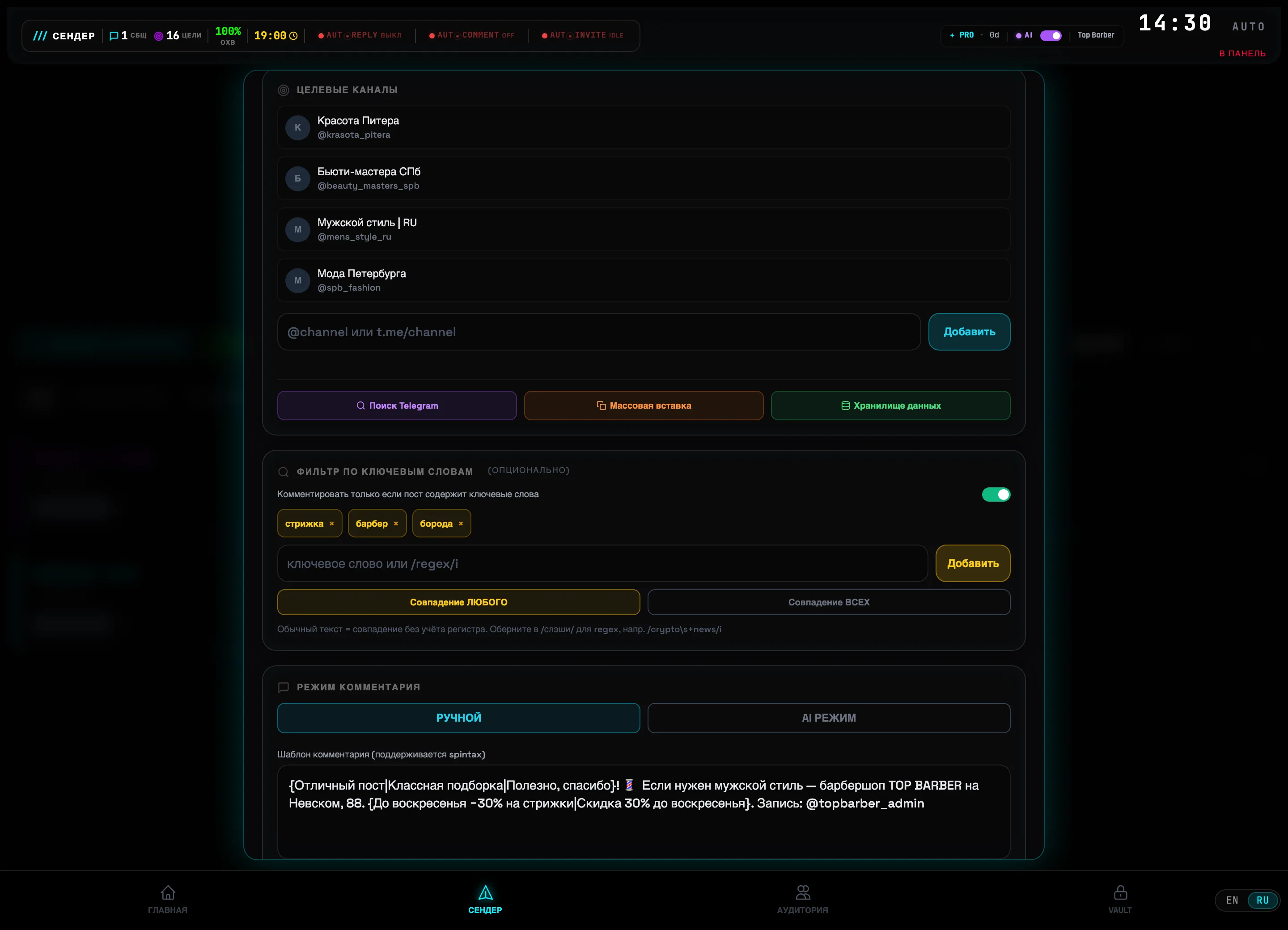 Режим: РУЧНИЙ / AISpintax-шаблон
 -
5
Або AI РЕЖИМ: персона пише коментар за змістом поста
Перемкніть режим на AI РЕЖИМ — замість шаблона коментар згенерує нейромережа. Виберіть картку у списку AI-персона (або створіть свою через + Нова персона), а в полі Контекстне правило опишіть головний промпт — як реагувати на пост. Нижче — Макс. довжина відповіді та Джерела контексту (Додати URL / Завантажити PDF), щоб AI знав ваші послуги та ціни. Тумблер Вставляти посилання акуратно додасть посилання на ваш канал у кожен коментар. Готово — тисніть Зберегти сценарій.
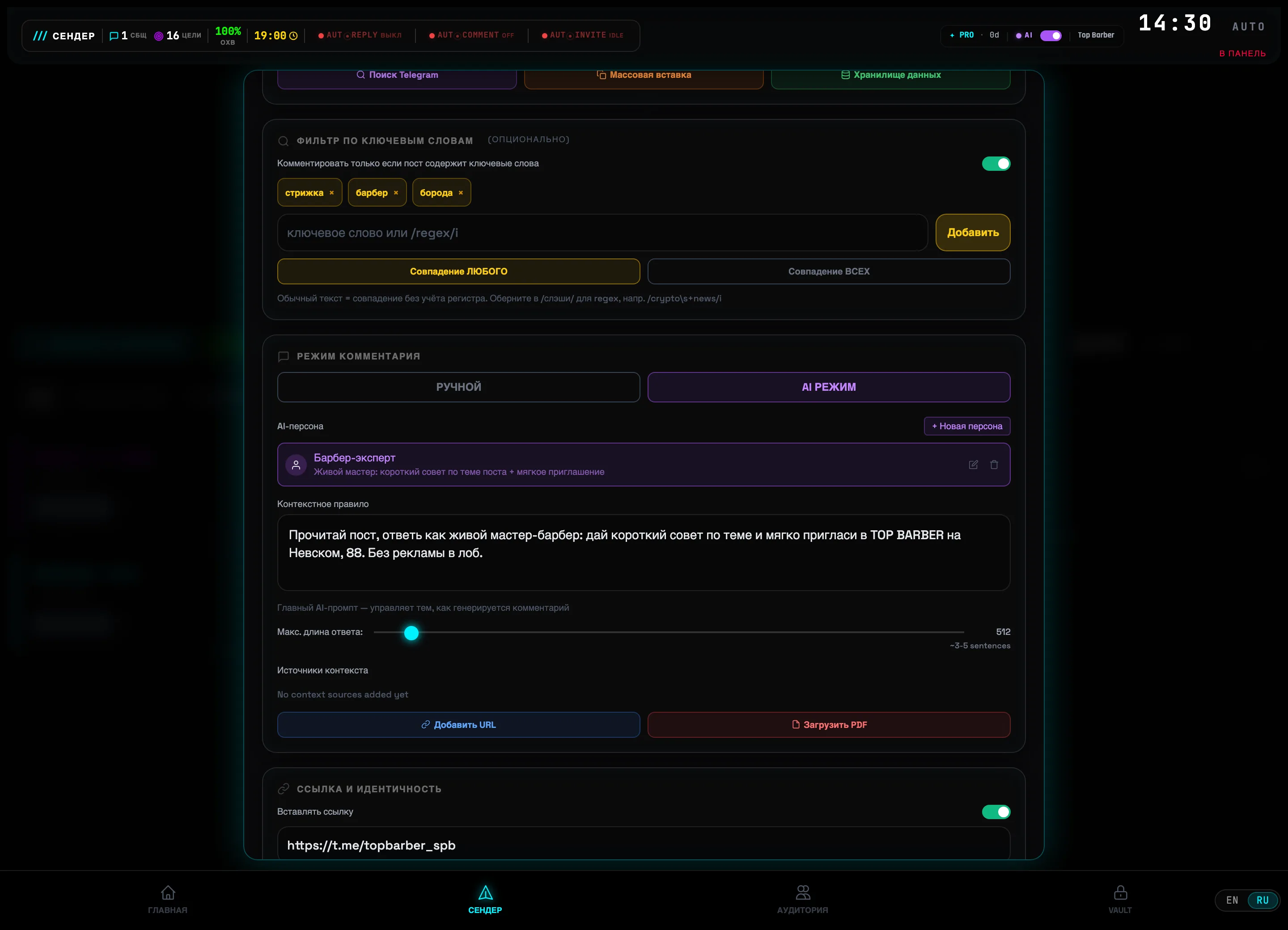 AI-персонаКонтекстне правило⚠️Важливо: AI РЕЖИМ доступний, коли в шапці підключено AI-провайдера (фіолетовий індикатор AI). Не задирайте ЛІМІТИ ЧАСТОТИ: рекомендація в редакторі — 3 коментарі за хвилину та 30 за годину, інакше Telegram відповість флуд-баном.
 -
6
Увімкніть рушій і стежте за ЛОГОМ СНАЙПІНГУ
Поверніться до списку сценаріїв: у кожної картки свій тумблер, а праворуч від кнопки Створити авто-коментар — майстер-тумблер усього рушія. Увімкніть його: статус зміниться з Offline на зелений Active, і пігулка в шапці засвітиться 1 on. Нижче в реальному часі росте ЛОГ СНАЙПІНГУ: кожен рядок — спрацьований коментар із таймштампом, швидкістю реакції («Comment posted in 1.7s») та місцем у стрічці («Rank: First Comment! 🥇»). Зведення над логом — «Successful: 14 | Avg rank: #2».
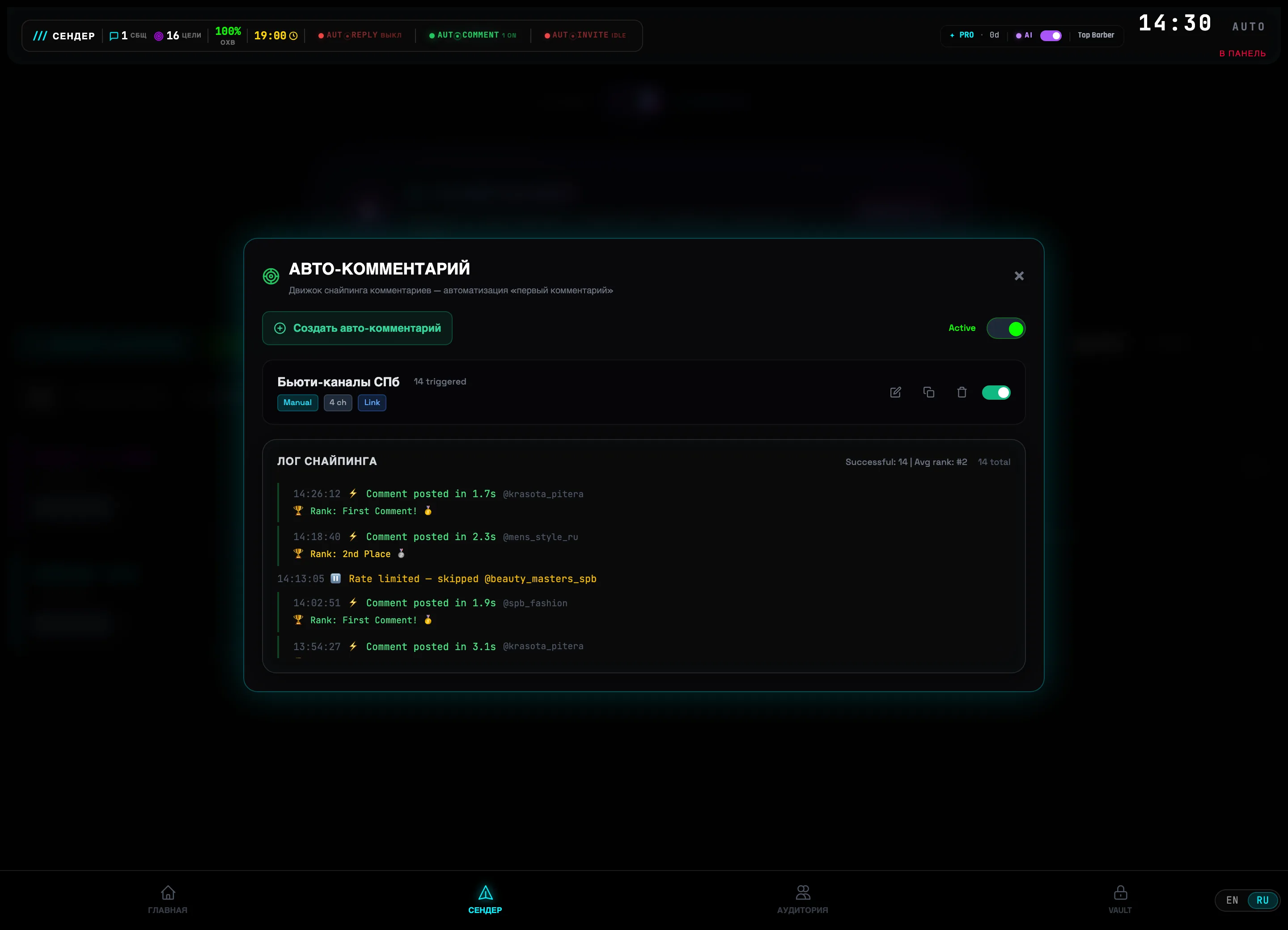 Майстер-тумблерСтрічка спрацьованих коментарів💡Порада: «Rate limited — skipped» у лозі — це не помилка: рушій сам пропустив пост, щоб не вийти за ліміти частоти, і продовжить з наступного.
AUTORESPONDER PRO — AI-агенти та воронки
PRO-рівень автовідповідача: AI-агент із персоною та базою знань веде діалог сам, а режим послідовності перетворює правило на багатокрокову воронку з авто-дослиланням та розумною зупинкою.
-
1
Відкрийте вкладку «AI АГЕНТИ» і створіть агента
Коли AI Assistant підключено (значок AI у шапці), у вікні автовідповідача з'являється вкладка AI АГЕНТИ та кнопка Створити AI-агента. Картка агента замість шаблонного тексту показує «AI generates response dynamically» — відповідь генерується під кожне повідомлення.
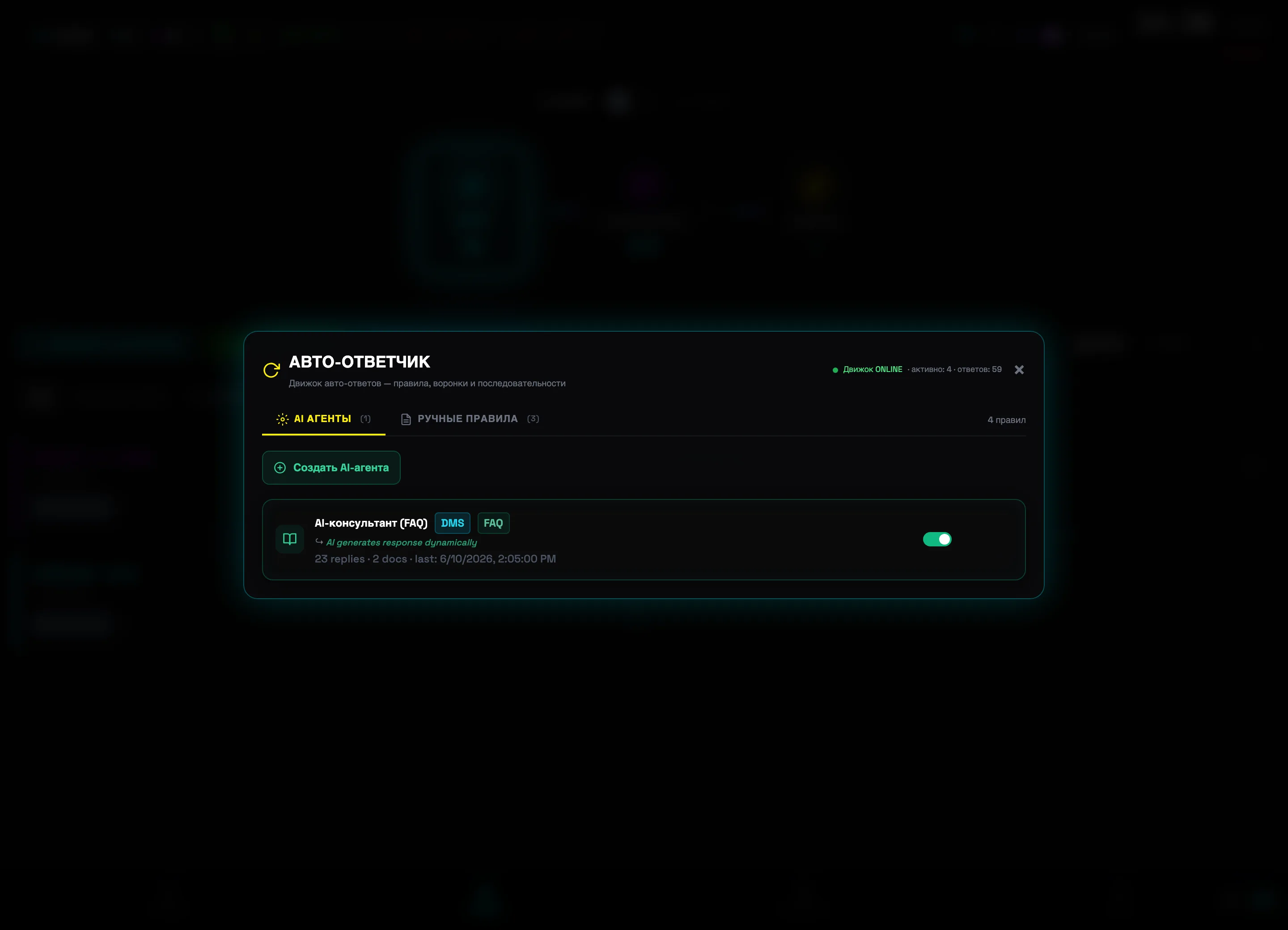 Вкладка AI АГЕНТИСтворити AI-агента
 -
2
Оберіть AI-персону під задачу
У блоці 3. AI-ПЕРСОНА — п'ять готових ролей: Кваліфікатор (кваліфікує ліди двома запитаннями), Closer (жорсткий продаж — пушить посилання), FAQ (відповідає з бази знань), Х'юманайзер (вдає зайняту людину) та Кастомний зі своїм промптом. Плитка Створити нову зберігає власну персону.
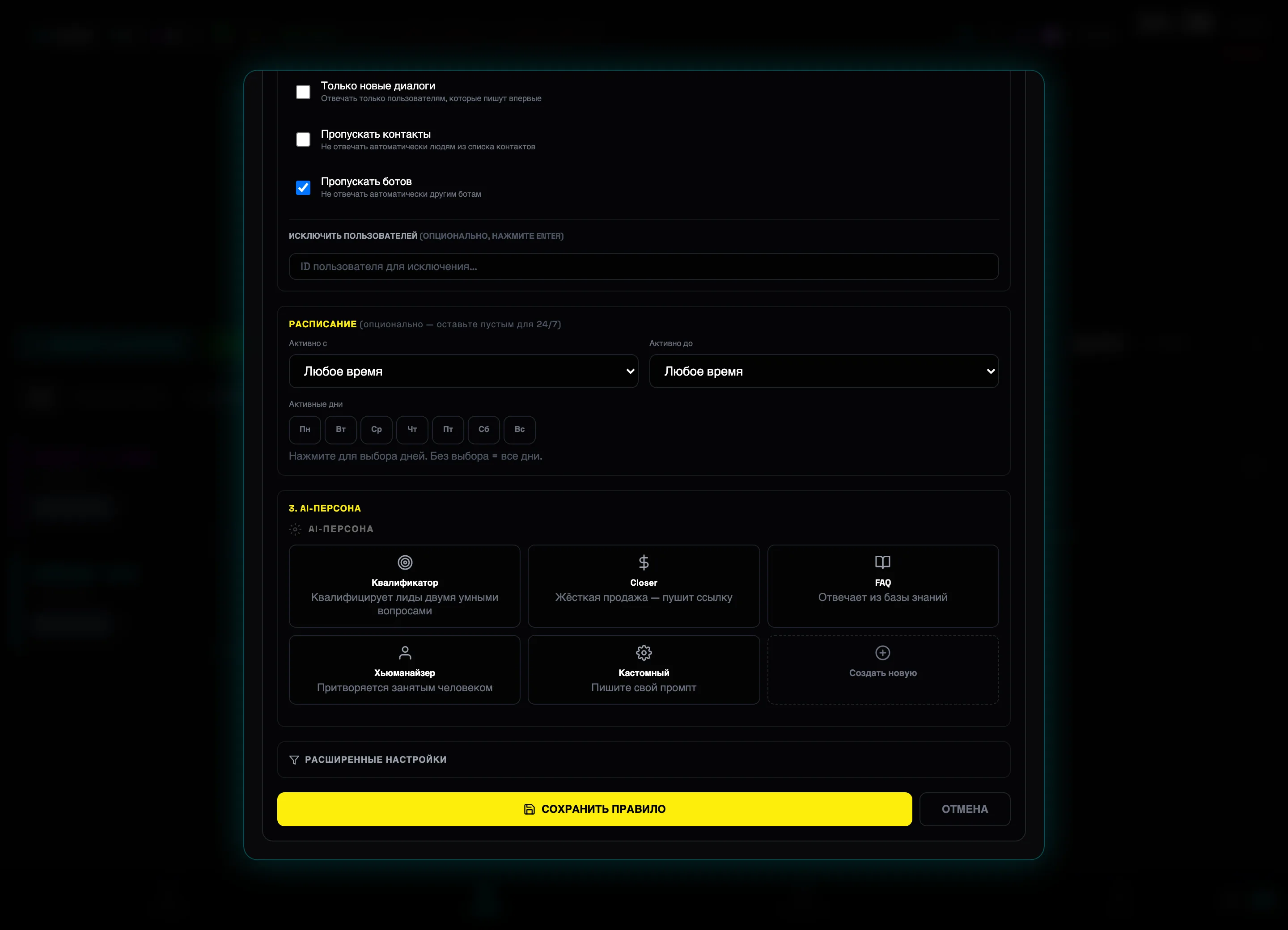 Галерея AI-персон
 -
3
Завантажте базу знань і відредагуйте промпт
У персони редагований СИСТЕМНИЙ ПРОМПТ, а в БАЗА ЗНАНЬ додаються джерела: + ДОДАТИ ТЕКСТ, + ДОДАТИ URL (сторінка скрейпиться автоматично) та + ЗАВАНТАЖИТИ PDF. У РОЗШИРЕНІ НАЛАШТУВАННЯ AI — стиль і довжина відповіді, пам'ять діалогу та Резервна відповідь на випадок збою AI.
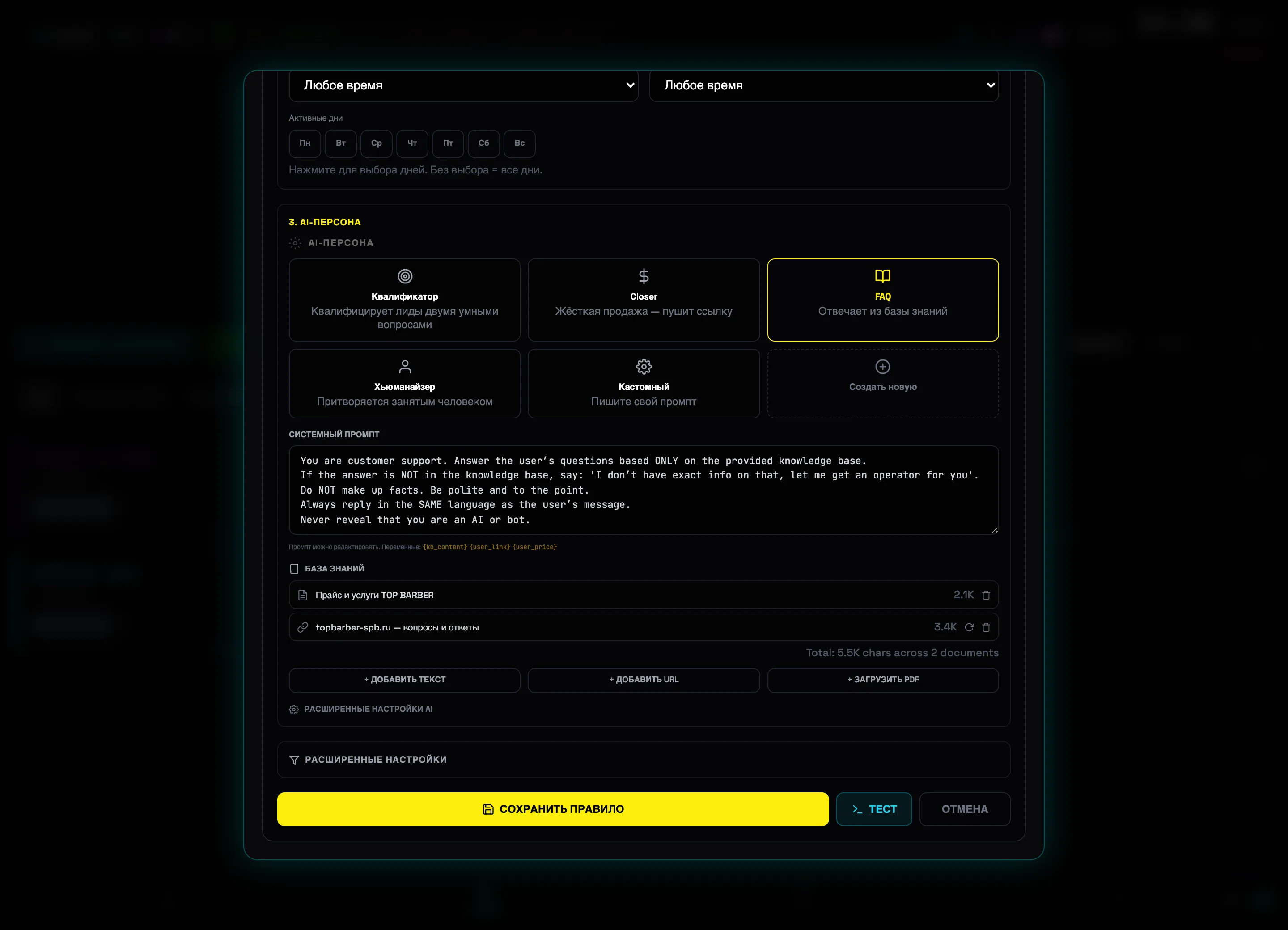 Системний промптБаза знань💡Порада: для FAQ-агента вистачає одного текстового документа з прайсом і відповідями на 10–15 типових запитань — AI не вигадує факти поза базою знань.
 -
4
Побудуйте воронку в режимі послідовності
Чекбокс РЕЖИМ ПОСЛІДОВНОСТІ замінює одну відповідь на ланцюжок кроків (блок 4. КРОКИ ПОСЛІДОВНОСТІ): кожен крок іде на наступне повідомлення клієнта, кнопка ДОДАТИ КРОК розширює ланцюжок. У кроку є затримка й чекбокс Auto-send — крок надішлеться сам, без відповіді користувача (drip-розсилка). Нижче — ТАЙМАУТ (ГОДИНИ) для скидання на крок 1 та ПІСЛЯ ЗАВЕРШЕННЯ: Припинити відповідати, Зациклити з початку або перезапуск через 24г/48г/7 днів.
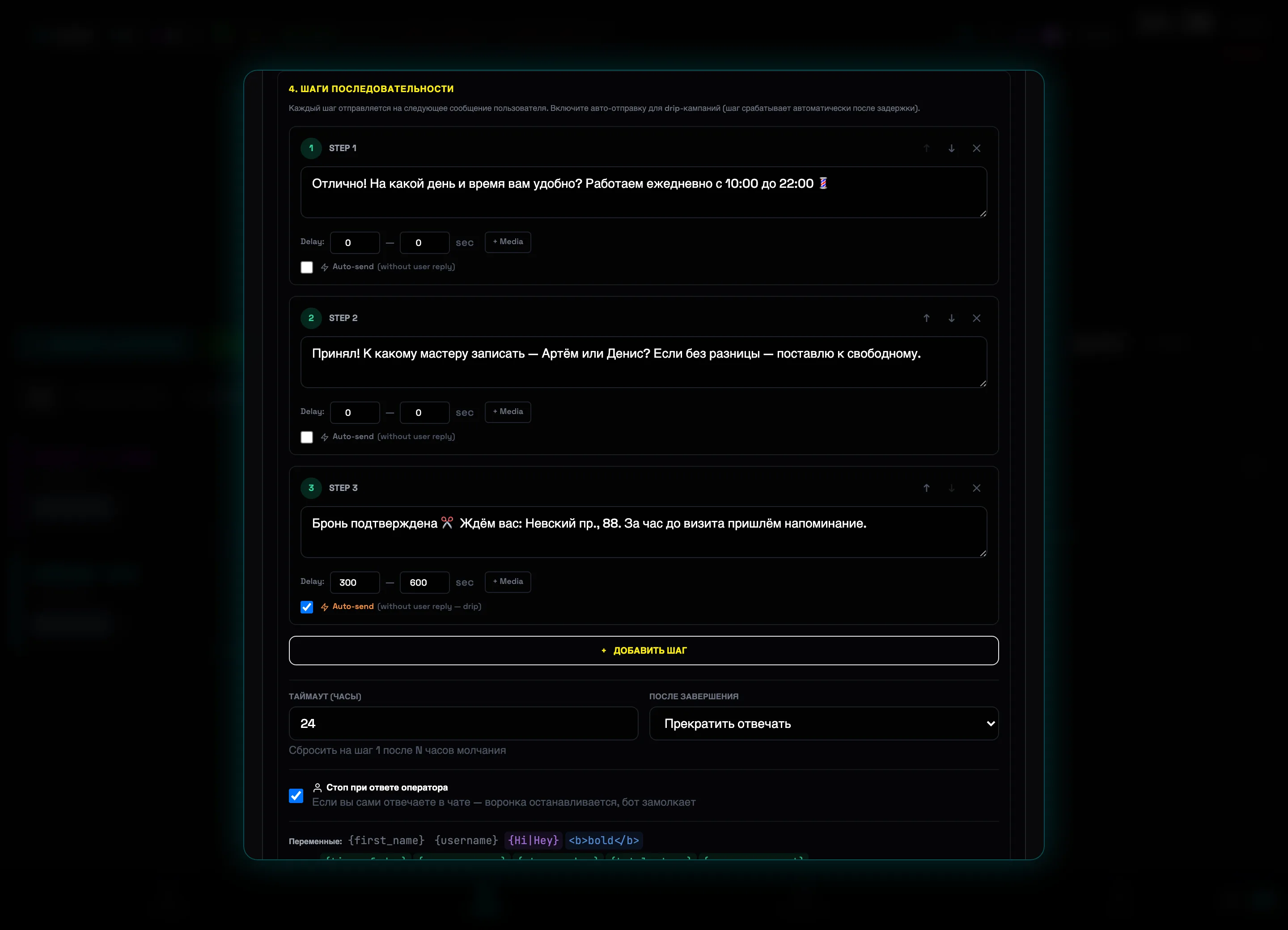 Кроки воронкиДодати крок
 -
5
Увімкніть smart-stop і ліміти безпеки
Галочка Стоп при відповіді оператора зупиняє воронку, щойно ви самі пишете в чаті — бот замовкає й не перебиває живий діалог. У РОЗШИРЕНІ НАЛАШТУВАННЯ: ПАУЗА ПЕРЕД ВІДПОВІДДЮ (С), паузи на користувача й на чат, МАКС. ВІДПОВІДЕЙ (УСЬОГО), Прочитати перед відповіддю (виглядає як жива людина) та Відповідати лише раз на користувача.
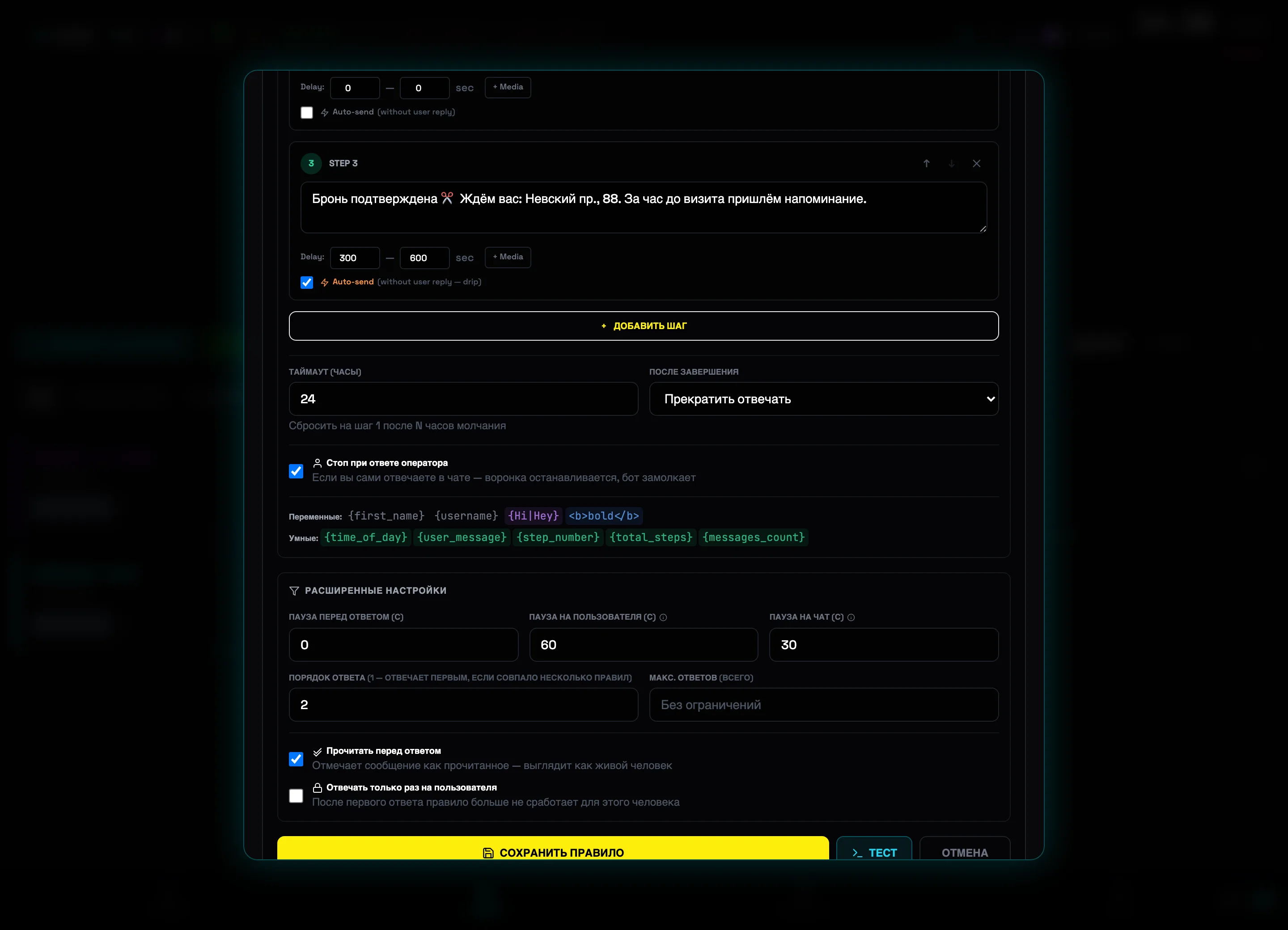 Стоп при відповіді оператораЛише раз на користувача⚠️Важливо: не ставте паузу перед відповіддю в 0 секунд на свіжих акаунтах — миттєві відповіді у великому обсязі виглядають роботизовано. 5–15 секунд достатньо.
FAQ — часті запитання
Що робити, якщо акаунт отримав spam_block?
1. Перейдіть у Дашборд і натисніть Spam Check на картці акаунта.
2. Зачекайте — зазвичай блокування знімається за 24–48 годин.
3. Знизьте швидкість розсилки (режим SAFE або RECOVERY).
Як уникнути блокування?
Використовуйте spintax, Smart Delays, унікалізацію контенту. Налаштуйте Proxy для кожного акаунта. Стежте за Flood Guard — якщо здоров'я нижче 50, знизьте навантаження.
Чим відрізняються режими затримки?
TURBO — максимальна швидкість, низька безпека.
NORMAL — середня швидкість, повсякденна робота.
SAFE — повільно, висока безпека, після попереджень.
RECOVERY — мінімальна швидкість, після flood_wait.
AUTO — адаптивний режим, рекомендований для більшості.
Що таке Vault і навіщо він потрібен?
Vault — каталог із 2+ мільйонів Telegram-груп і каналів. Замість ручного пошуку виберіть категорію, відфільтруйте за параметрами та вступіть у сотні груп одним кліком. Туторіал — розділ 08.
Як працює Deep Hunter?
1. Запит розширюється AI (семантичний аналіз).
2. Пошук через DuckDuckGo + Brave Search.
3. Витягання t.me-посилань із результатів.
4. Валідація кожної групи через Telegram API.
5. Фільтрація за доступністю, розміром, активністю.
Чим AI Campaign Builder відрізняється від Deep Hunter?
Deep Hunter шукає групи через пошуковики й повертає список.
AI Campaign Builder — чат-асистент: шукає у Vault, оцінює групи за composite score, генерує готове повідомлення та створює кампанію однією кнопкою. Докладніше — розділ 13.
Коли використовувати Auto Invite, а коли звичайний SEND?
Auto Invite — коли потрібно приєднатися до 100+ груп заздалегідь (прогрів акаунта, розподіл навантаження за часом).
SEND уміє вступати в групи й сам, але бюджет швидкості ділиться між join і send. За великих списків краще розділити: спершу Auto Invite (SAFE), потім розсилка.
Чи отримаю я бан від AutoComment?
Ризик є за агресивної конфігурації. Для безпечної роботи:
1. Пауза на канал ≥ 5 хвилин — не більше одного коментаря в канал за 5 хвилин.
2. Кілька акаунтів — один акаунт = не більше 3–5 каналів.
3. Не женіться за топ-1 — потрапляння в топ-5 достатньо.
4. Typing indicator — увімкніть, щоб публікація виглядала живою.
Як налаштувати AI-автовідповідач без свого API-ключа?
Найпростіший шлях — Gemini 2.5 Flash: безкоштовний ключ на aistudio.google.com, 250 запитів на день без оплати. Вистачає на 50–80 діалогів на день.
Під час перевищення ліміту підключіть DeepSeek (дешево) або OpenAI (стабільніше). Можна налаштувати ланцюжок fallback: Gemini → DeepSeek → статичний текст.
AutoResponder Pro відповідає миттєво. Це не палиться?
Так, миттєві відповіді (<2 сек) — очевидна ознака бота.
Використовуйте: Delay (5–15 сек), Typing indicator, Mark as read (прочитати до відповіді), плюс варіативність тексту через spintax або AI-персону.