Гайд по TG:ON —
от установки до первой кампании
Каждый раздел — пошаговый туториал: короткое видео с записью реального приложения, скриншоты с подсветкой нужных кнопок и конкретные действия. Никаких «кнопка должна быть где-то здесь» — всё снято с живого интерфейса.
Первая рассылка за 5 минут
Добавляем 16 локальных чатов, пишем сообщение со спинтаксом и запускаем кампанию по расписанию. Три главы — три коротких видео, под каждым те же шаги скриншотами.
-
1
Откройте вкладку «Сендер»
Нижнее меню → СЕНДЕР. Вся рассылка собирается в три шага — пайплайн ЦЕЛИ → СООБЩЕНИЯ → ЗАПУСК вверху экрана показывает, где вы сейчас.
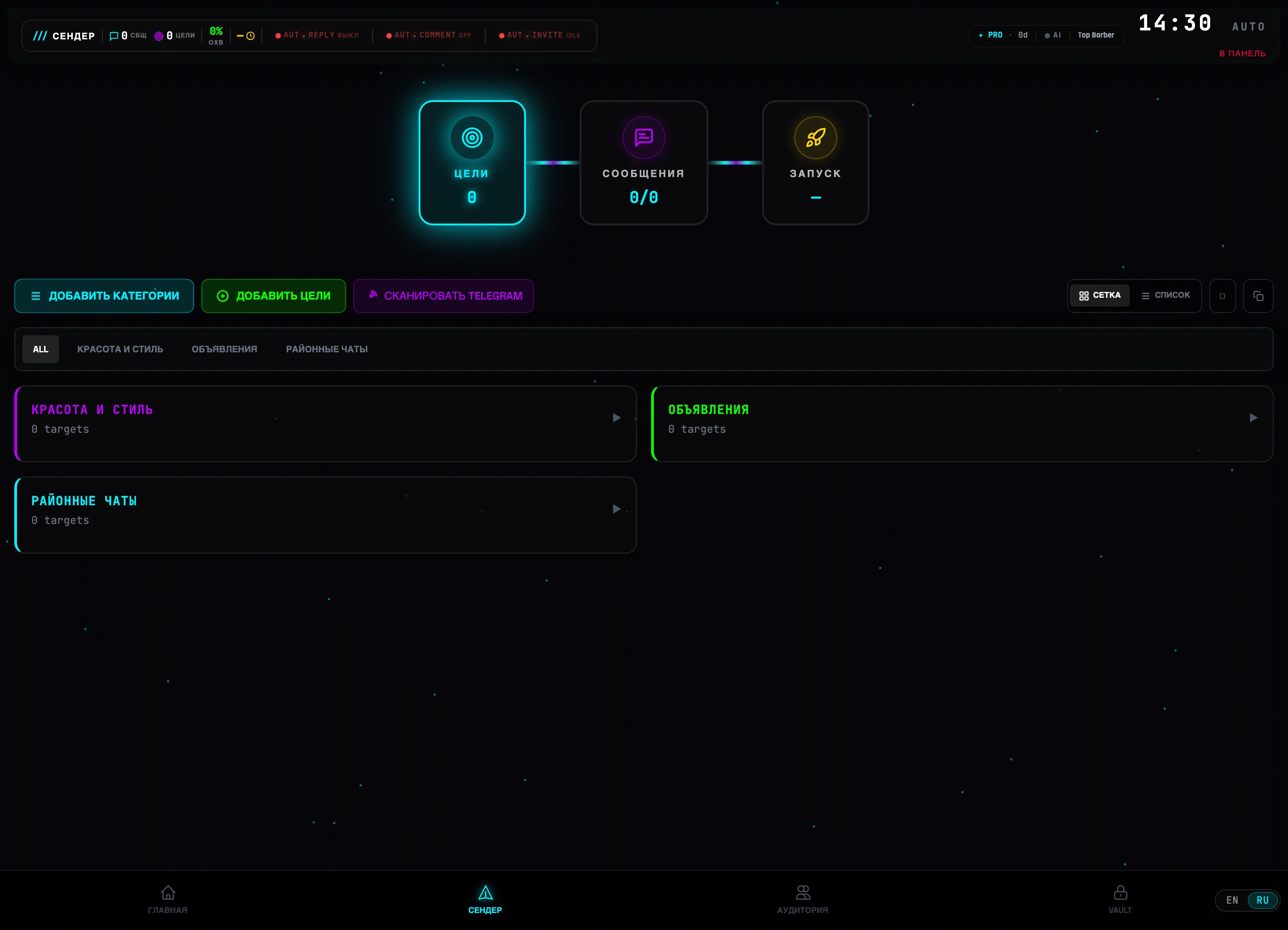 Пайплайн из 3 шагов
 -
2
Нажмите «Добавить цели»
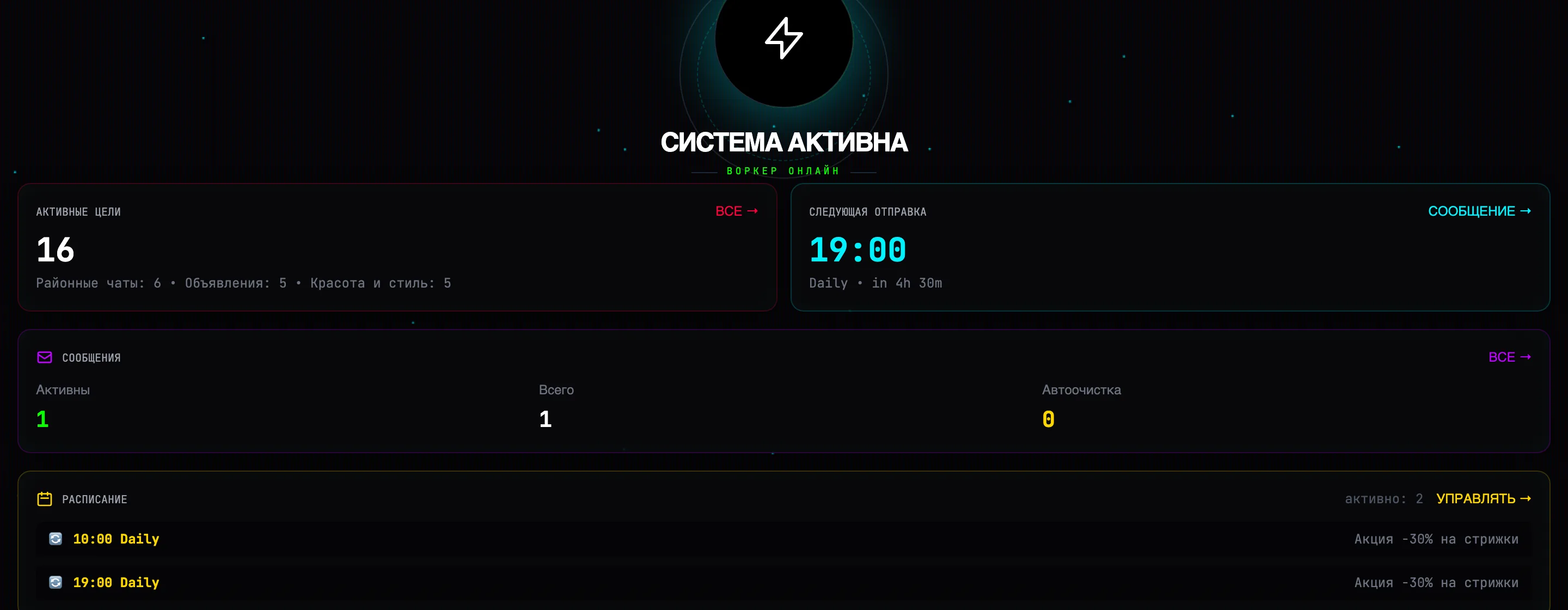
На шаге ЦЕЛИ нажмите зелёную кнопку ⊕ ДОБАВИТЬ ЦЕЛИ. Категории создаются рядом — ДОБАВИТЬ КАТЕГОРИИ: у нас «Районные чаты», «Объявления», «Красота и стиль».
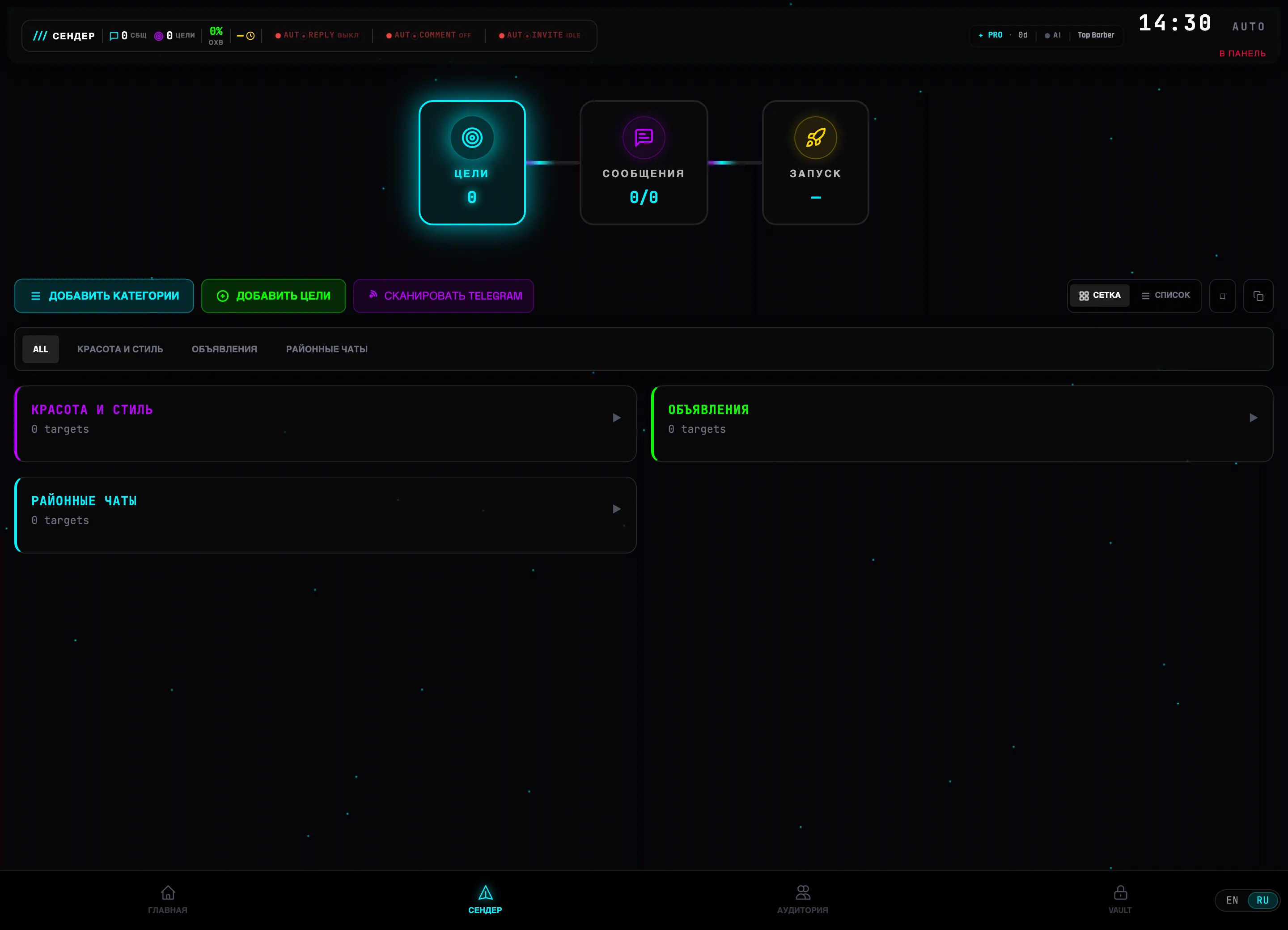 Нажмите сюда
 -
3
Вставьте ссылки на чаты
Выберите категорию и вставьте список — подойдут @username, t.me/… или ID, через пробел или с новой строки. Зелёные чипы — цели распознаны. Жмите 🎯 ДОБАВИТЬ 6 ЦЕЛЕЙ.
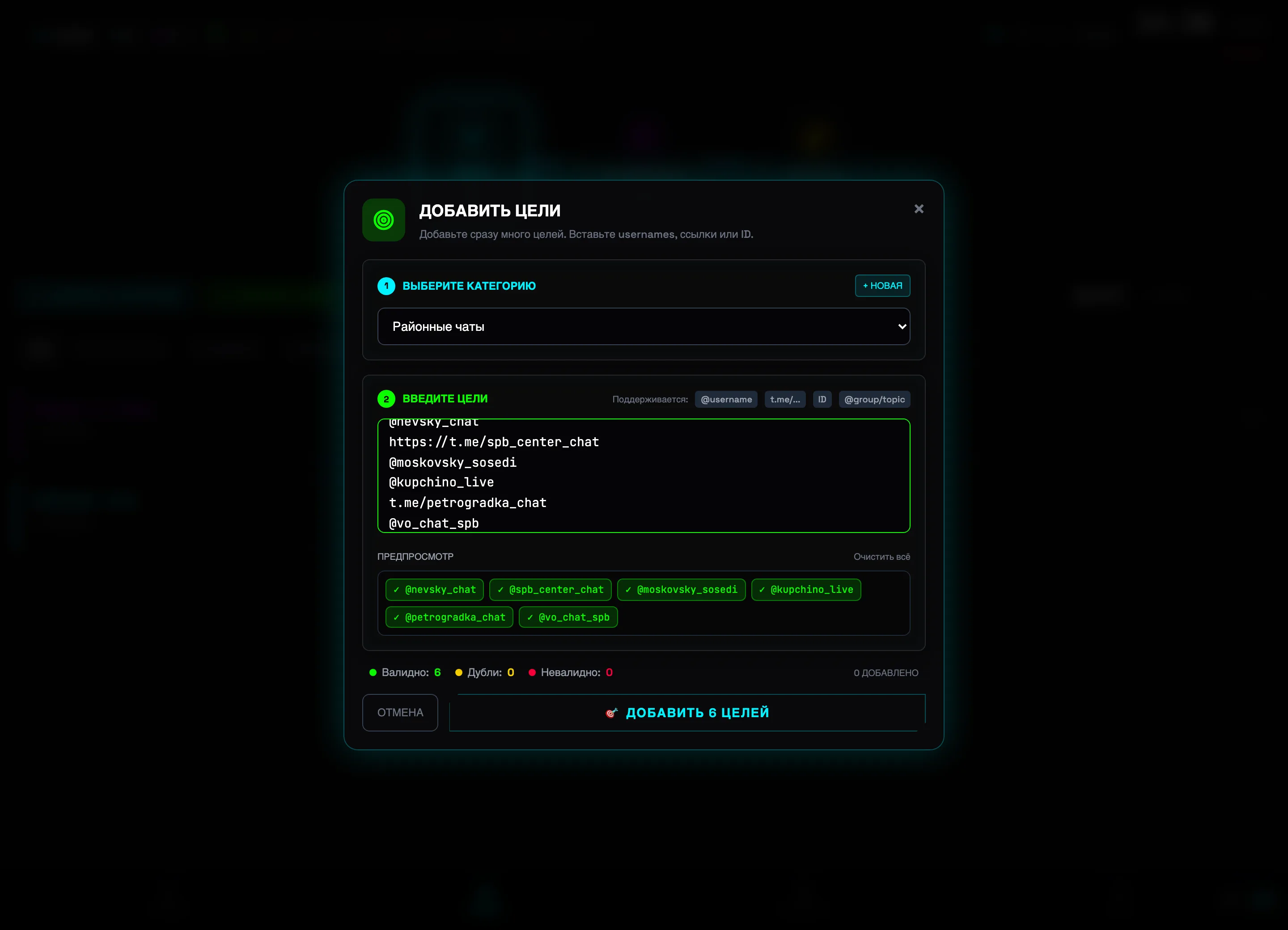 Вставьте ссылкиПотом нажмите💡Нет своего списка чатов? Их найдёт приложение: Vault — каталог из 2M+ групп с фильтрами, или Deep Hunter — живой поиск по ключевому слову.
 -
4
Проверьте список целей
Цели разложены по категориям, счётчик в пайплайне — ЦЕЛИ · 16. Табы над списком фильтруют по категории, вид переключается между сеткой и списком.
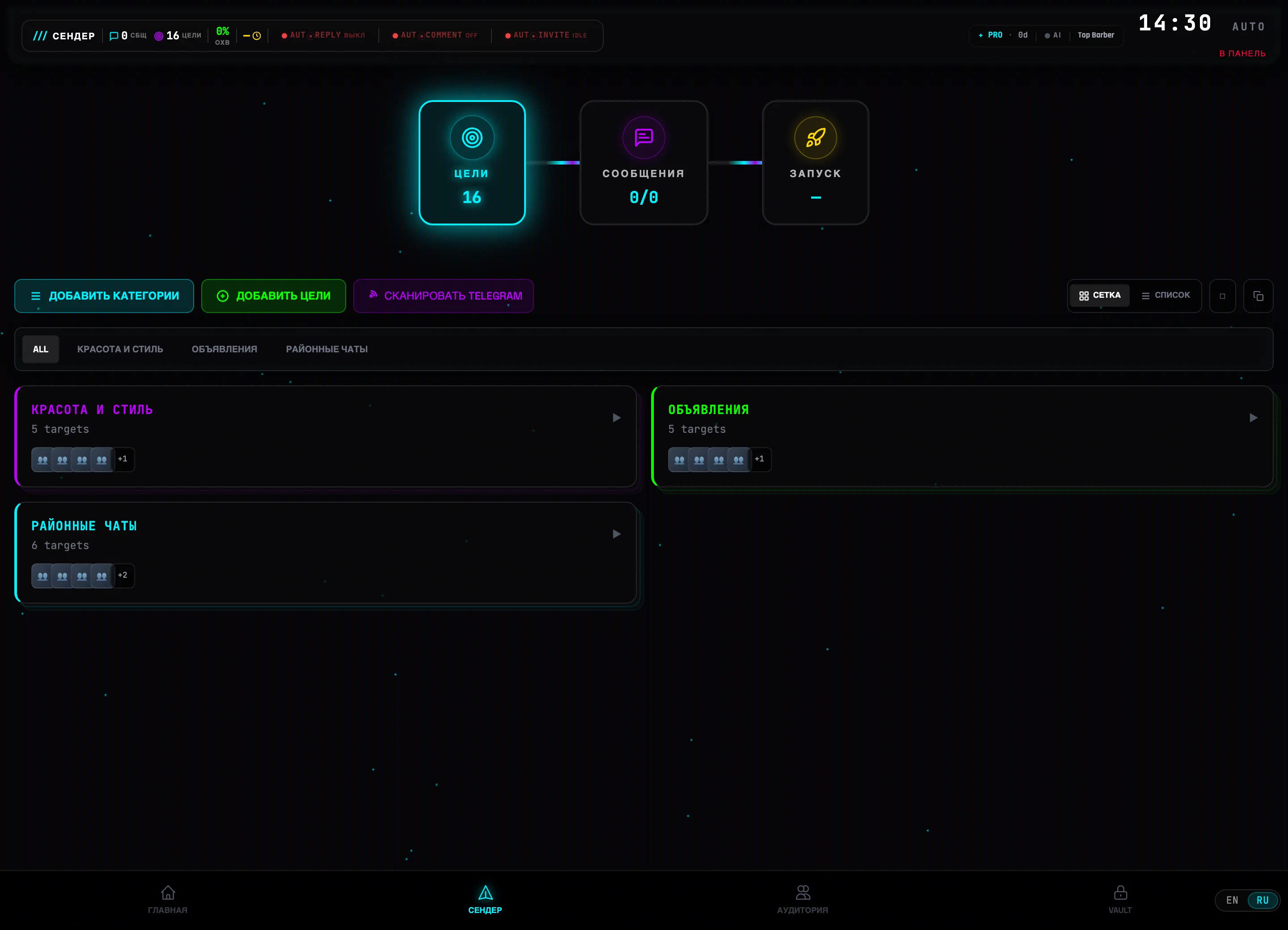 Фильтр по категориям
-
5
Создайте сообщение
Кликните по шагу СООБЩЕНИЯ в пайплайне и нажмите + НОВОЕ СООБЩЕНИЕ.
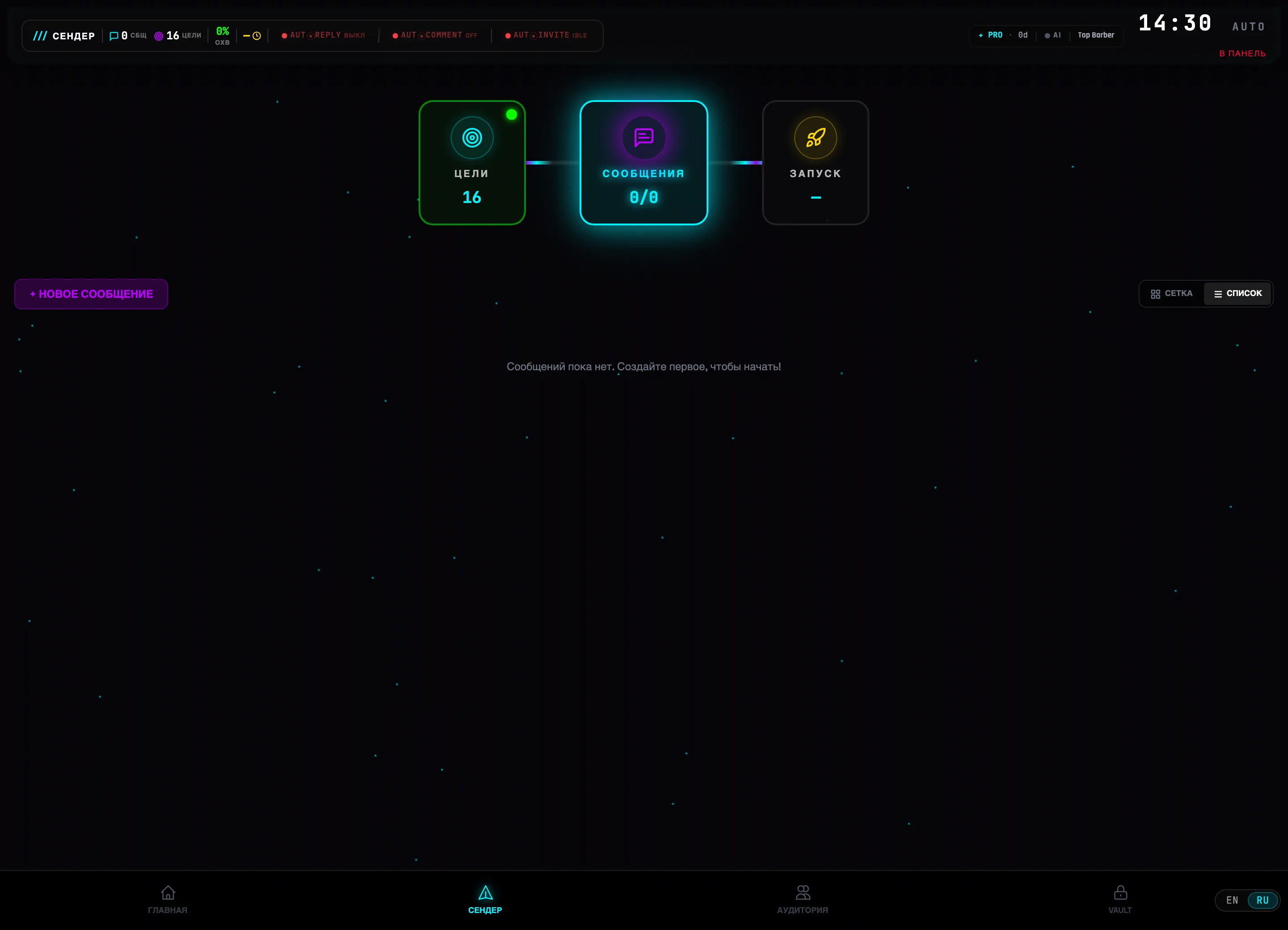 Нажмите сюда
 -
6
Текст, категории, расписание
Задайте название и текст. Конструкция {Привет|Здравствуйте|Добрый день} — спинтакс: каждый чат получит свой вариант текста. Ниже отметьте целевые категории и расписание — у нас ЕЖЕДНЕВНО в 10:00 и 19:00. Затем 💾 СОХРАНИТЬ.
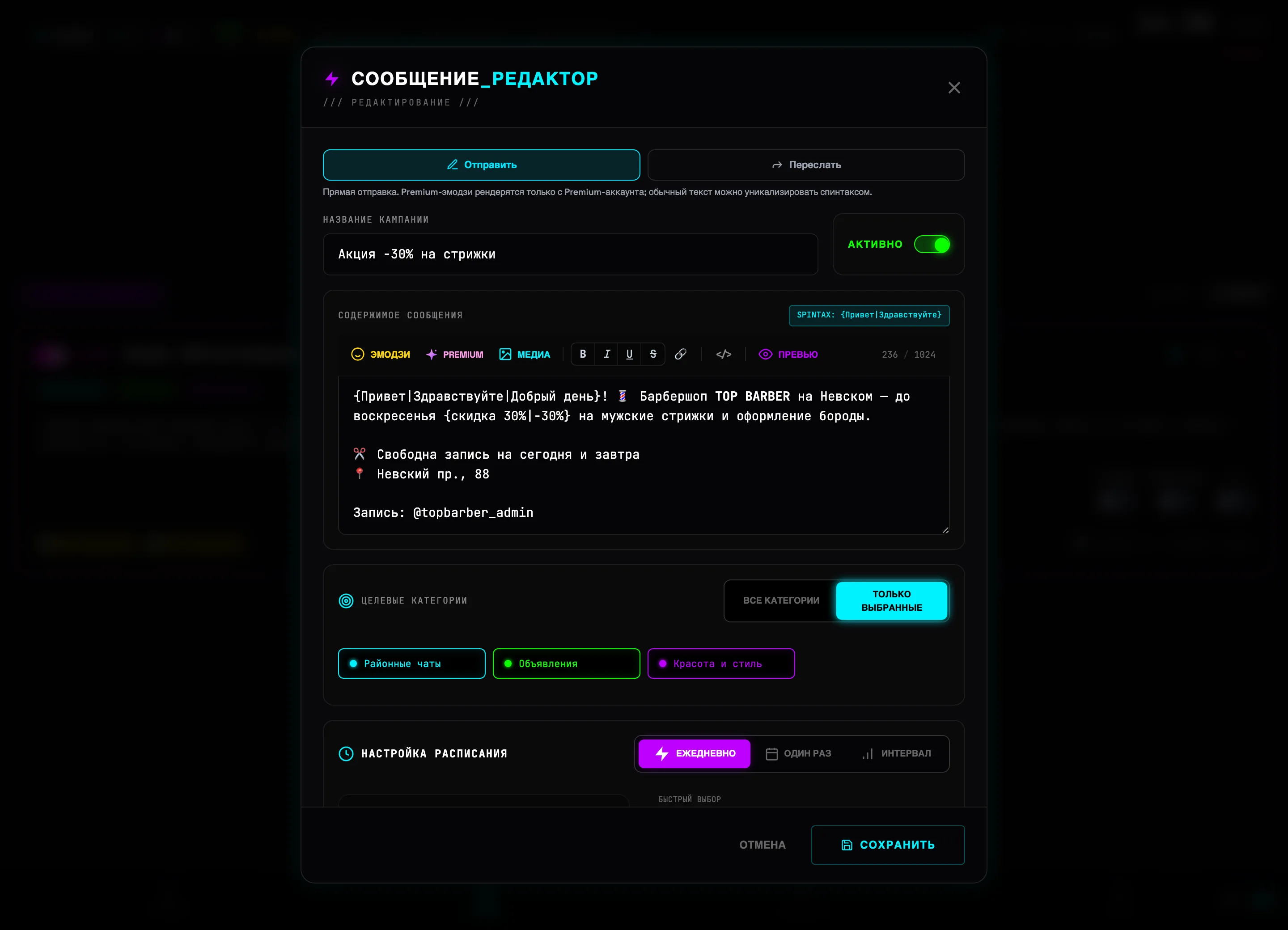 Текст со спинтаксом💡Уникализация работает и без спинтакса: невидимые символы, вариация эмодзи и цифровая подпись добавляются автоматически.
 -
7
Сообщение готово
Карточка показывает текст, целевые категории и бейджи расписания 10:00 ежедневно 19:00 ежедневно. Тумблер слева — статус: в рассылку попадают только активные сообщения.
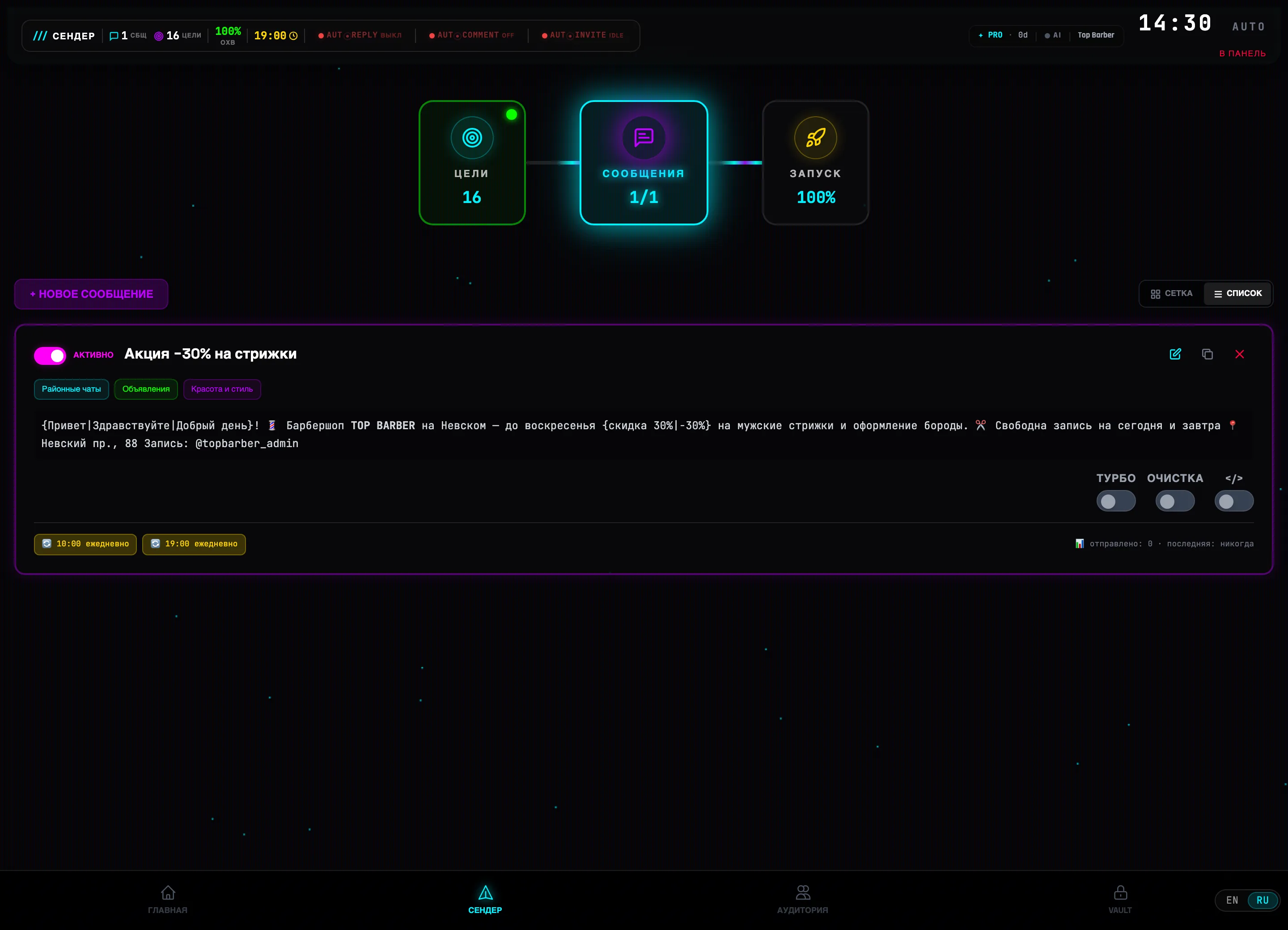 Ваше сообщение
-
8
Проверьте сводку на шаге «Запуск»
Шаг ЗАПУСК собирает кампанию воедино: 16 целей · 1 активное сообщение · охват 100% · ~4 минуты. Ниже — разбивка по категориям. Если всё сходится — жмите ⚡ ОТПРАВИТЬ СООБЩЕНИЯ.
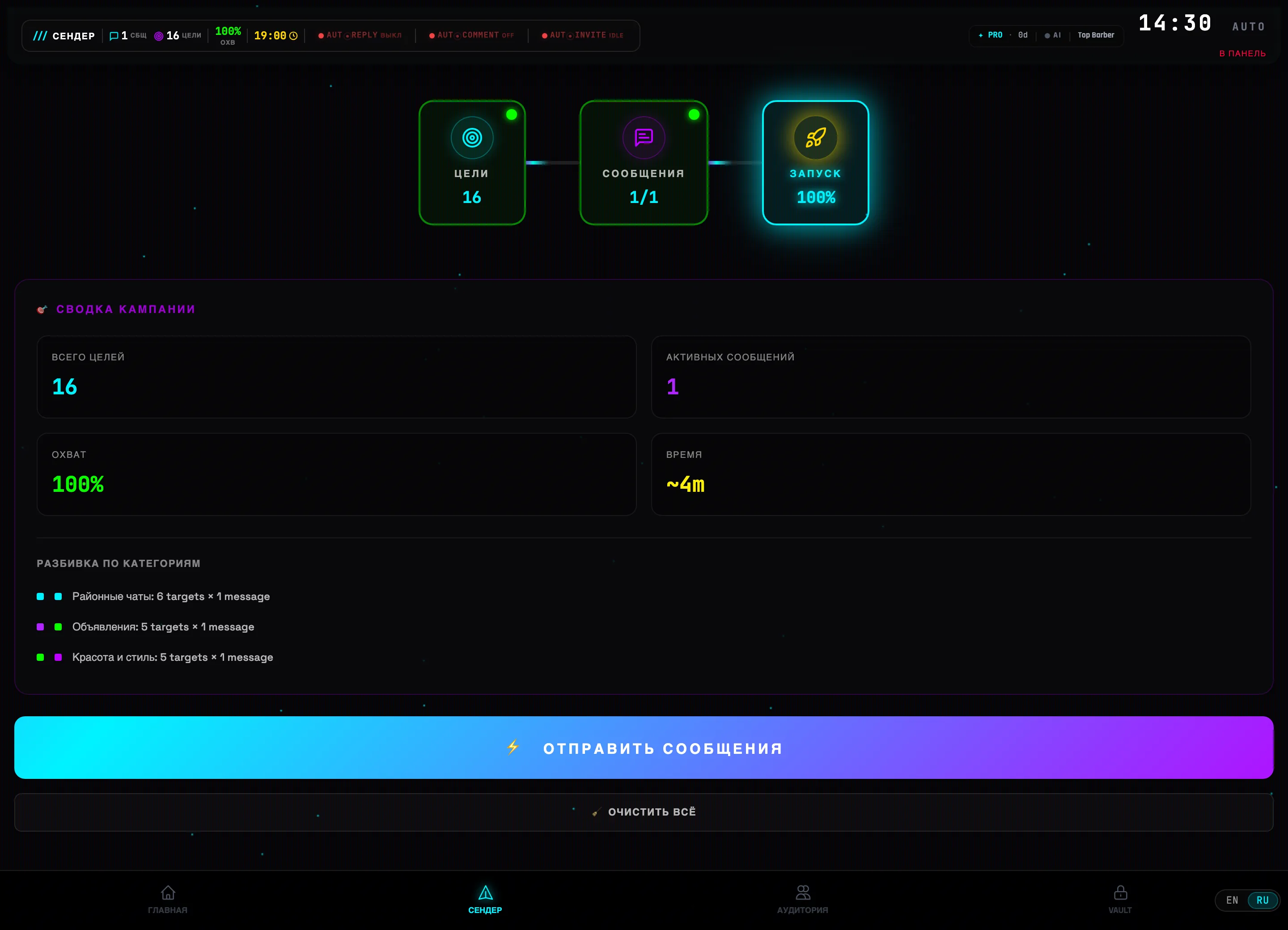 Запуск кампании
 -
9
Подтвердите отправку
Отметьте сообщения для отправки. Галочка «Пауза перед 1-м сообщением в новую группу» — анти-спам пауза 2–10 минут для чатов, в которые аккаунт вступает прямо сейчас. Жмите ⚡ ОТПРАВИТЬ СЕЙЧАС — прогресс виден в реальном времени.
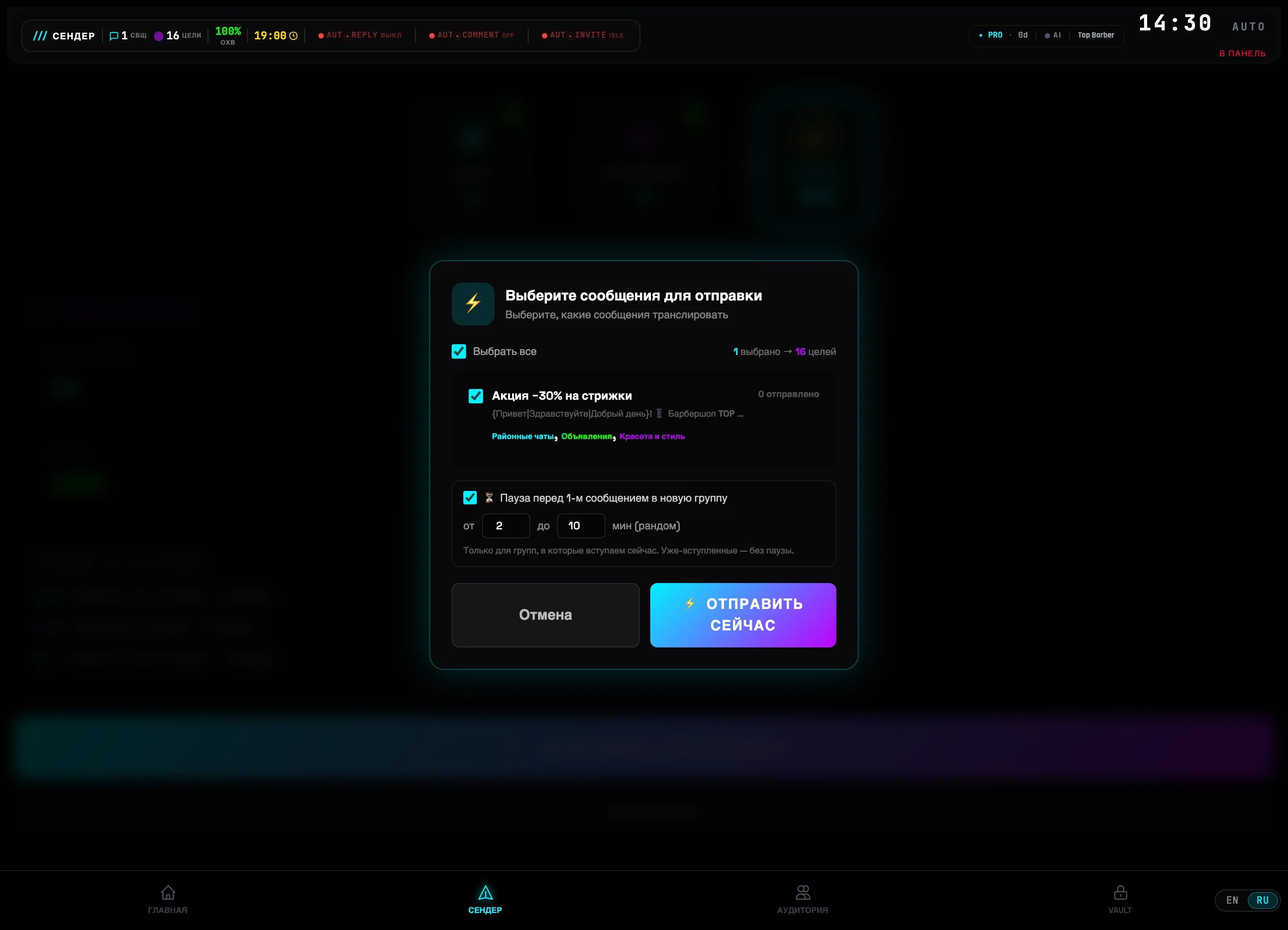 Подтвердить🛡Безопасность аккаунта: паузы между сообщениями держит Smart Delays, а Flood Guard замедляет рассылку при сигналах Telegram. Не отключайте их на новых аккаунтах.
Введение и установка
TG:ON — desktop-платформа для маркетинга в Telegram: рассылки по группам, поиск целевых чатов, сбор аудитории, автоответы и AI-кампании. Работает локально на вашем компьютере — аккаунты и данные не покидают машину.
Что умеет платформа
- Отправлять сообщения в группы и каналы по расписанию (Сендер)
- Искать целевые чаты: каталог 2M+ групп (Vault) и живой поиск (Deep Hunter)
- Собирать аудиторию и вести контакты в CRM (Аудитория)
- Читать входящие со всех аккаунтов в одном окне (Live Inbox)
- Отвечать автоматически — по правилам или через AI (Автоответчик)
- Собирать кампанию целиком силами AI (AI Campaign Builder)
- Работать с несколькими Telegram-аккаунтами одновременно (Дашборд)
Системные требования
| Параметр | Минимум |
|---|---|
| ОС | macOS 12+, Windows 10+, Linux (Ubuntu 20.04+) |
| RAM | 4 GB |
| Диск | 500 MB свободного места |
| Интернет | стабильное подключение |
Установка — macOS
Одной командой в Терминале:
curl -fsSL https://tg-on.com/install.sh | bash
Или вручную: скачайте TG-ON.dmg, откройте образ, перетащите TG:ON в Applications. При первом запуске: правый клик → «Открыть» (обход Gatekeeper).
Установка — Windows
Одной командой в PowerShell:
irm https://tg-on.com/install.ps1 | iex
Или вручную: скачайте установщик и следуйте инструкциям — ярлык появится на рабочем столе.
Первый запуск
- Откроется окно авторизации — зарегистрируйтесь или войдите
- Активируйте Trial-лицензию (бесплатно)
- Подключите Telegram-аккаунт — QR-код, номер телефона или импорт готовой сессии (раздел 04)
- Запустите первую кампанию по туториалу выше — 5 минут
Авторизация
Аккаунт TG:ON — это ваш доступ к лицензии и синхронизация настроек. Регистрация занимает минуту.
- Регистрация: на стартовом экране — e-mail и пароль, подтверждение по коду из письма.
- Вход: e-mail + пароль. Сессия запоминается — повторный вход не нужен.
- Восстановление пароля: «Забыли пароль?» на экране входа — ссылка для сброса придёт на почту.
Лицензия и Trial
Новому аккаунту доступен бесплатный Trial — можно проверить рассылку без оплаты. Дальше — лицензионный ключ.
- Trial: активируется в один клик после регистрации — лимит сообщений и базовые модули, этого хватает на первую кампанию.
- Активация ключа: купите план на tg-on.com, ключ придёт на почту — вставьте его на странице активации (бейдж лицензии в шапке приложения).
- Статус лицензии всегда виден в шапке: тариф, дни до окончания, лимиты.
ДАШБОРД — управление аккаунтами
Дашборд — центр управления Telegram-аккаунтами: здесь вы подключаете аккаунты (QR, номер телефона или импорт готовых сессий), настраиваете прокси и следите за статусами и спам-блоками.
-
1
Оцените состояние аккаунтов на карточках
Каждый аккаунт — отдельная карточка с двумя индикаторами: соединение (ОНЛАЙН / ОФФЛАЙН) и ограничения (СПАМ, ФЛУД, БАН — у здорового аккаунта бейджа нет). Голубая метка ПРОКСИ значит, что аккаунт ходит через прокси. Чипы ВСЕ / Онлайн / Ограничен / Неактивен сверху фильтруют список, ОТКРЫТЬ ведёт в рабочий интерфейс аккаунта.
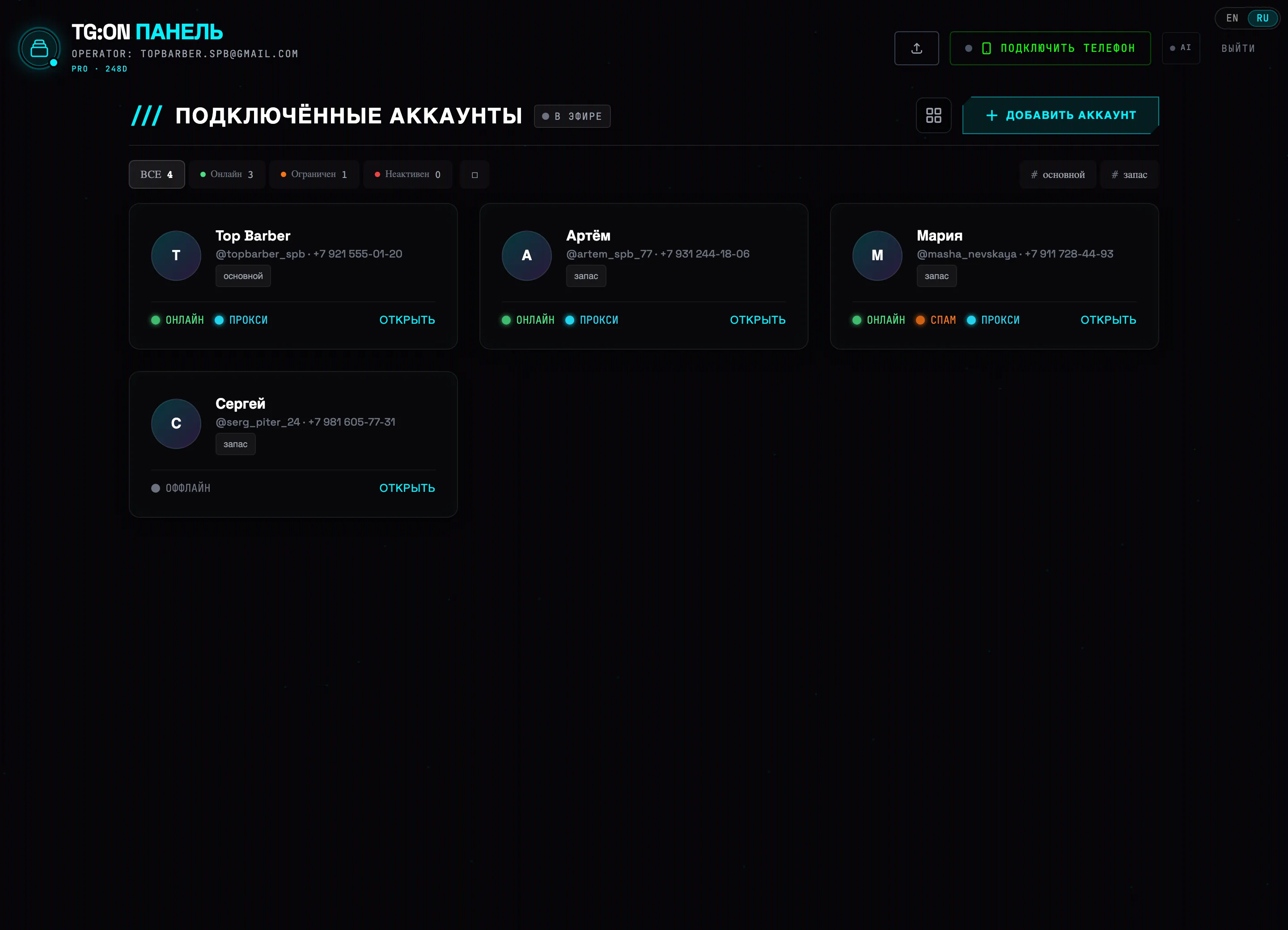 Фильтры статусовАккаунт со спам-блоком💡Совет: клик по индикатору ОНЛАЙН / ОФФЛАЙН прямо на карточке запускает или останавливает бота этого аккаунта.
 -
2
Нажмите «+ ДОБАВИТЬ АККАУНТ» и выберите способ
Кнопка + ДОБАВИТЬ АККАУНТ открывает окно ПОДКЛЮЧИТЬ TELEGRAM с тремя способами: СКАНИРОВАТЬ QR-КОД (без SMS — наведите камеру Telegram на код), ПО НОМЕРУ ТЕЛЕФОНА (код подтверждения придёт в Telegram) и ИМПОРТ СЕССИИ для готовых аккаунтов.
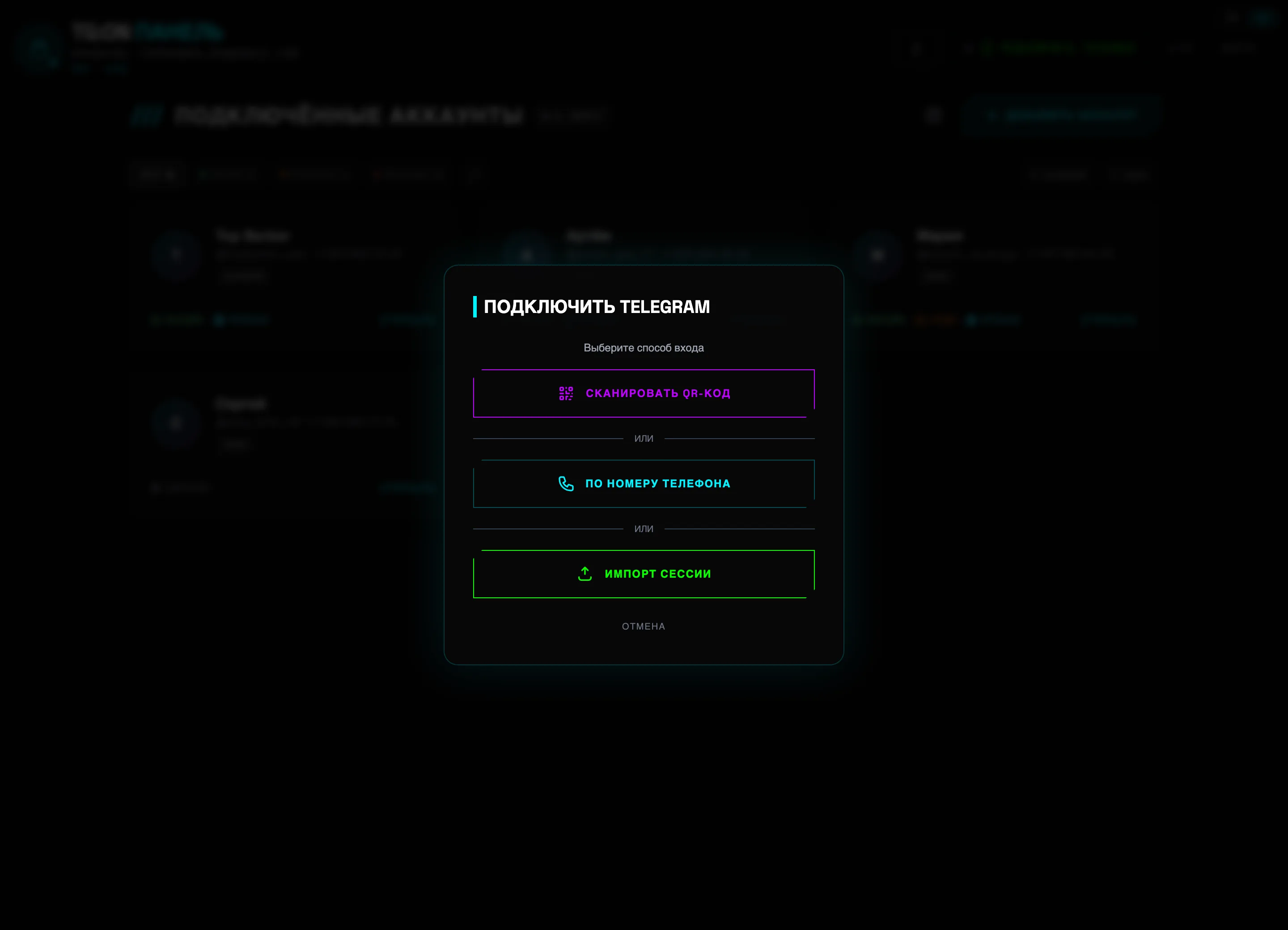 Вход по QR-кодуИмпорт готовой сессии
 -
3
Импортируйте готовые аккаунты: .session / .json / .zip / tdata
Перетащите файлы в дропзону или нажмите ВЫБРАТЬ ФАЙЛЫ — принимаются пары .session + .json, архивы .zip и папки tdata (из Telegram Desktop — кнопка ВЫБРАТЬ ПАПКУ TDATA). Галочка Применять прокси из .json подхватит прокси из файлов, а в поле Прокси-лист (опц.) можно вставить свой список — он раздастся аккаунтам без прокси.
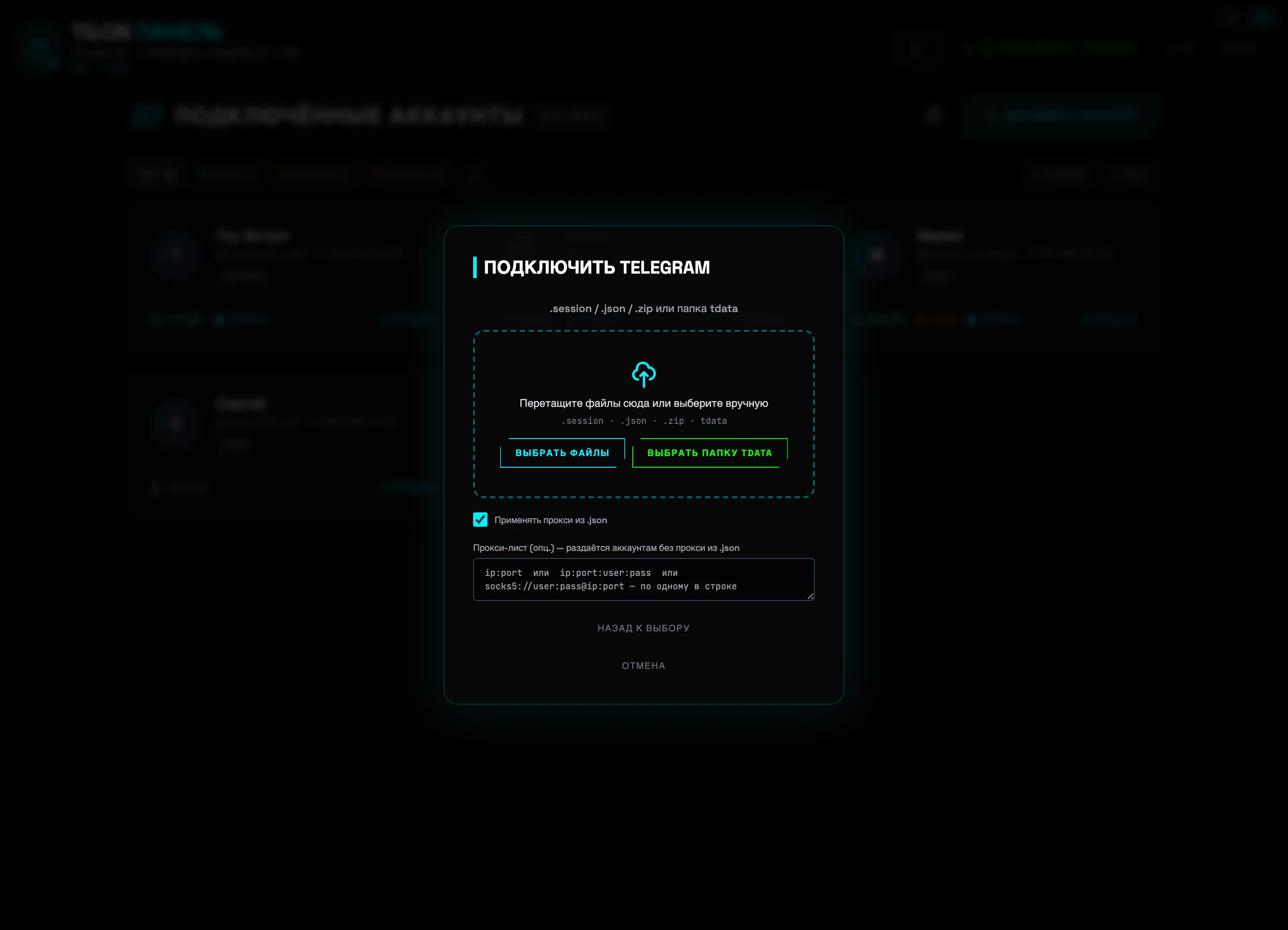 Дропзона для файловПапка TData💡Совет: если tdata зашифрована локальным код-паролем, появится поле для passcode — введите его и нажмите ПРИМЕНИТЬ.
 -
4
Проверьте найденные аккаунты и подтвердите импорт
TG:ON подключится к каждой сессии и покажет список НАЙДЕНО АККАУНТОВ с живой проверкой: имя, @username и статус (Сессия валидна, «отозвана», «забанен», «дубликат»). Отметьте нужные галочками и нажмите ИМПОРТИРОВАТЬ ВЫБРАННЫЕ — аккаунты появятся на дашборде без SMS и кодов.
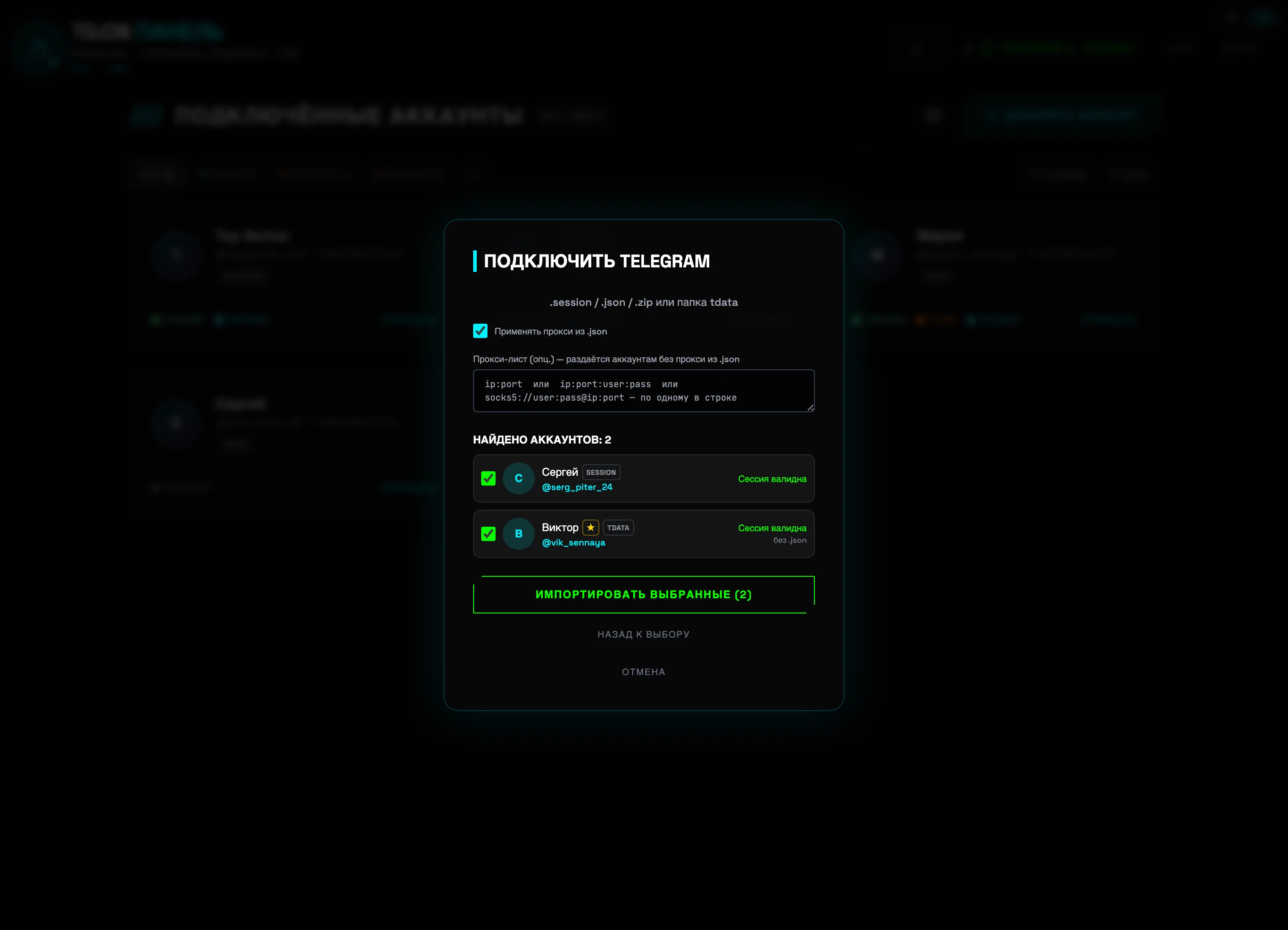 Найденные аккаунтыПодтвердить импорт
 -
5
Настройте прокси для каждого аккаунта
Иконка щита на карточке (подсказка «Настроить прокси») открывает НАСТРОЙКИ ПРОКСИ: до трёх слотов — ОСНОВНОЙ, РЕЗЕРВНЫЙ 1, РЕЗЕРВНЫЙ 2; при падении основного бот сам переключится на резерв. Заполните ПРОТОКОЛ, IP / ХОСТ и ПОРТ, проверьте кнопкой ТЕСТ и нажмите СОХРАНИТЬ. Строка ТЕКУЩИЙ: показывает, через какой прокси аккаунт работает сейчас.
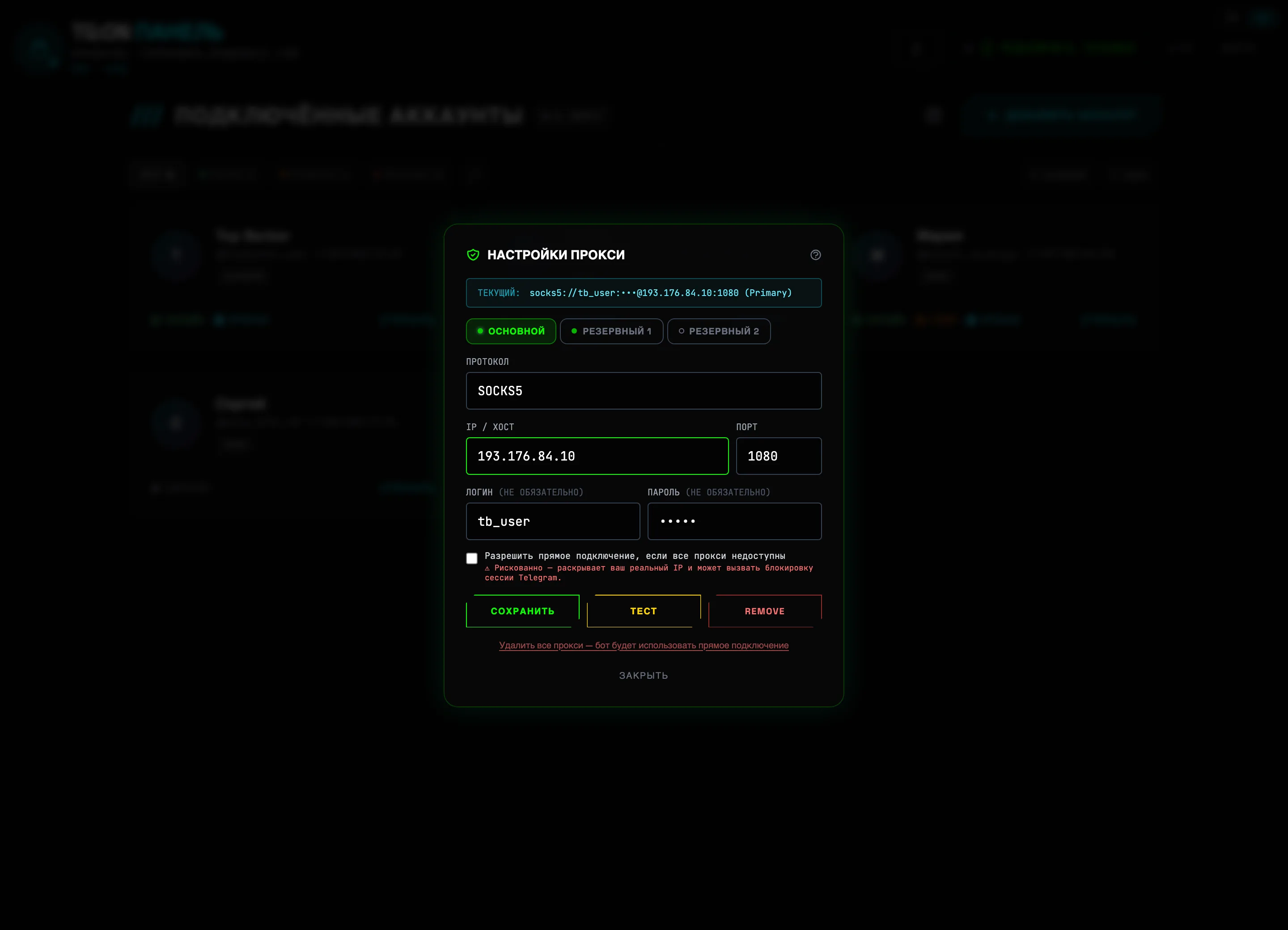 Активный проксиСохранить⚠️Важно: один аккаунт — один прокси. Не включайте «Разрешить прямое подключение» без необходимости: это раскрывает реальный IP и может стоить сессии.
 -
6
Проверьте спам-блок через @SpamBot
Оранжевая иконка на карточке («Проверить @SpamBot») открывает окно ПРОВЕРКА @SPAMBOT. Нажмите CHECK NOW — TG:ON сам отправит /start официальному @SpamBot, распознает ответ и удалит переписку. Результат обновит бейдж на карточке: чисто — или СПАМ с текстом ограничения. Для пачки аккаунтов есть массовая проверка: кнопка ☐ рядом с фильтрами → выделить аккаунты → ПРОВЕРИТЬ СПАМ.
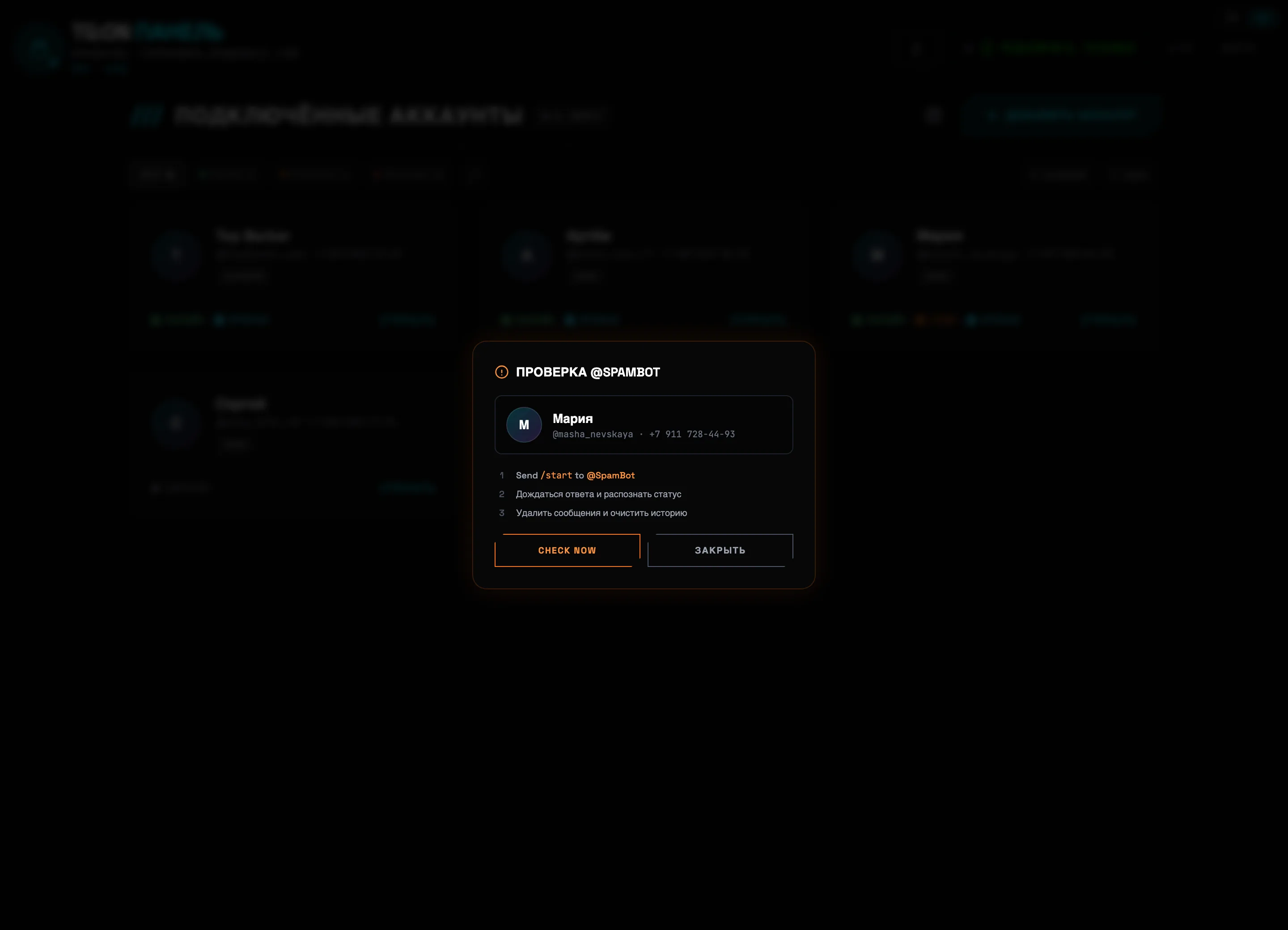 Что сделает проверкаЗапуск проверки💡Совет: прогоняйте проверку перед каждой рассылкой — аккаунт со спам-блоком не достучится до чатов, и кампания сгорит впустую.
ГЛАВНАЯ — пульт управления аккаунтом
Главный экран бота: кнопка питания запускает воркер аккаунта, виджеты показывают цели, расписание и статистику, а лог терминала транслирует каждую отправку в реальном времени.
-
1
Нажмите кнопку питания
Пока статус — СИСТЕМА ОФФЛАЙН (подпись «Готов к работе»), аккаунт ничего не отправляет. Круглая кнопка с молнией в центре экрана включает систему.
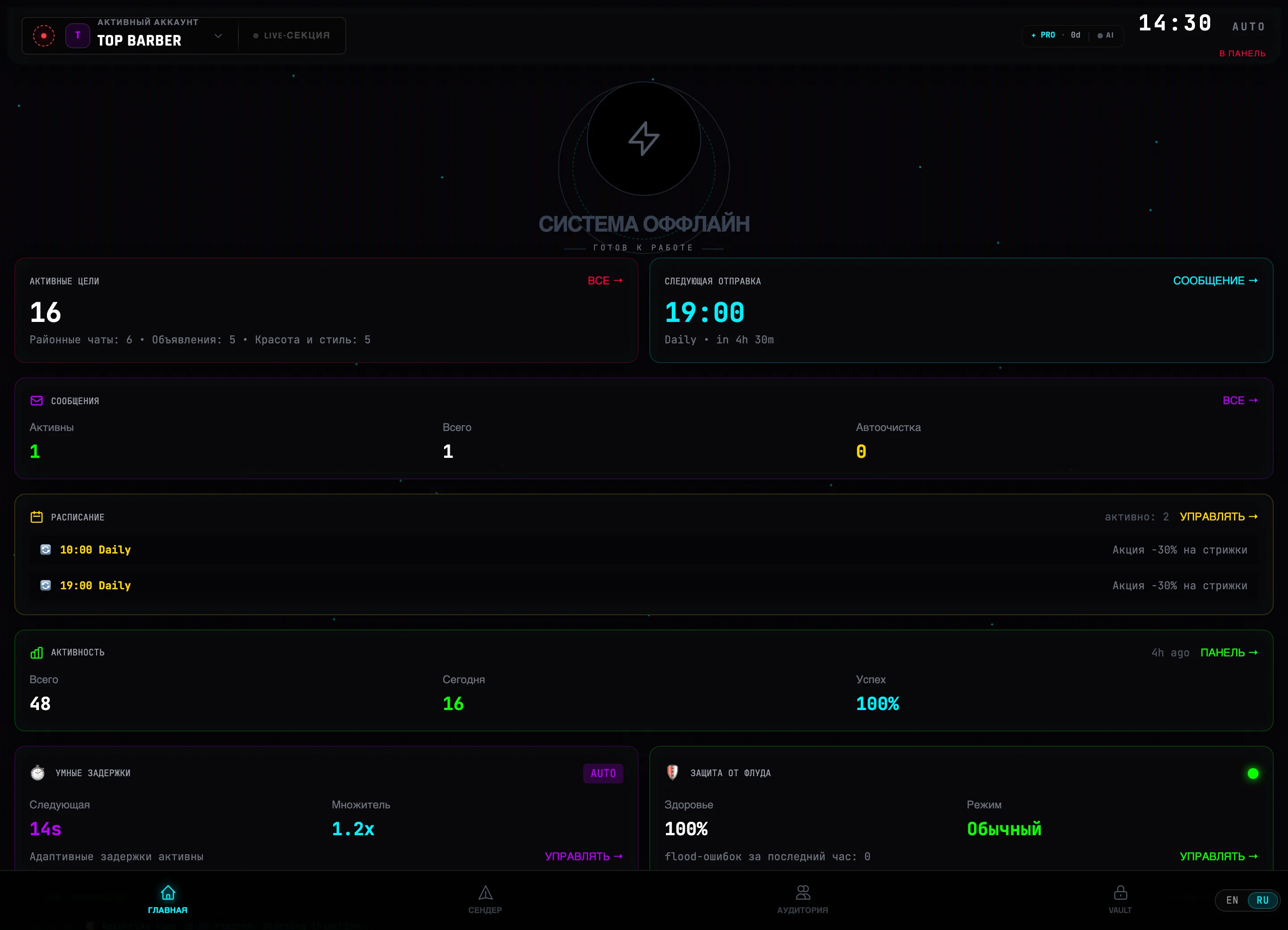 Кнопка питания💡Совет: пока система выключена, запланированные отправки не выполняются — включайте её перед запуском рассылок по расписанию.
 -
2
Проверьте статус системы
После включения заголовок меняется на СИСТЕМА АКТИВНА, под ним появляется ВОРКЕР ОНЛАЙН, а ядро кнопки подсвечивается. В шапке слева загорается зелёный индикатор LIVE-СЕКЦИЯ.
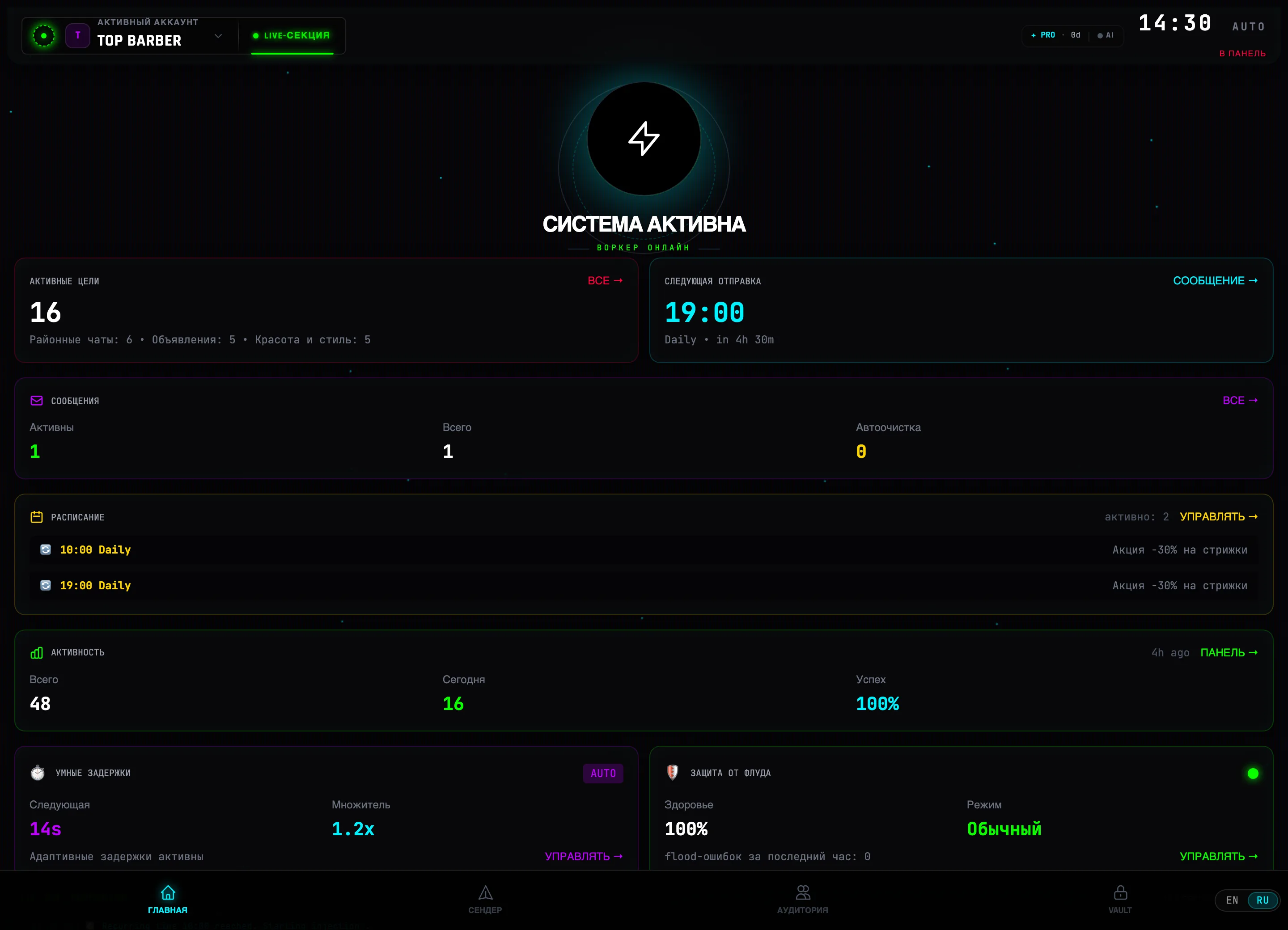 СИСТЕМА АКТИВНА
 -
3
Считывайте состояние по виджетам
Под кнопкой питания — сводка аккаунта: АКТИВНЫЕ ЦЕЛИ (число чатов и разбивка по категориям), СЛЕДУЮЩАЯ ОТПРАВКА (время ближайшего слота расписания), СООБЩЕНИЯ, РАСПИСАНИЕ и АКТИВНОСТЬ (всего / сегодня / успех). Кнопки ВСЕ → и УПРАВЛЯТЬ → ведут в соответствующие разделы.
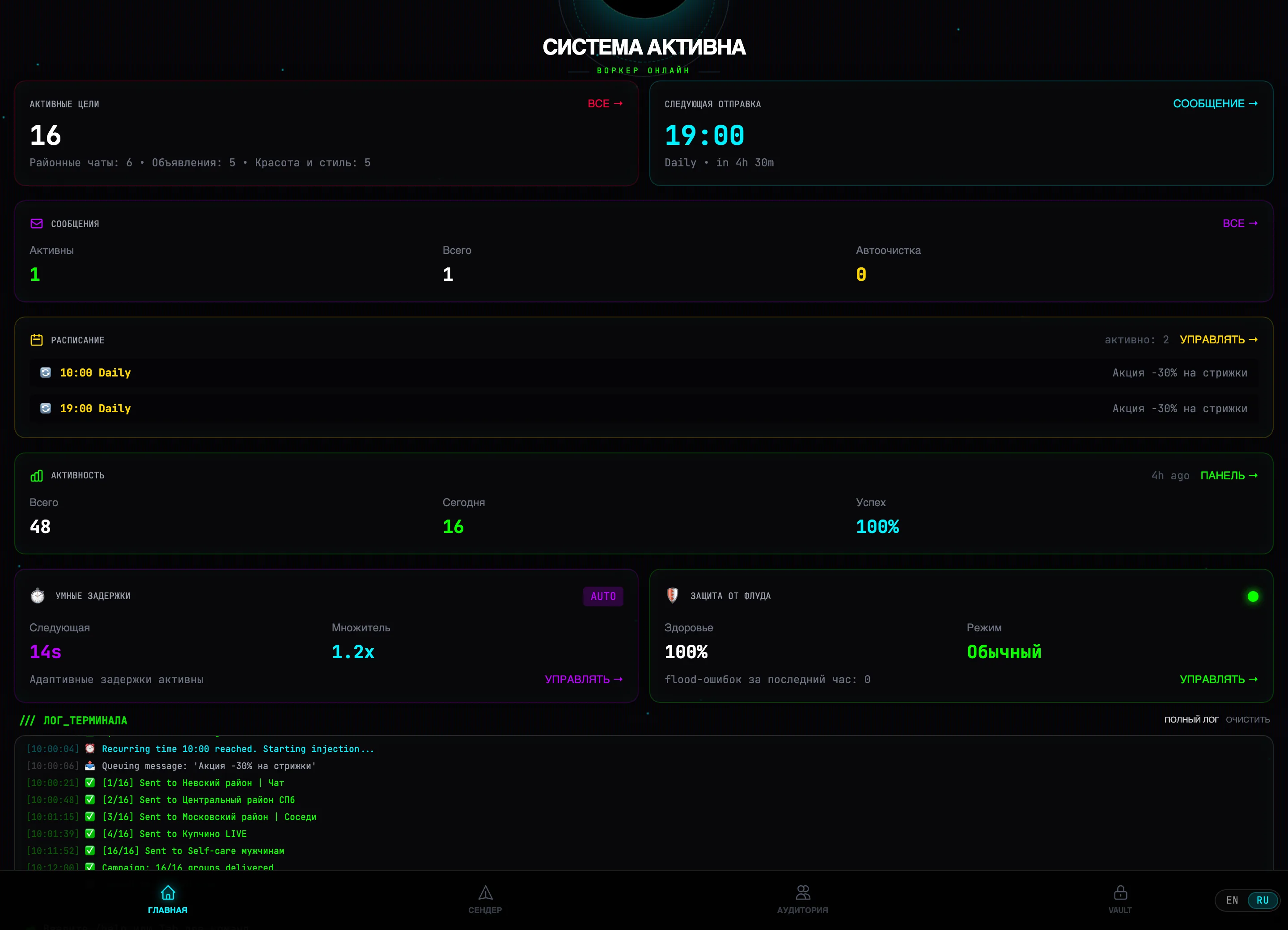 Активные целиСледующая отправка
 -
4
Настройте «Умные задержки»
В виджете УМНЫЕ ЗАДЕРЖКИ нажмите УПРАВЛЯТЬ →. В окне слайдер СКОРОСТЬ ОТПРАВКИ задаёт паузу между сообщениями — от 2с (быстро) до 60с (безопасно). Ниже — справочник РЕЖИМЫ ЗАДЕРЖЕК: от ТУРБО (3–5 сек) до ВОССТАНОВЛЕНИЕ (60–120 сек); система сама подстраивает паузы под нагрузку.
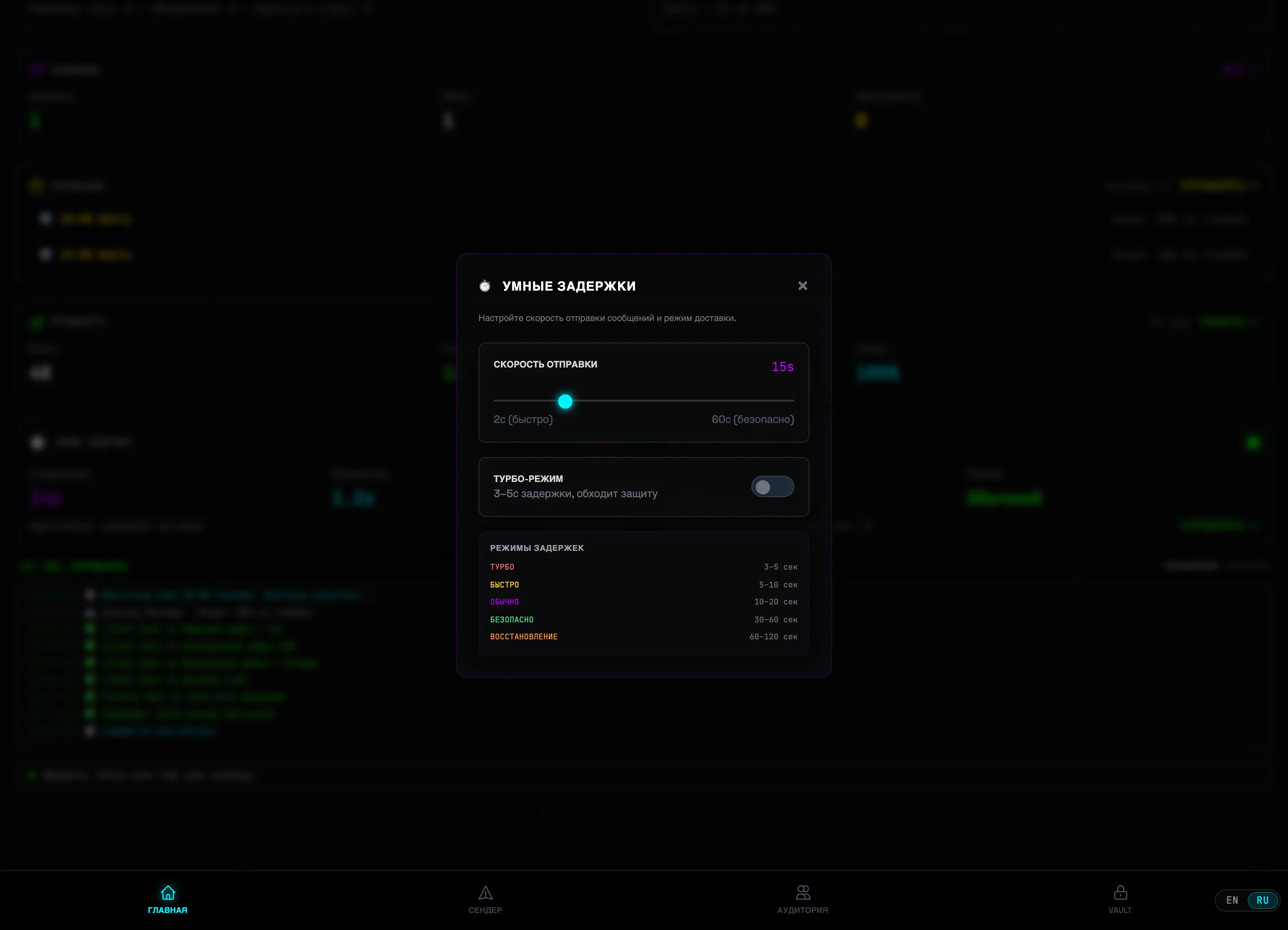 Скорость отправкиТурбо-режим⚠️Внимание: ТУРБО-РЕЖИМ сжимает паузы до 3–5 секунд и, как написано прямо в окне, «обходит защиту». Включайте его только на прогретых аккаунтах.
 -
5
Загляните в «Защиту от флуда»
Виджет ЗАЩИТА ОТ ФЛУДА → УПРАВЛЯТЬ →. Блок ТЕКУЩИЙ СТАТУС показывает Здоровье (100% — всё в порядке), Режим и Ошибок/час. ШКАЛА ЗДОРОВЬЯ: 80–100 — обычная работа, 50–79 — система увеличивает задержки, 0–49 — включается безопасный режим. Всё происходит автоматически — блок АВТОМАТИЧЕСКАЯ ЗАЩИТА перечисляет, что система отслеживает сама.
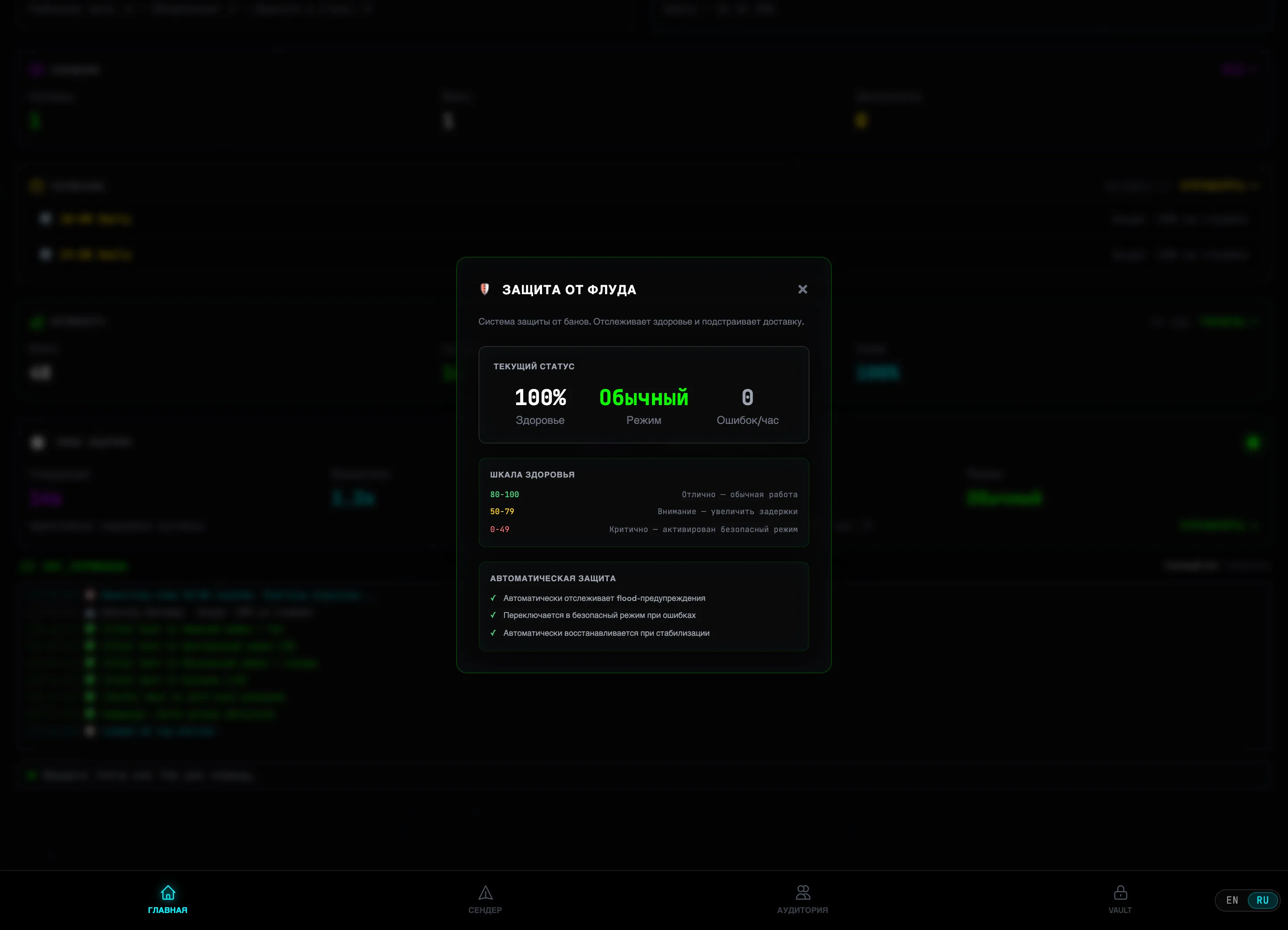 Текущий статусШкала здоровья
 -
6
Следите за логом терминала
Внизу экрана — /// ЛОГ_ТЕРМИНАЛА: каждая отправка, расписание и системные события с отметкой времени. ПОЛНЫЙ ЛОГ открывает всю историю, ОЧИСТИТЬ удаляет записи. В строке ниже можно вводить команды — подсказка: «Введите /help или Tab для команд…».
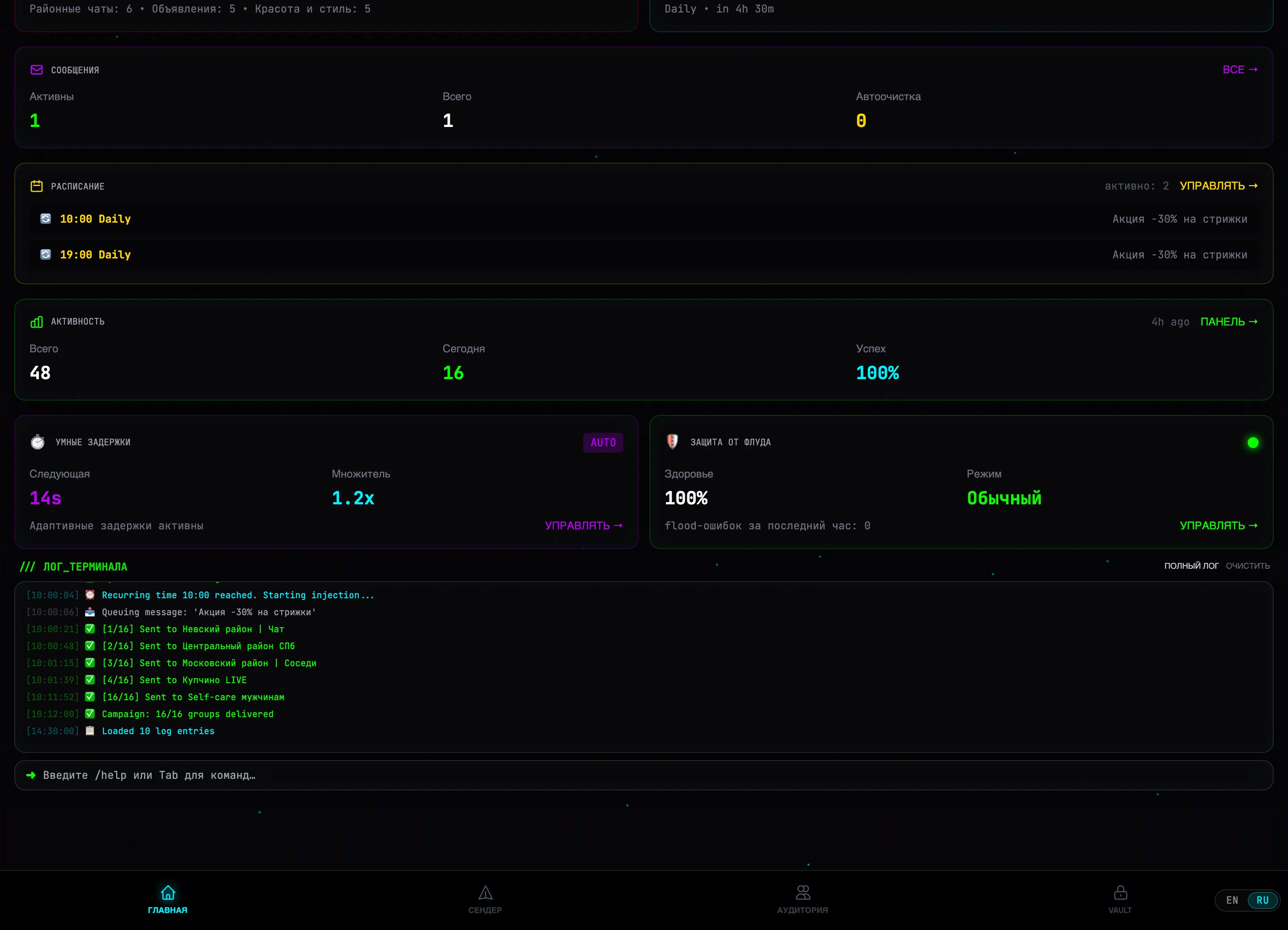 Лог активностиКомандная строка
 -
7
Переключайтесь между аккаунтами
Если у вас несколько Telegram-аккаунтов, вверху слева — селектор АКТИВНЫЙ АККАУНТ с названием текущего юнита. Клик раскрывает список ДОСТУПНЫЕ АККАУНТЫ с индикатором онлайн/оффлайн у каждого — выберите нужный, и весь интерфейс переключится на него (цели, сообщения, расписания у каждого аккаунта свои). Пункт ОТКРЫТЬ ПАНЕЛЬ внизу ведёт на дашборд всех аккаунтов.
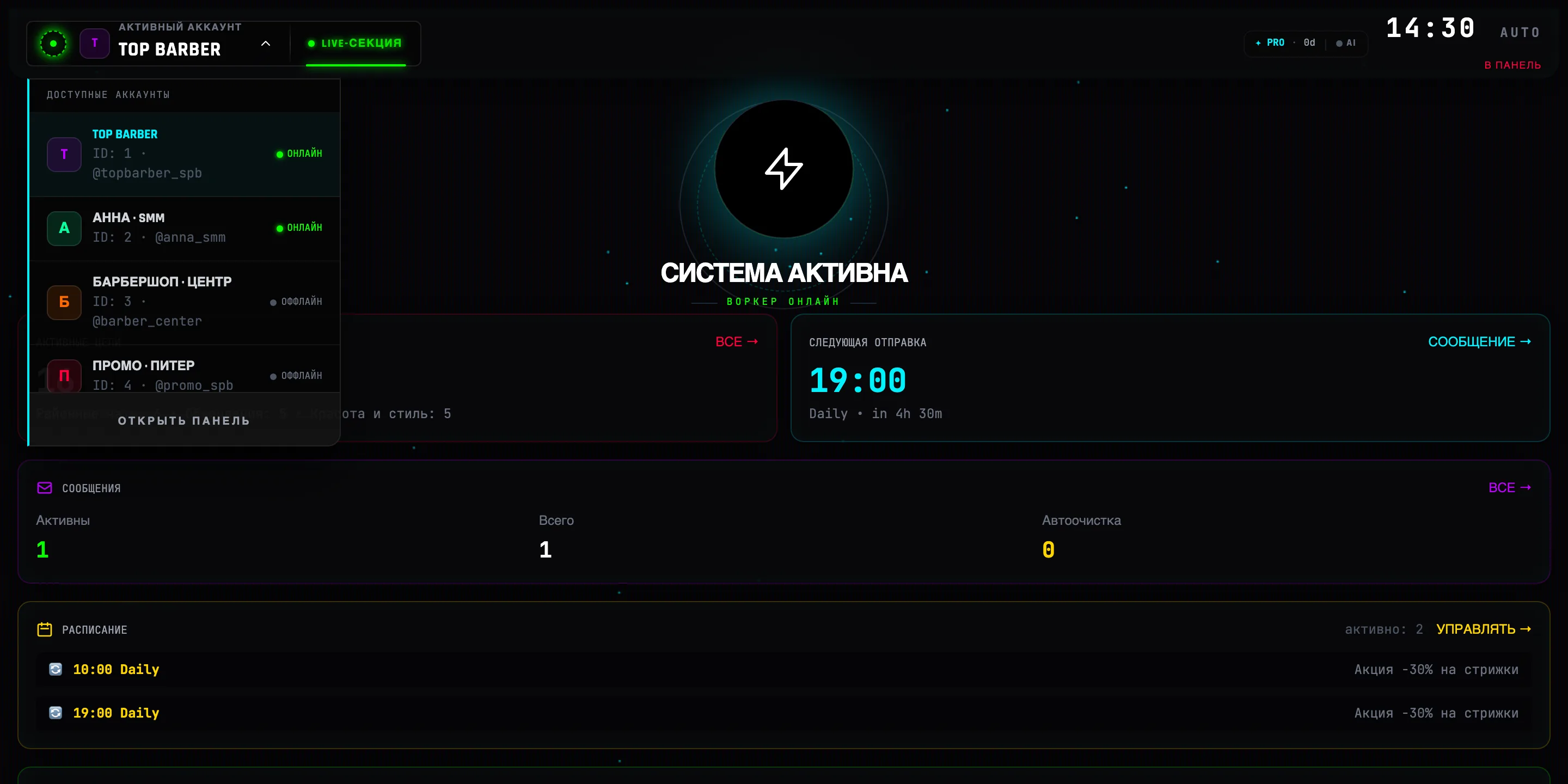 Список аккаунтов💡Совет: каждый аккаунт работает независимо — рассылки, прогрев и автоответы у них не пересекаются. Похожую кампанию на новый аккаунт удобно перенести через Clone Workflow в Сендере.
Сендер — рассылки
Главный модуль платформы: цели → сообщения → запуск. Полный флоу со скриншотами и видео — в туториале «Первая рассылка за 5 минут». Здесь — возможности, которые понадобятся дальше.
Спинтакс и уникализация
{Привет|Здравствуйте|Добрый день} — из каждой группы в фигурных скобках выбирается случайный вариант. Спинтакс можно вкладывать: {Привет{!|.}|Здравствуйте}. Кнопка ПРЕВЬЮ в редакторе показывает количество вариаций и примеры. Поверх спинтакса автоматически работает уникализация: невидимые символы, вариация эмодзи, цифровая подпись.
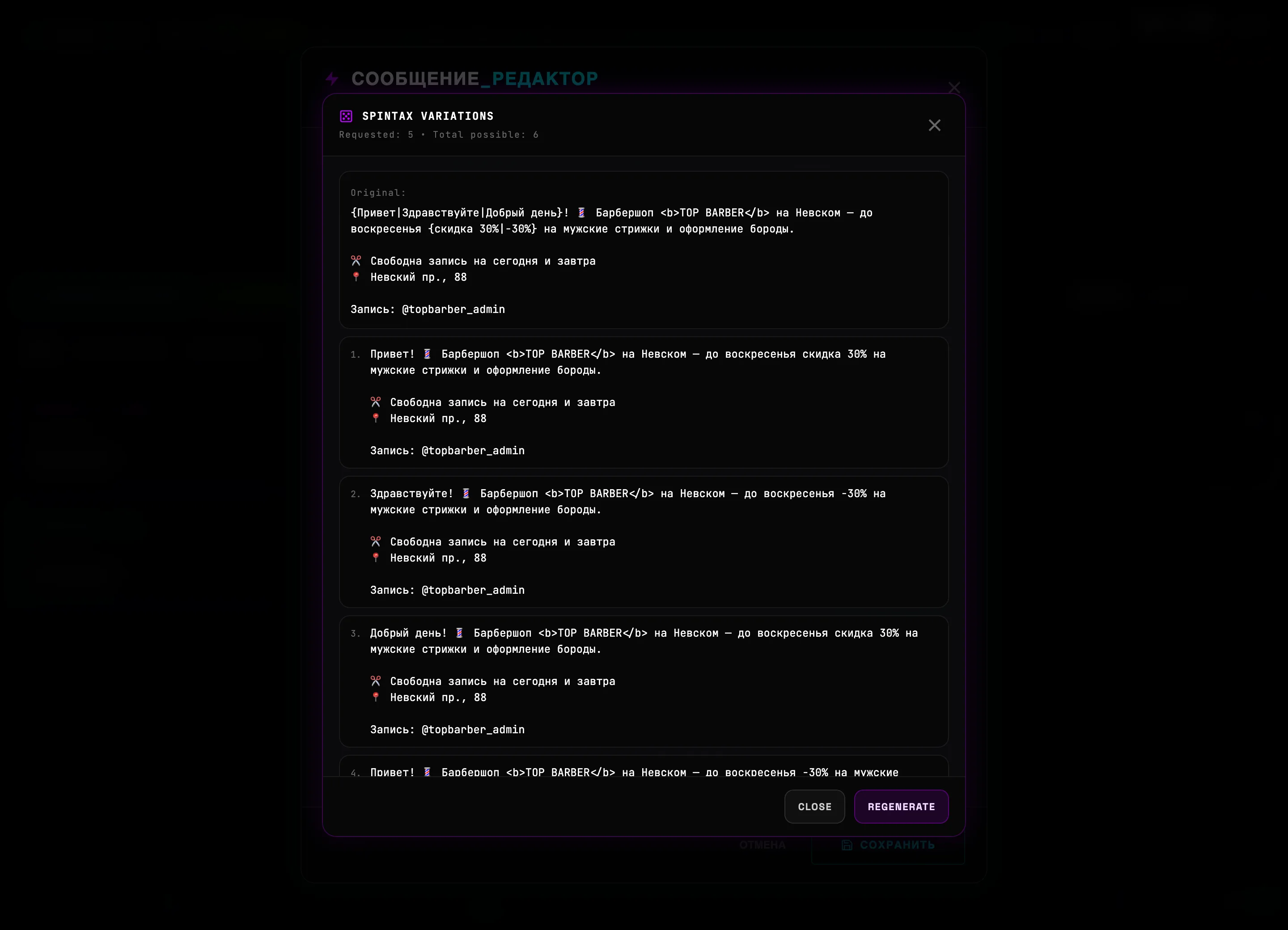
Расписания
- Ежедневно — каждый день в указанное время (можно несколько слотов)
- Один раз — конкретные дата и время
- Интервал — старт + повтор каждые N часов × количество раз
Полезное рядом
- Режим Переслать — рассылка пересылкой с Premium-аккаунта: сохраняются Premium-эмодзи (режим «автор показан»)
- Clone Workflow — дублирование всего пайплайна (цели+сообщения+расписания) на другой аккаунт
- Экспорт целей — выгрузка списков в Excel/CSV из панели массовых действий (выделите цели чекбоксами → Export)
- Турбо и Очистка — тумблеры на карточке сообщения: ускоренная отправка и авто-удаление отправленных сообщений
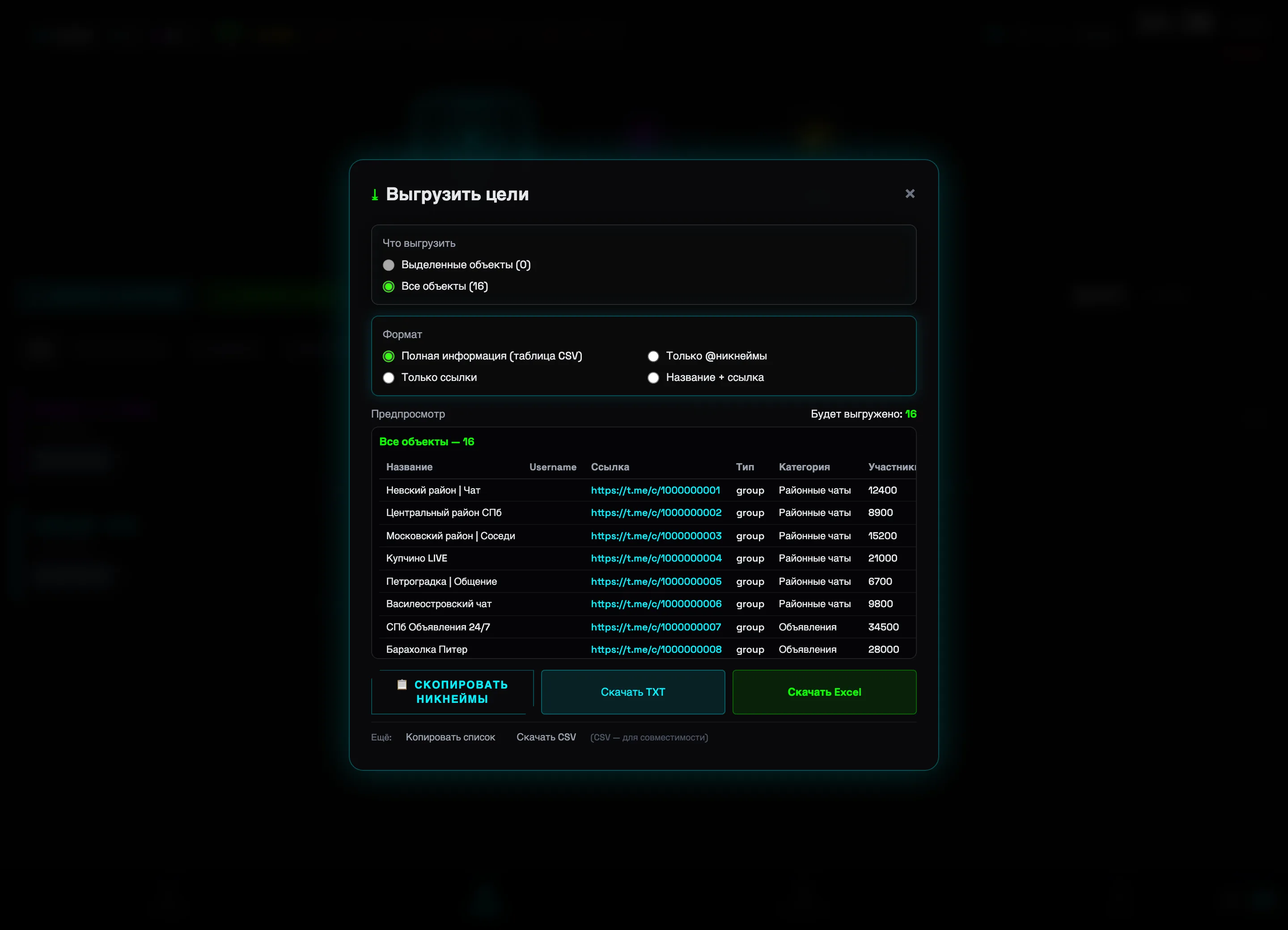
Категории и массовые действия
Цели раскладываются по категориям — табы над списком (ALL и по одной на категорию) фильтруют, а сообщение можно нацелить на конкретные категории. Кнопка-чекбокс ☐ включает режим выделения: появляется панель массовых действий — Выбрать всё, Авто-инвайт (вступить в выбранные), Задать категорию, Выгрузить и Удалить.
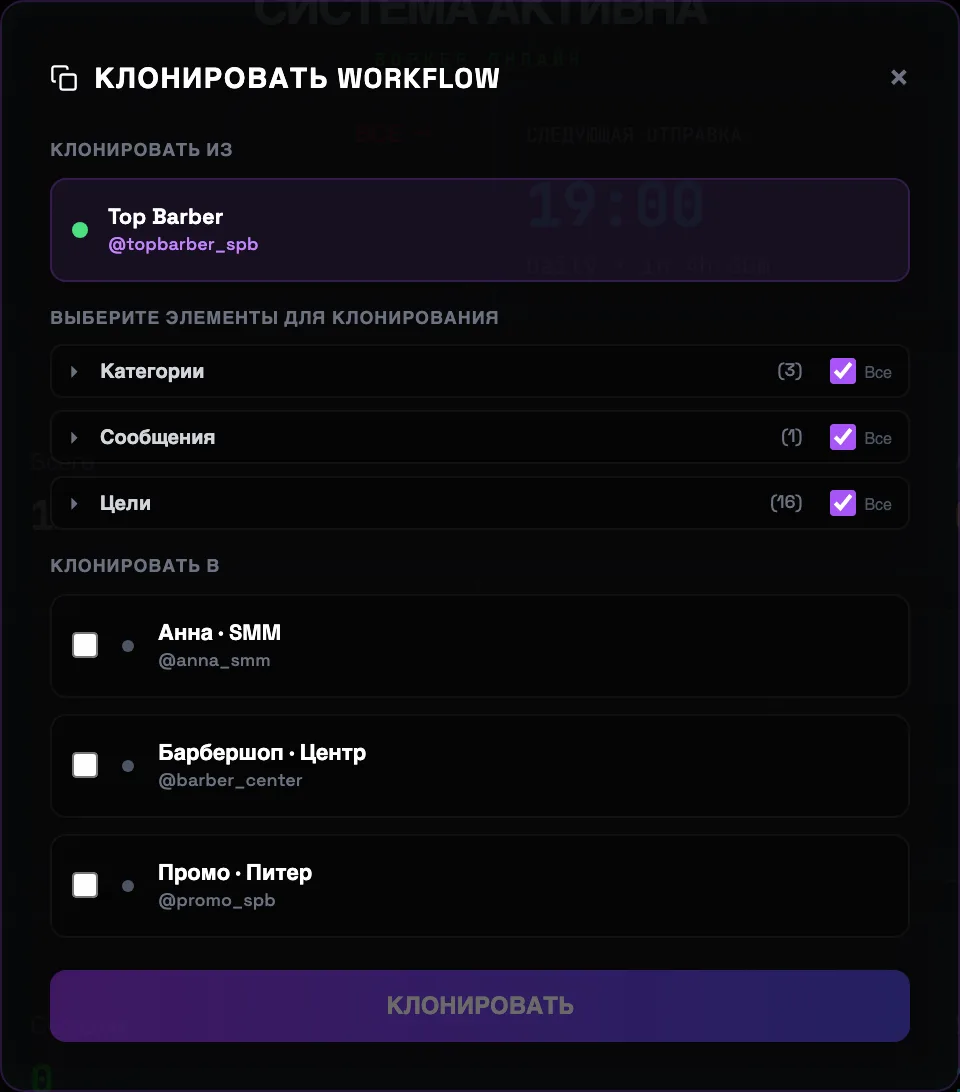
Clone Workflow — перенос кампании на другой аккаунт
Иконка ⧉ над списком целей открывает КЛОНИРОВАТЬ WORKFLOW. Выберите, что копировать — Категории, Сообщения, Цели (счётчики показывают, сколько чего), — отметьте аккаунты-получатели в блоке КЛОНИРОВАТЬ В и нажмите КЛОНИРОВАТЬ. Вся настройка кампании переедет на другой аккаунт за один клик.
Аудитория — сбор по пайплайну
Аудитория собирается единым потоком: Источники → Сбор → Использование. Выберите, откуда брать участников, запустите задачу сбора (она сама вступает, скрапит и вычищает ботов и удалённых), а готовый список отправьте в Сендер или используйте для приглашений.
-
1
Шаг 1 · Источники — откуда брать людей
Вкладка АУДИТОРИЯ открывается на шаге ИСТОЧНИКИ. Источники добавляются с четырёх вкладок: Мои чаты и группы, Найти источники (поиск по слову), Вставить ссылки / ID и Из Vault. Отметьте нужные группы (или Выбрать все группы) и нажмите Добавить выбранное в Шаг 2.
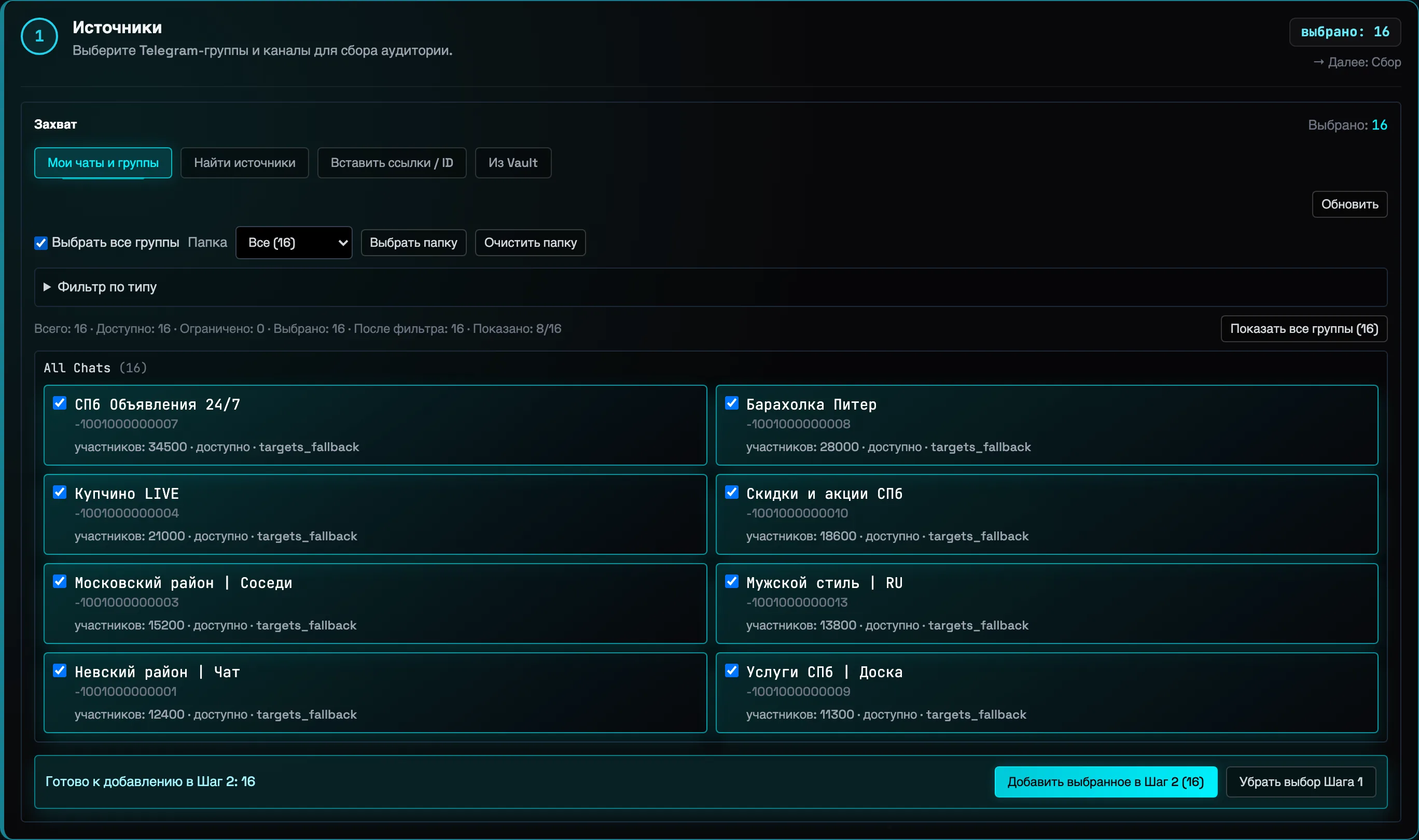 Добавить в Шаг 2💡Совет: верхний HUD ИСТОЧНИКИ → СБОР → ИСПОЛЬЗОВАНИЕ показывает, на каком шаге вы сейчас, и позволяет переключаться между ними в один клик.
 -
2
Шаг 2 · Сбор — запустите задачу
На шаге СБОР собран список источников Шага 2 со статусами (new · готов к резолву). Нажмите Начать сбор — приложение само вступит в группы, выгрузит участников и отсеет ботов, удалённых и аккаунты без username. Прогресс и история сборов видны тут же. В Расширенных настройках выбирается стратегия сбора и фильтры.
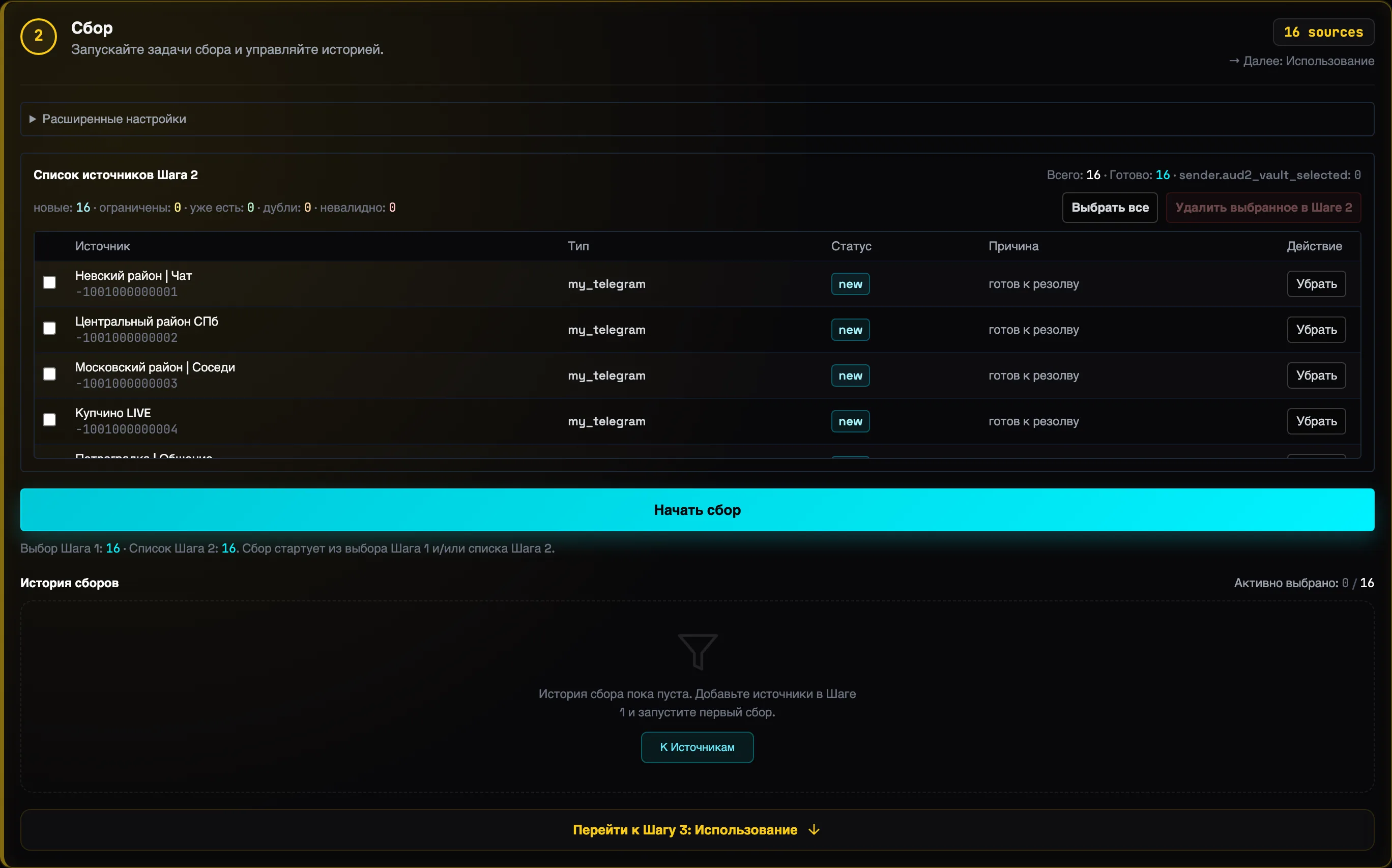 Запустить сбор
 -
3
Шаг 3 · Использование — куда применить
Готовый список аудитории отсюда уходит в дело двумя путями: Добавить в группу — пригласить собранных пользователей (или вставить контакты вручную), либо Загрузить в Sender — передать список в Сендер для DM-рассылки. Кнопка Загрузить в Sender разблокируется после завершения сбора.
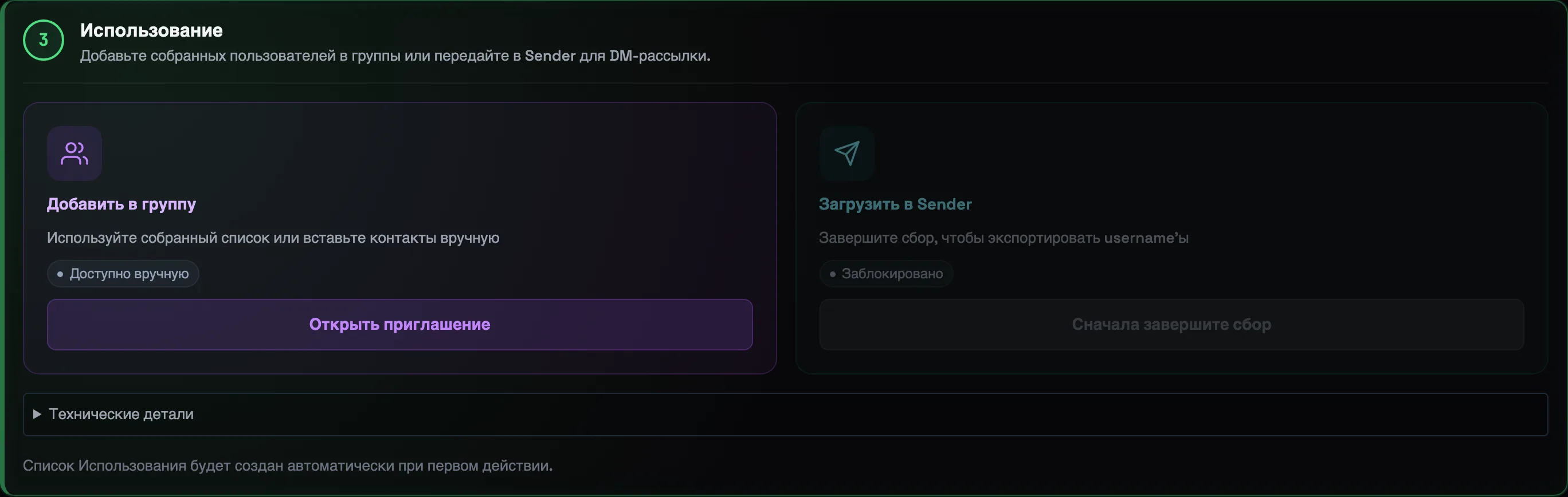 В рассылку / приглашение🛡Аккуратно с приглашениями: массовый инвайт — самое рискованное действие для аккаунта. Соблюдайте дневные лимиты и паузы; для холодной базы безопаснее DM-рассылка через Сендер.
DATA VAULT — каталог целевых чатов
Vault — встроенный каталог Telegram-групп и каналов на 2M+ записей. Здесь вы находите чаты с вашей аудиторией по категориям, поиску и фильтрам, отмечаете нужные — и аккаунт вступает в них автоматически.
-
1
Откройте вкладку «VAULT»
В нижней навигации нажмите VAULT. Шапка DATA VAULT показывает объём базы — счётчики ГРУПП и КАТЕГОРИЙ. Слева — панель КАТЕГОРИИ с числом групп в каждой, справа — поиск и фильтры. Пока запрос пуст, каталог подсказывает: «Введите запрос для поиска по 2М+ записей».
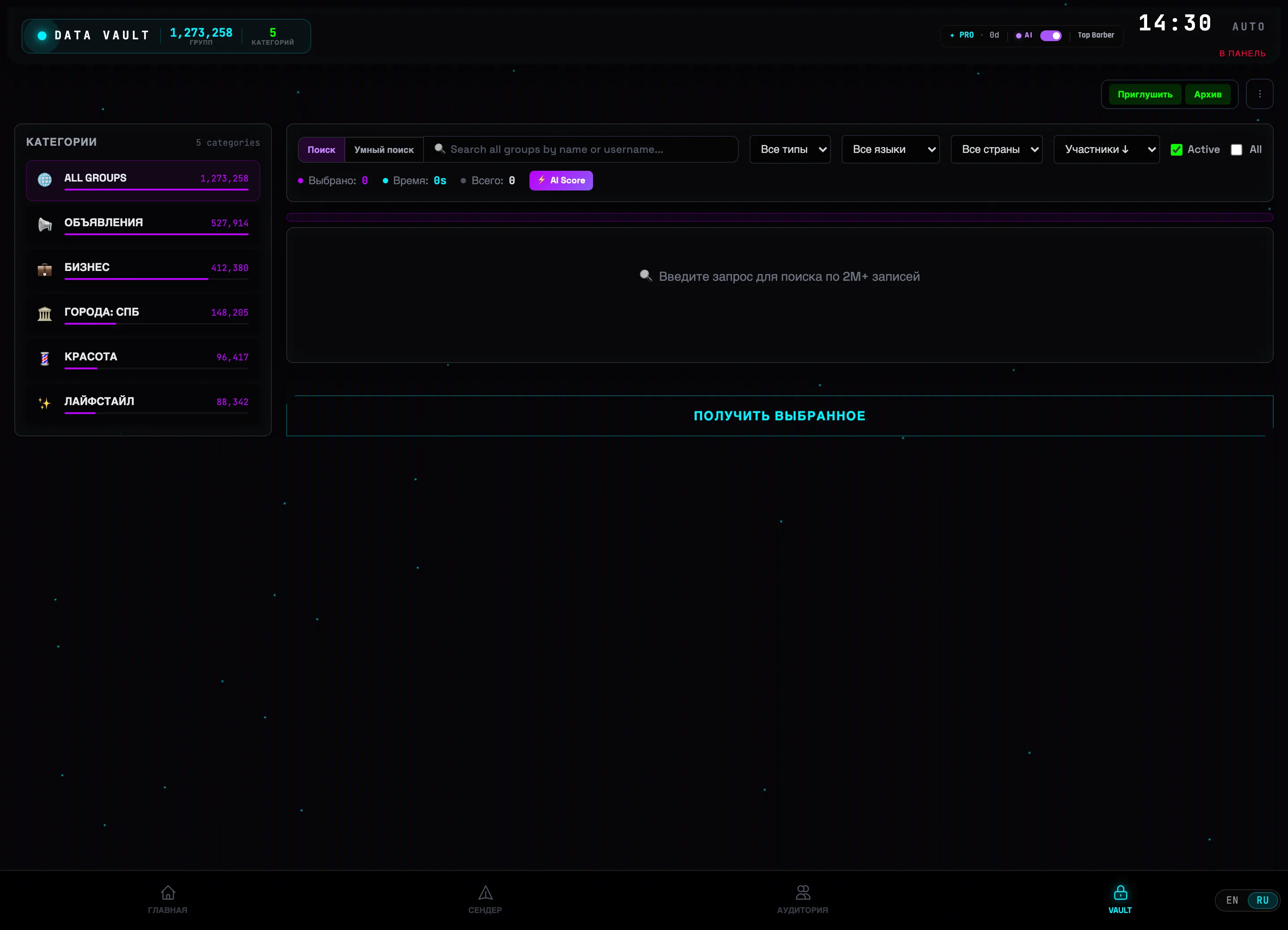 Вкладка VAULTКатегории каталога
 -
2
Выберите категорию
Кликните категорию слева — например КРАСОТА. Справа загрузится список её групп, отсортированный по числу участников. В каждой строке — название, @username, описание, бейдж типа GRP (группа) или CH (канал), количество участников и индикатор активности active. Кнопка ✨ Резюме на строке открывает AI-резюме чата.
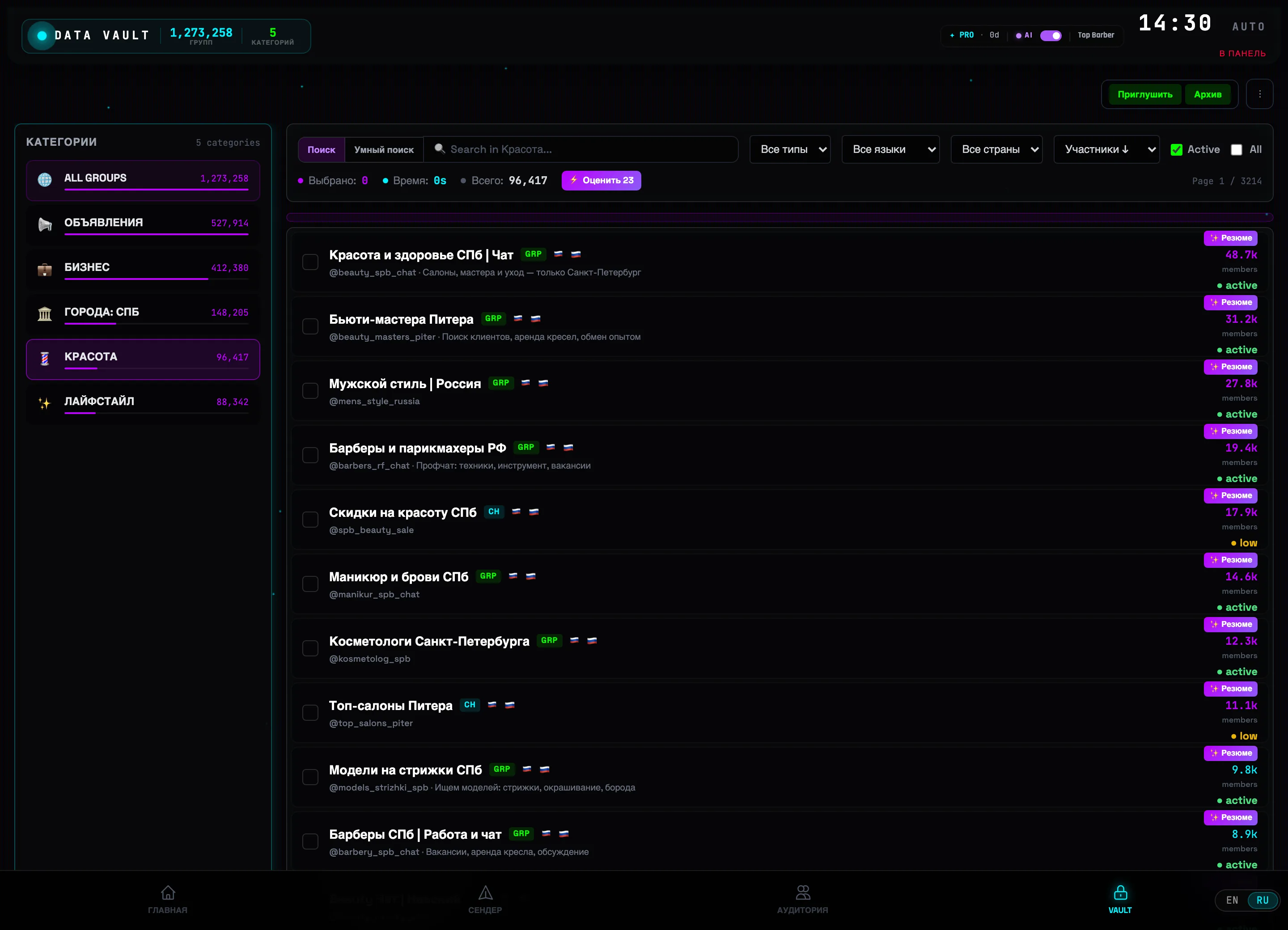 Категория КРАСОТАСписок групп💡Совет: для рассылок отбирайте группы (GRP) — в каналах (CH) публиковать сообщения может только админ.
 -
3
Сузьте выдачу поиском и фильтрами
Введите запрос в строку поиска — например «барбер»; искать можно по названию и @username, рядом переключаются режимы Поиск и Умный поиск. Правее — фильтры Все типы, Все языки, Все страны, сортировка Участники ↓ и чекбоксы Active / All. Счётчик Всего: в строке статуса покажет, сколько групп нашлось.
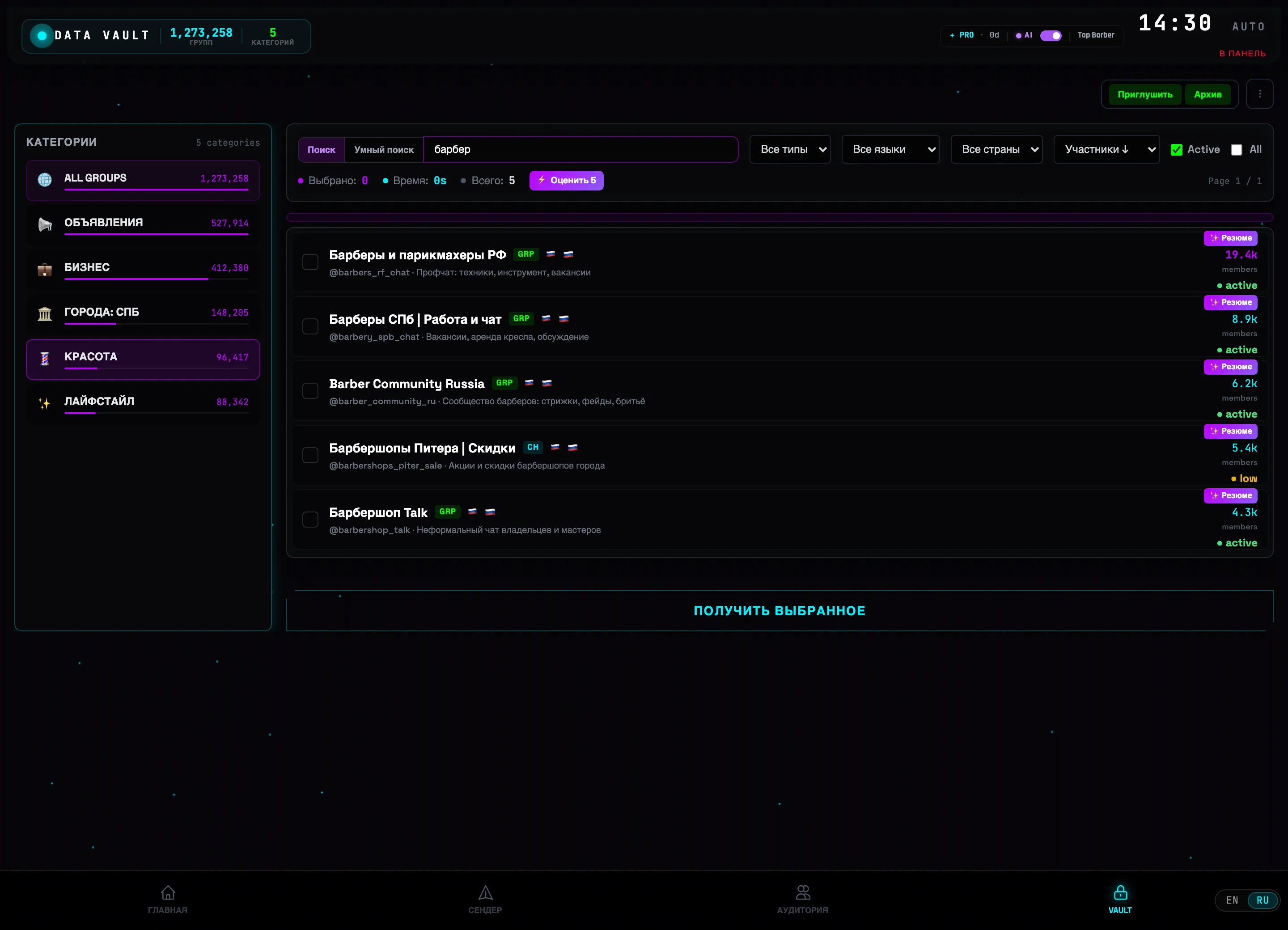 Строка поискаФильтры
 -
4
Отметьте нужные группы чекбоксами
Кликайте по строкам или чекбоксам — выбранные группы подсвечиваются. В строке статуса растёт счётчик Выбрано:, а Время: показывает оценку длительности вступления в отмеченные группы — она же появится в окне подтверждения.
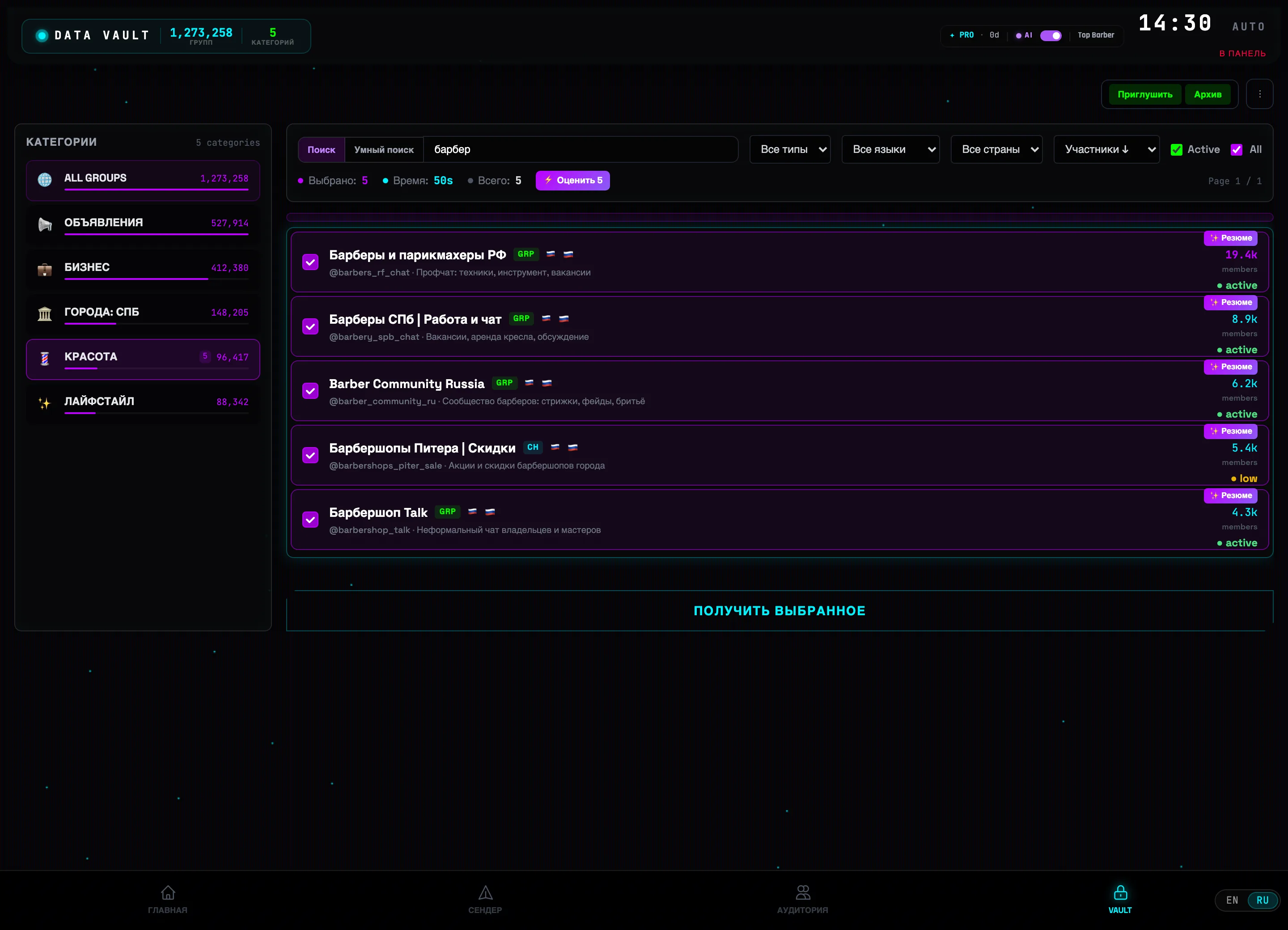 Чекбокс группыСчётчики выбора
 -
5
Оцените выбор через «AI Score»
Нажмите кнопку ⚡ AI Score в строке статуса. В поле Что вы продвигаете? опишите свой продукт — например «барбершоп в Санкт-Петербурге» — и нажмите ⚡ Оценить 5 групп. На каждой группе появится оценка с коротким пояснением, насколько её аудитория подходит под вашу задачу, а кнопка сменится на 5/5 scored.
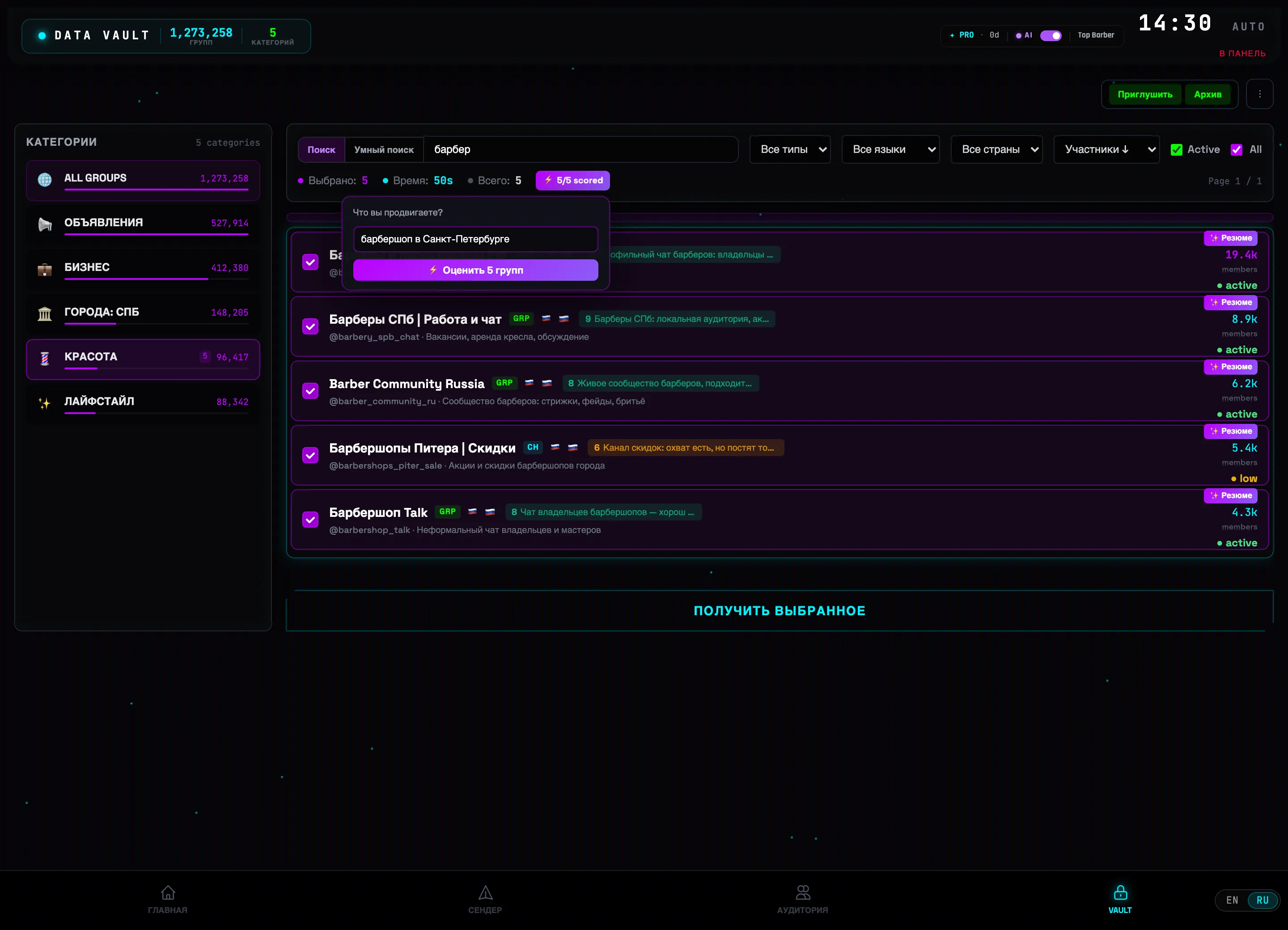 Что вы продвигаете?Оценка группы💡Совет: оценки остаются бейджами прямо в списке — уберите галочки со слабых площадок до вступления, чтобы не тратить лимиты аккаунта.
 -
6
Нажмите «ПОЛУЧИТЬ ВЫБРАННОЕ»
Сверху справа проверьте переключатели Приглушить и Архив (включены по умолчанию): новые чаты добавятся без уведомлений и сразу уйдут в архив Telegram, не засоряя список диалогов. Затем нажмите ПОЛУЧИТЬ ВЫБРАННОЕ внизу и подтвердите — аккаунт поставит отмеченные группы в очередь и начнёт вступать, уведомление «Acquisition started» подтвердит запуск.
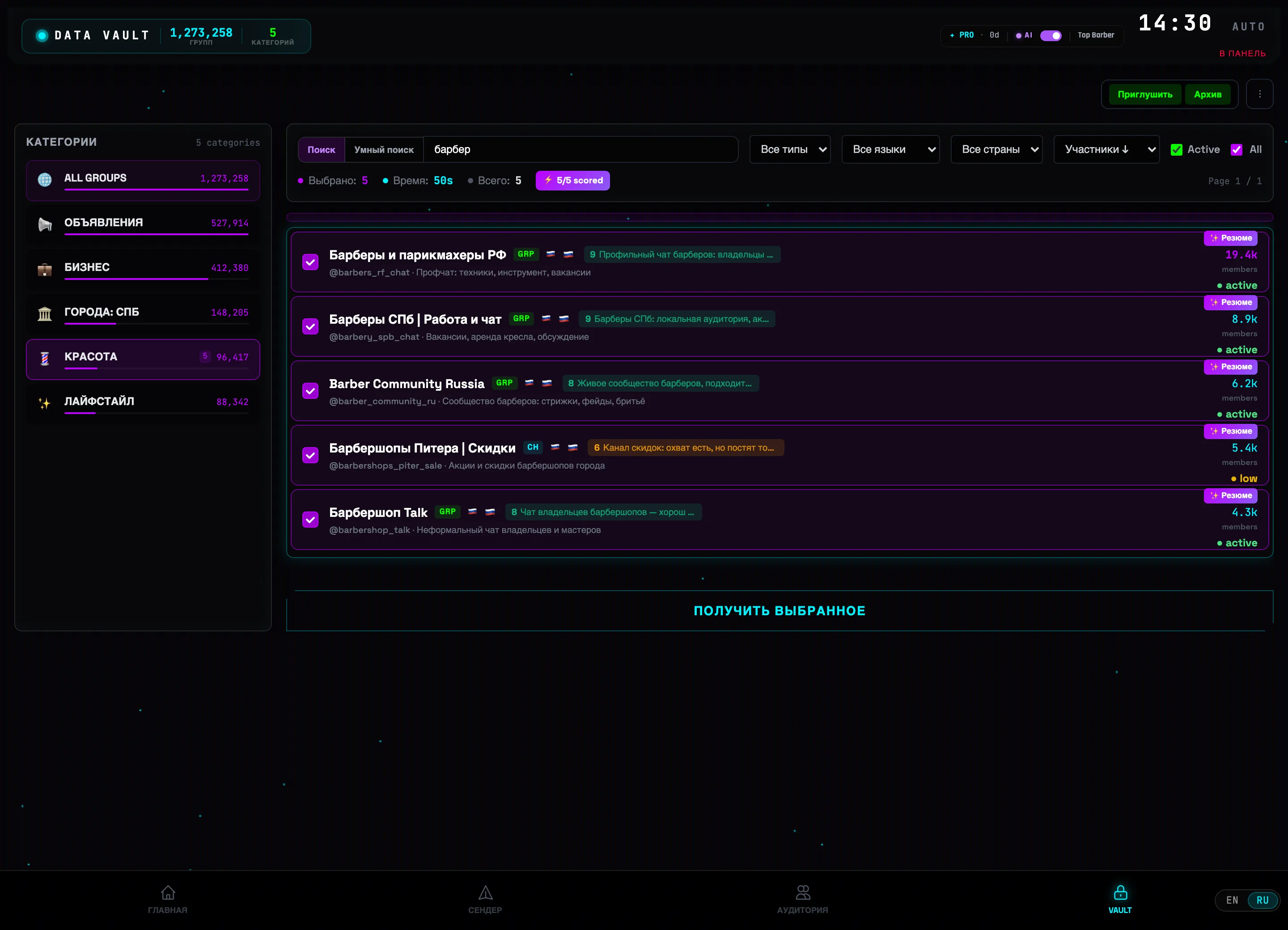 Получить выбранноеПриглушить / Архив⚠️Важно: вступление идёт по очереди с паузами — ориентируйтесь на оценку Время: и не запускайте сотни вступлений разом со свежего аккаунта.
НАСТРОЙКИ — подгоните TG:ON под себя
Часовой пояс, скорость отправки, AI-провайдер, язык, мобильный доступ и резервная копия — настройки, которые стоит проверить до первой рассылки и при переносе на другой компьютер.
-
1
Нажмите на часы в шапке
Большие часы в правом верхнем углу — это и есть настройка часового пояса. Рядом подпись AUTO — пока пояс определяется по системе. Кликните по часам, чтобы выбрать свой.
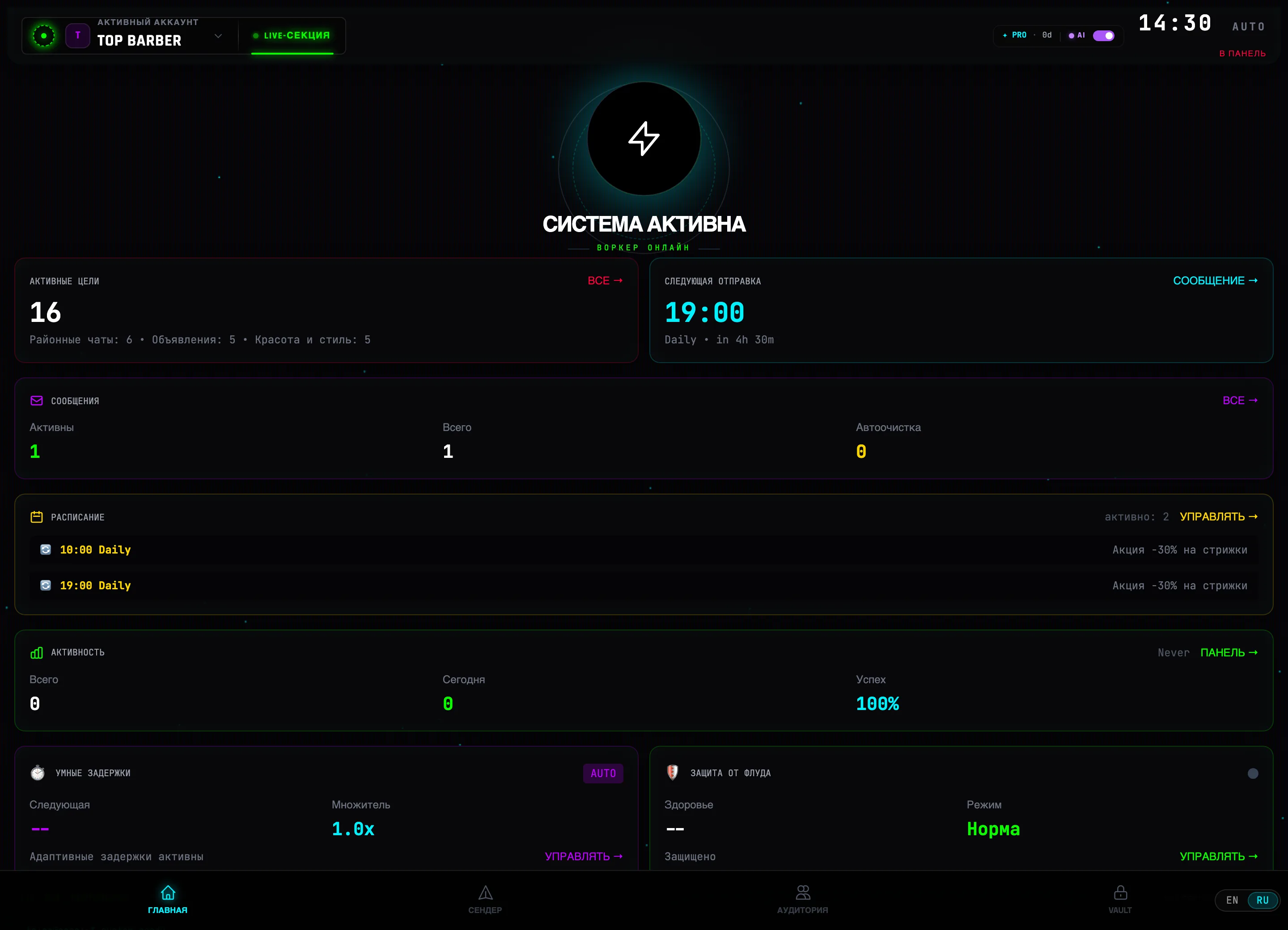 Часы → часовой пояс
 -
2
Выберите свой часовой пояс
В окне Выбрать часовой пояс — список городов, напротив каждого показано его текущее время. Оставьте Авто (браузер) или кликните свой город, например Москва.
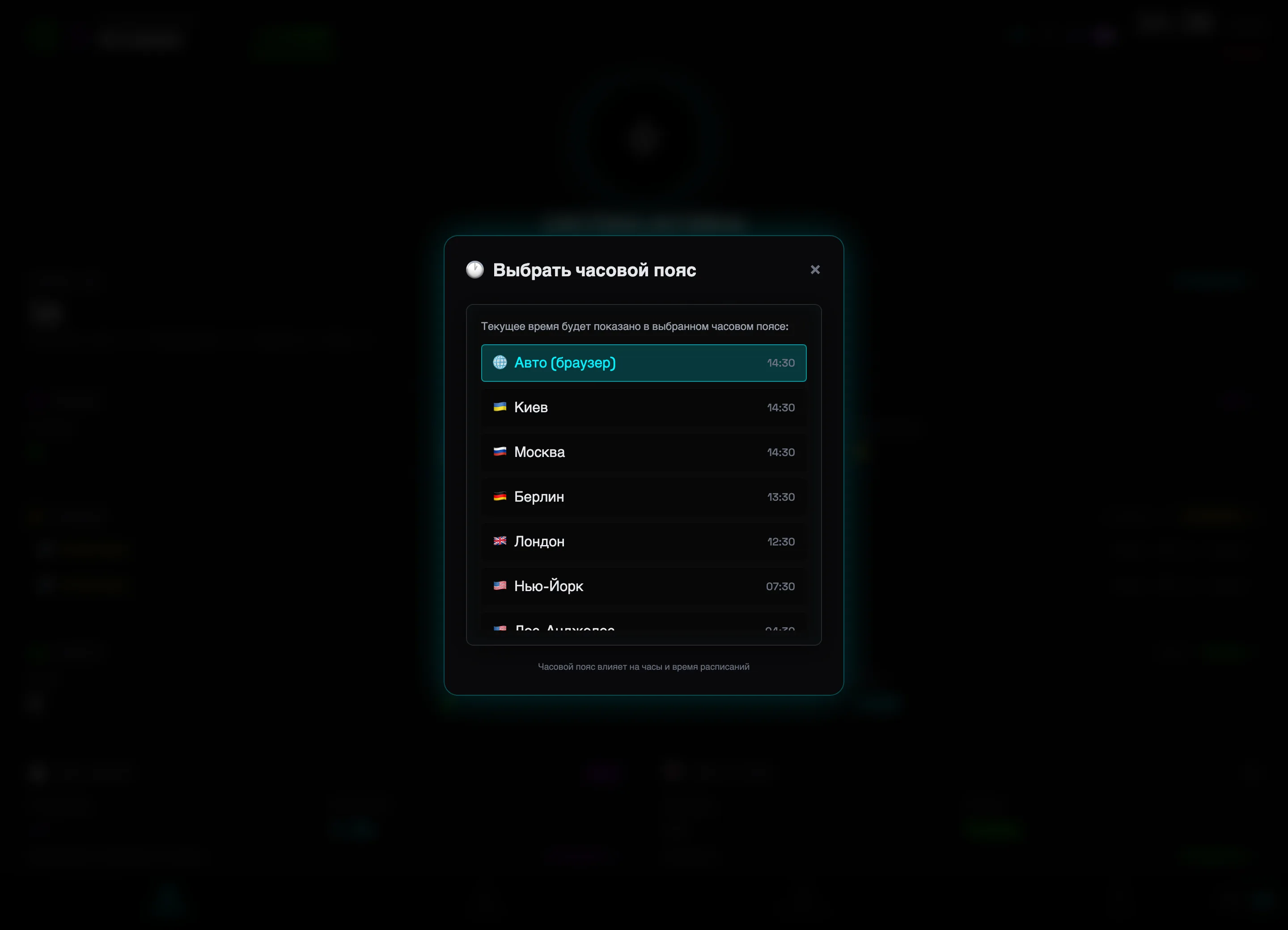 Москва — ваш пояс💡Совет: часовой пояс влияет на часы и время расписаний — рассылка «в 19:00» уйдёт в 19:00 именно выбранного пояса.
 -
3
Настройте скорость отправки
На вкладке ГЛАВНАЯ найдите виджет УМНЫЕ ЗАДЕРЖКИ и нажмите УПРАВЛЯТЬ →. Слайдер СКОРОСТЬ ОТПРАВКИ задаёт паузу между сообщениями: от 2с (быстро) до 60с (безопасно). Ниже — таблица РЕЖИМЫ ЗАДЕРЖЕК с готовыми диапазонами.
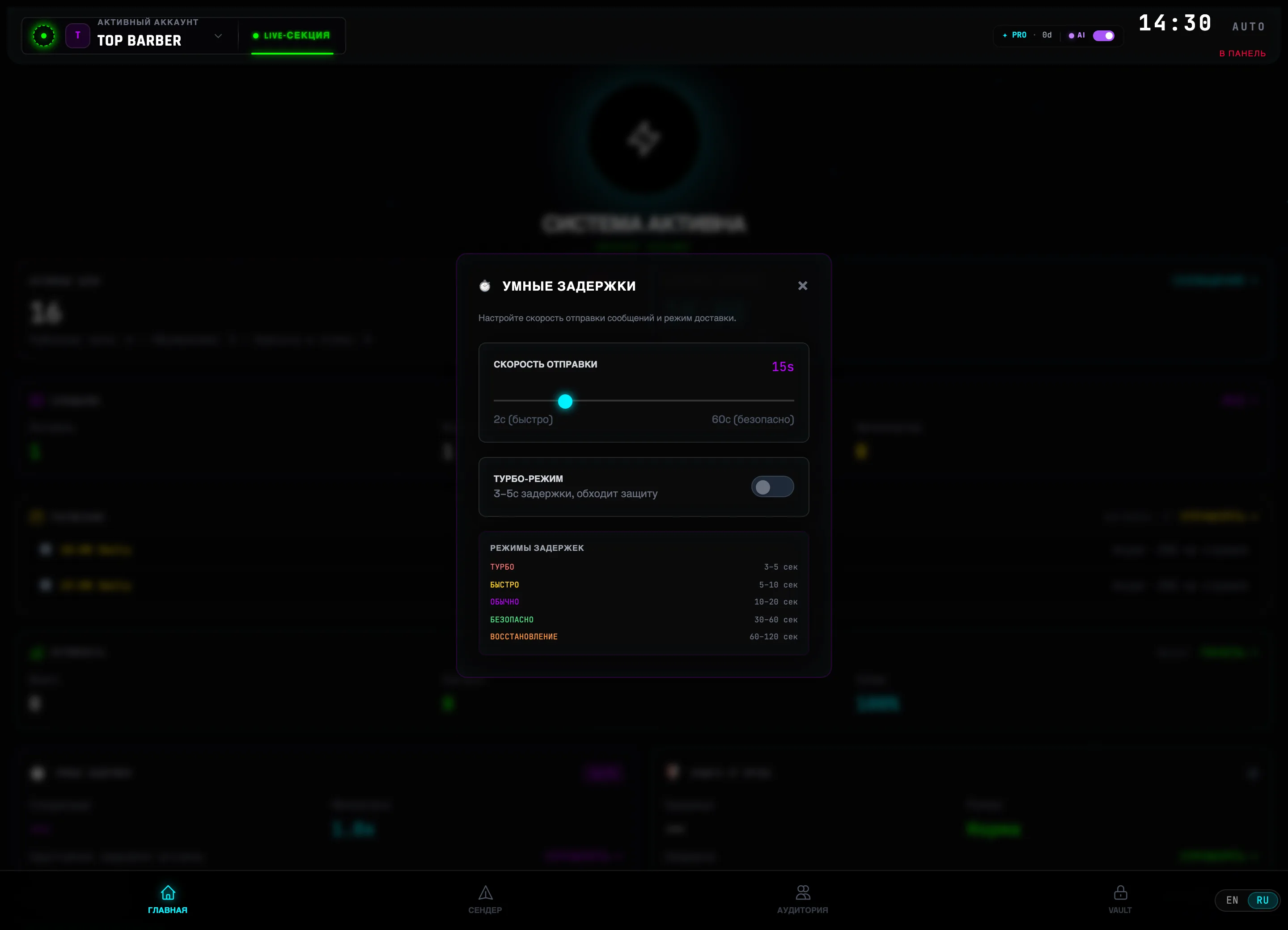 Скорость отправкиТурбо-режим⚠️Внимание: ТУРБО-РЕЖИМ (3–5 сек) обходит защиту от банов. Для новых аккаунтов держите 30–60 секунд — режим БЕЗОПАСНО.
 -
4
Подключите AI-ассистента
Кликните по индикатору AI в шапке (рядом с бейджем PRO). В окне AI-АССИСТЕНТ выберите провайдера — Gemini (Google), OpenAI (GPT), Anthropic (Claude), DeepSeek или Groq (Llama). Кнопка ПОЛУЧИТЬ КЛЮЧ — GOOGLE AI STUDIO откроет страницу выдачи ключа: вставьте его в поле и нажмите ПРОВЕРИТЬ И СОХРАНИТЬ.
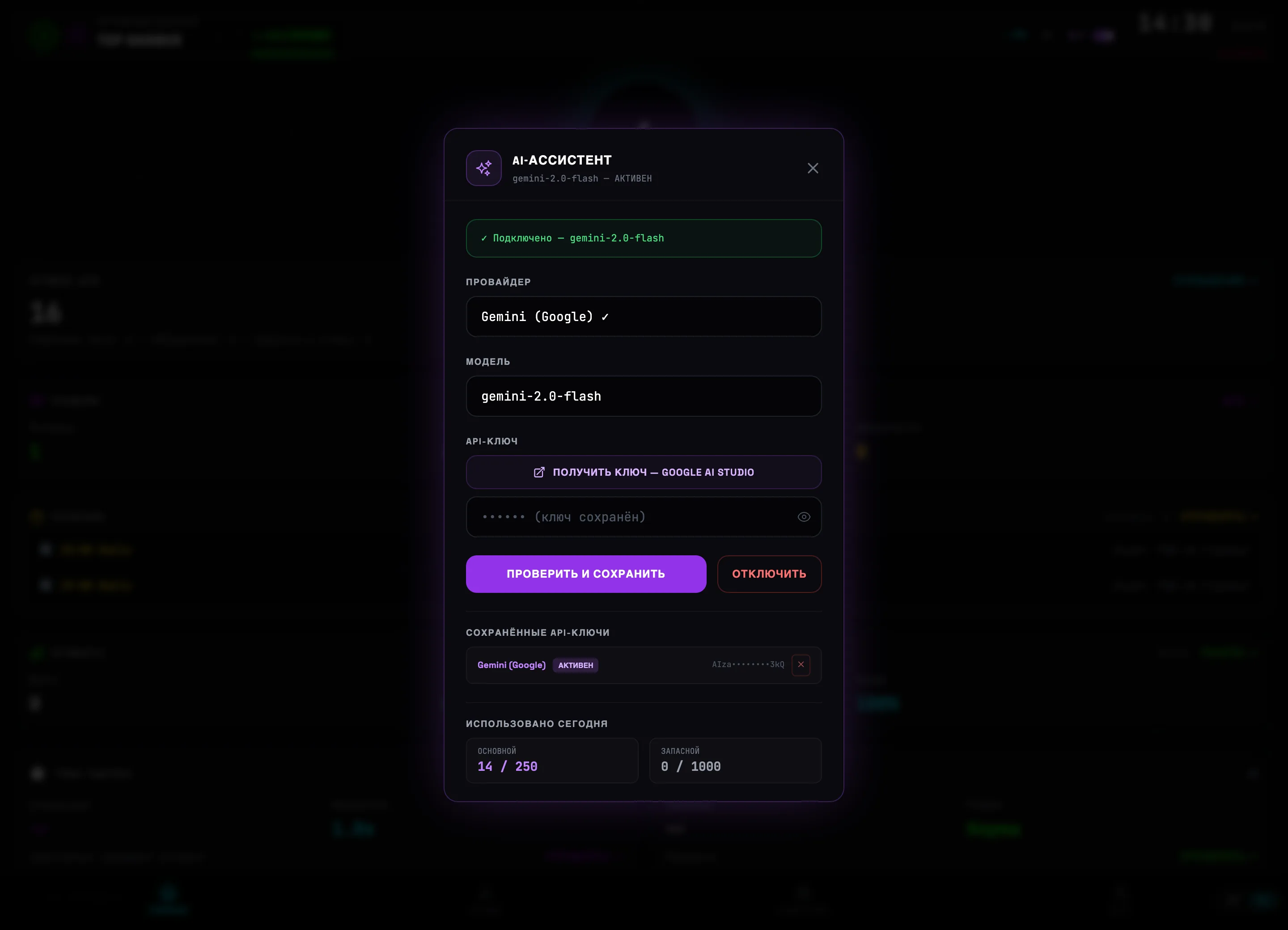 ПровайдерПроверить и сохранить💡Совет: можно добавить ключи сразу нескольких провайдеров — они появятся в списке СОХРАНЁННЫЕ API-КЛЮЧИ, а дневной расход виден в блоке ИСПОЛЬЗОВАНО СЕГОДНЯ.
 -
5
Переключите язык интерфейса
Переключатель EN / RU находится в правом нижнем углу, на панели навигации. Один клик — и весь интерфейс мгновенно меняет язык, перезапуск не нужен.
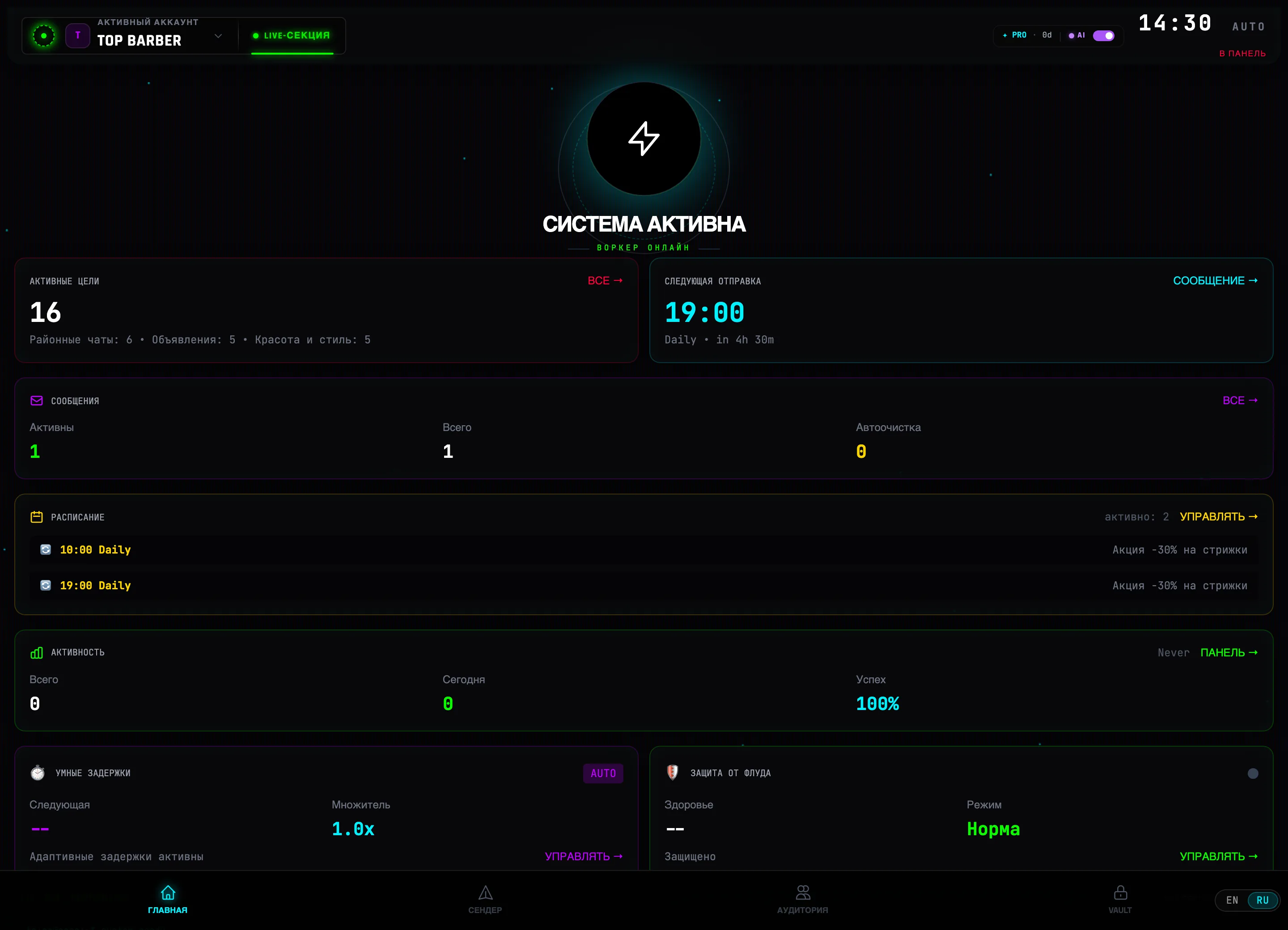 Язык EN / RU
 -
6
Управляйте с телефона — «Мобильный доступ»
На дашборде аккаунтов нажмите CONNECT PHONE — откроется окно МОБИЛЬНЫЙ ДОСТУП. Включите тумблер Удалённый доступ и отсканируйте QR-код телефоном (iPhone: Safari → Поделиться → «На экран Домой»; Android: Chrome → Меню → «Добавить на главный экран»). Ссылка постоянная — сканируете один раз. Телефон становится пультом: сессии Telegram никогда не покидают ваш компьютер, управление идёт по любой сети.
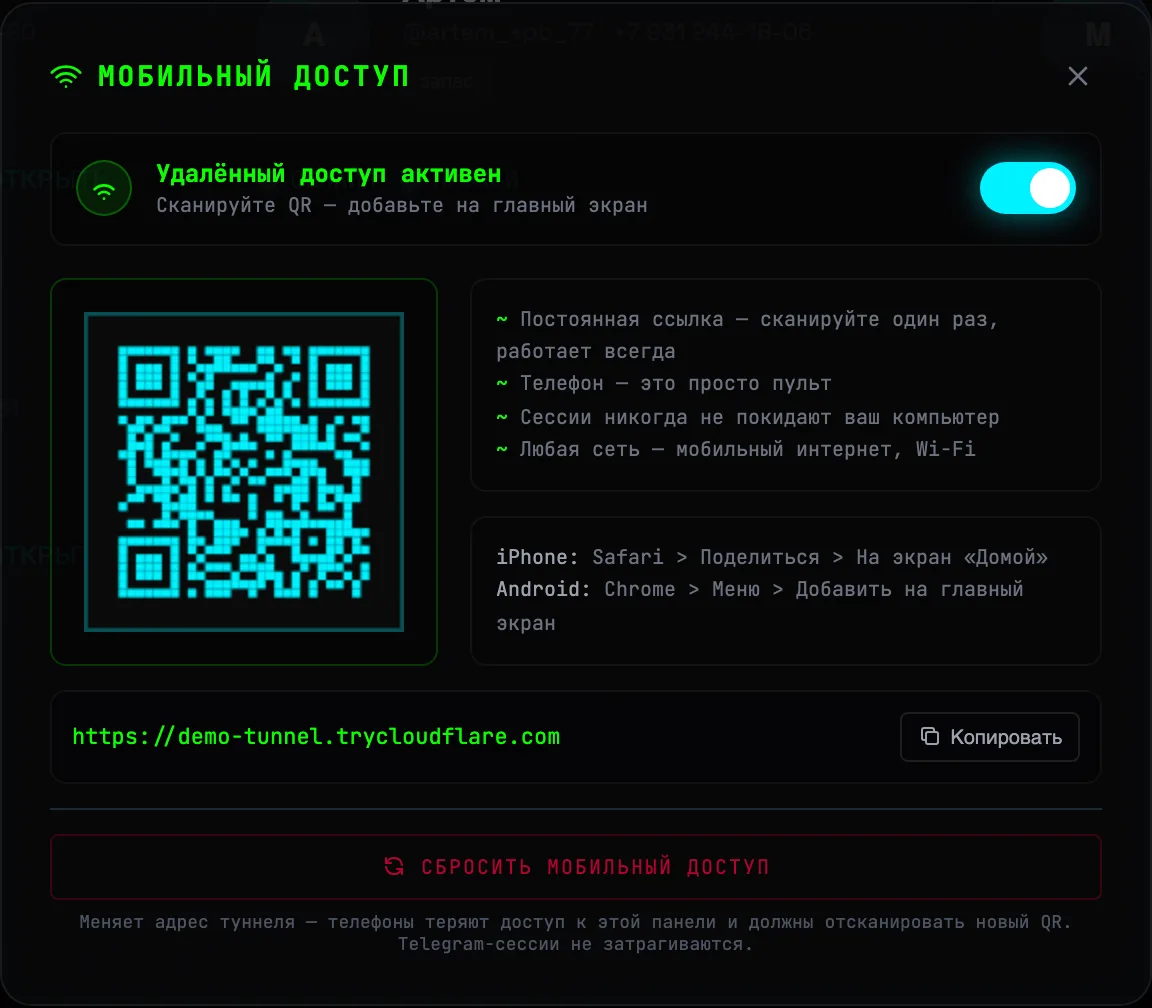 Скан QR с телефона🛡Безопасность: кнопка СБРОСИТЬ МОБИЛЬНЫЙ ДОСТУП меняет адрес туннеля — старые телефоны теряют доступ к панели и должны отсканировать новый QR. Сессии Telegram при этом не затрагиваются.
 -
7
Резервная копия и перенос на другой ПК
Кнопка BACKUP на дашборде открывает РЕЗЕРВНАЯ КОПИЯ И ВОССТАНОВЛЕНИЕ. На вкладке ЭКСПОРТ задайте МАСТЕР-ПАРОЛЬ (минимум 4 символа), при необходимости отметьте Включить сессии Telegram и нажмите ЭКСПОРТИРОВАТЬ — получите зашифрованный файл со всеми аккаунтами, целями и сообщениями. На новом ПК выберите вкладку ИМПОРТ и тот же пароль.
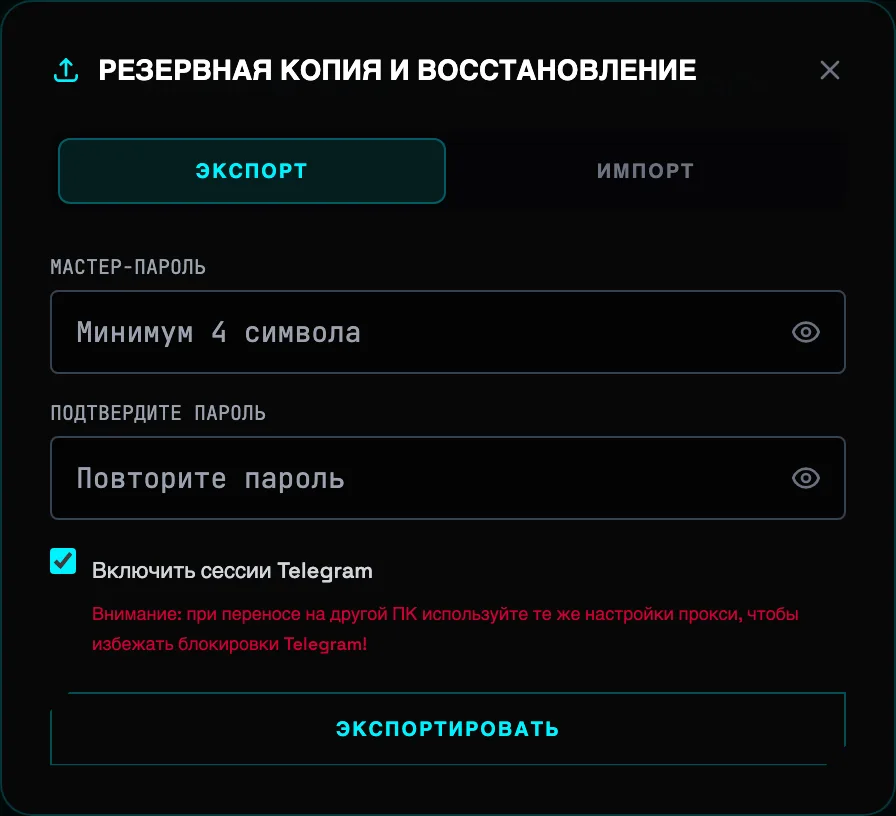 Экспортировать бэкап⚠️Важно при переносе: на новом компьютере используйте те же настройки прокси, что и на старом — иначе резкая смена IP у аккаунта может привести к блокировке Telegram.
LIVE INBOX — все аккаунты в одном окне
Единый инбокс собирает переписку всех подключённых Telegram-аккаунтов в одну ленту: отвечайте клиентам с любого аккаунта, не переключая приложения и не теряя ни одного непрочитанного.
-
1
Откройте LIVE INBOX
Нажмите LIVE-СЕКЦИЯ в левой панели главного экрана. Лента Входящие объединяет диалоги всех аккаунтов: счётчик сверху показывает общее число чатов и непрочитанных, у непрочитанных — бирюзовый бейдж с количеством. Цветной кружок на каждом аватаре — бейдж аккаунта, к которому относится диалог.
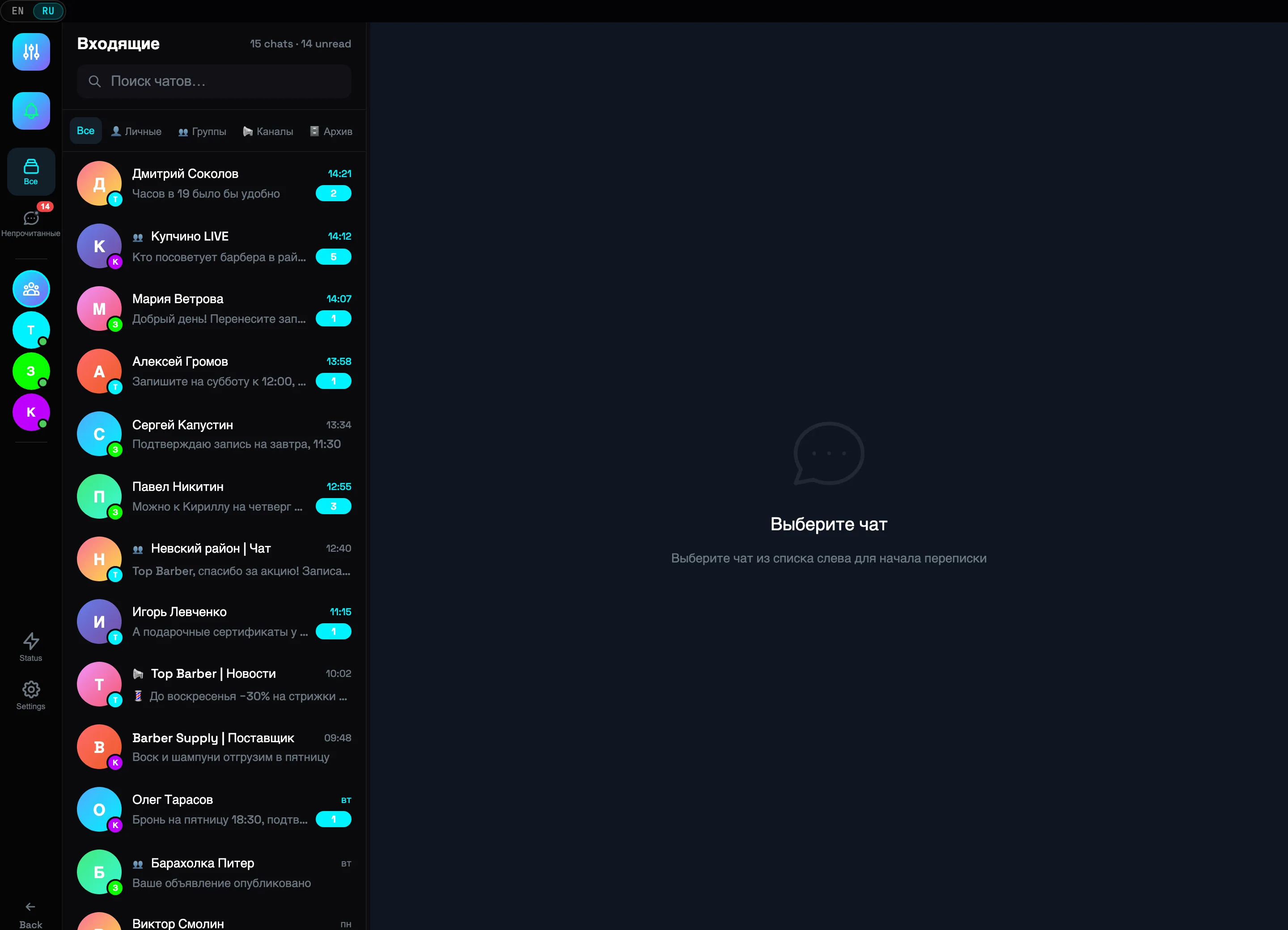 Диалоги трёх аккаунтовБейдж аккаунта
 -
2
Откройте диалог
Кликните по строке диалога. Справа откроется полная переписка: входящие слева, ваши ответы справа с отметкой ✓✓ о прочтении. Плашка в шапке показывает, какому аккаунту принадлежит диалог. Непрочитанные сообщения при открытии автоматически помечаются прочитанными.
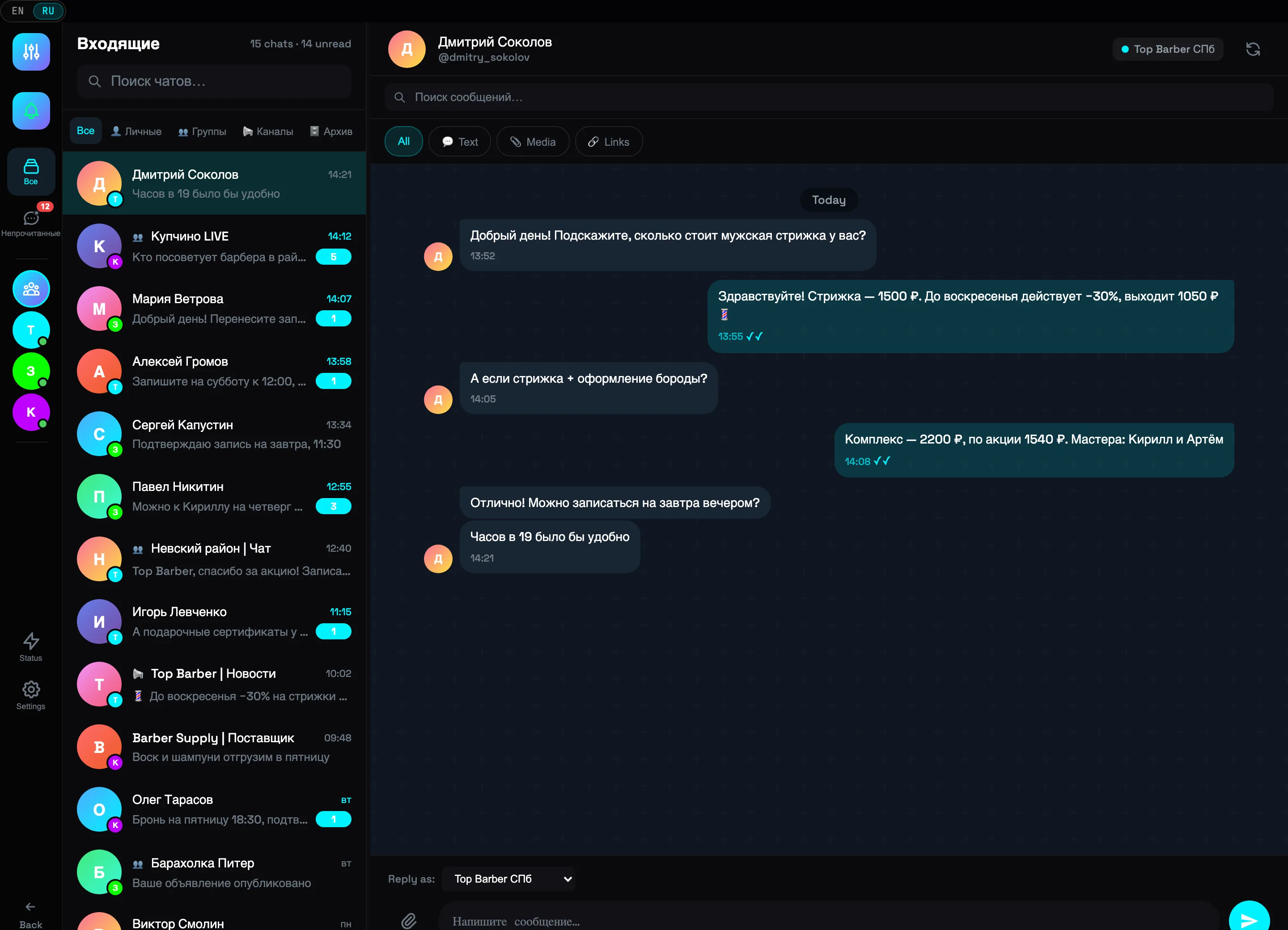 Аккаунт диалогаПереписка с ✓✓
 -
3
Ответьте, не покидая инбокс
Наберите ответ в поле Напишите сообщение… внизу диалога. Селектор Reply as: над полем определяет, с какого аккаунта уйдёт сообщение, — можно ответить и от другого аккаунта.
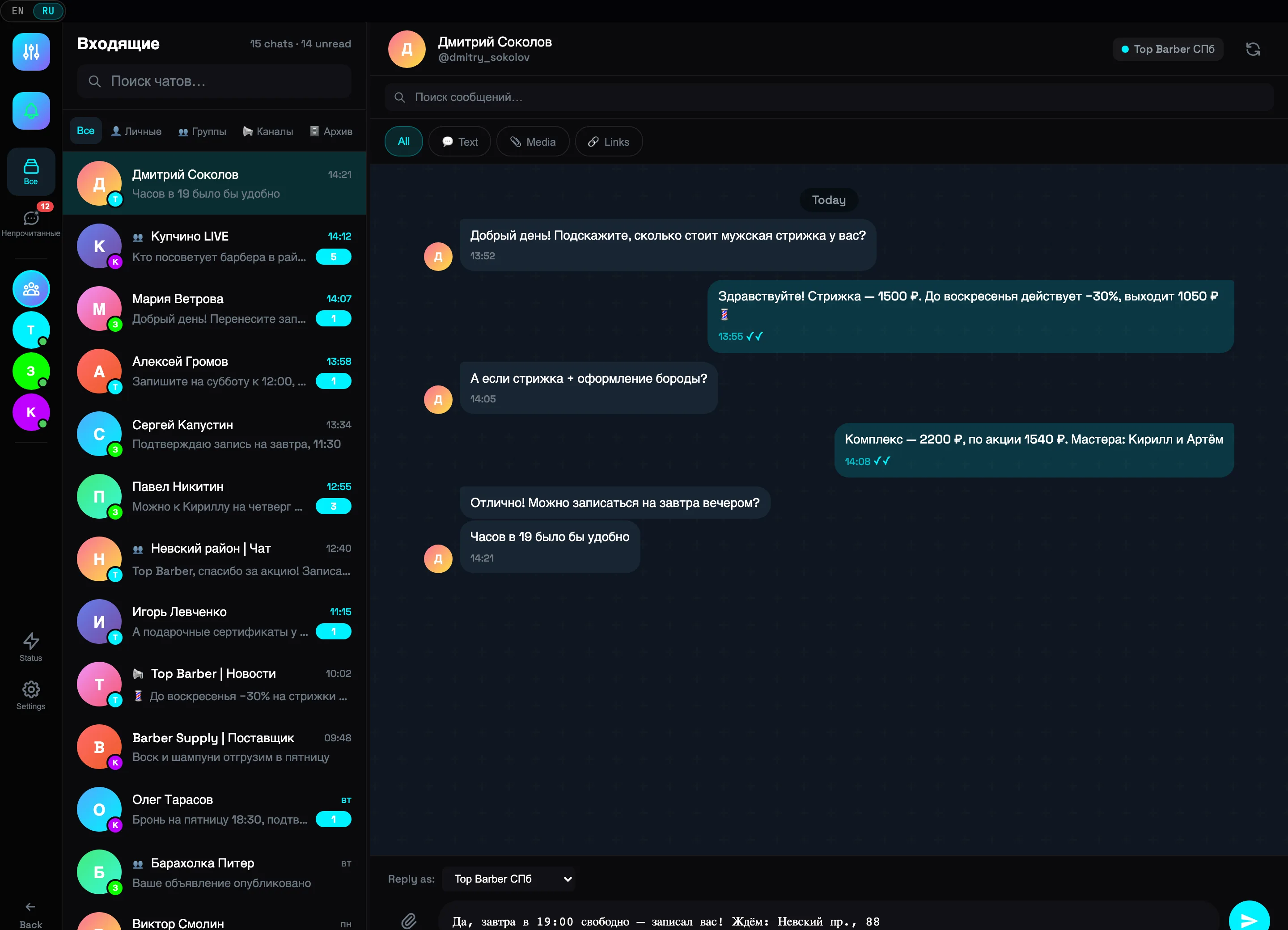 Поле ответаВыбор аккаунта💡Совет: Enter сразу отправляет сообщение, Shift+Enter — перенос строки.
 -
4
Фильтруйте ленту
Табы Все · Личные · Группы · Каналы · Архив отбирают чаты по типу — на кадре активен фильтр Группы. Кнопка Непрочитанные в левой панели оставляет только чаты с новыми сообщениями. Поле Поиск чатов… ищет чаты по всему Telegram — как в Telegram Desktop.
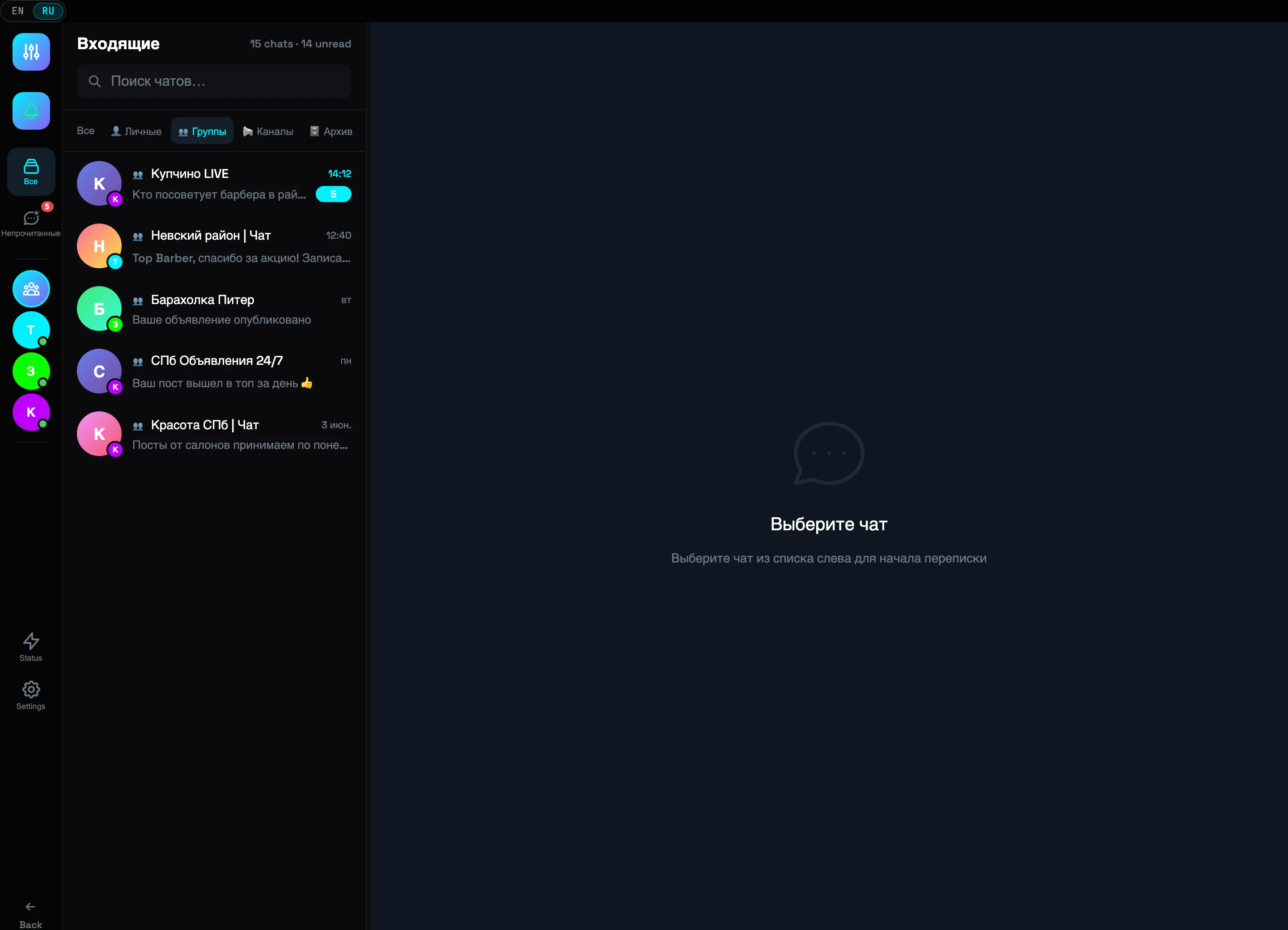 Фильтры чатовПоиск чатов
 -
5
Переключайтесь между аккаунтами
Кружки в левой панели — ваши аккаунты. Клик по аватару оставляет в ленте только диалоги этого аккаунта (на кадре выбран аккаунт записи — видны лишь его 4 чата). Верхняя градиентная кнопка возвращает режим «все аккаунты». Зелёная точка на аватаре — аккаунт подключён.
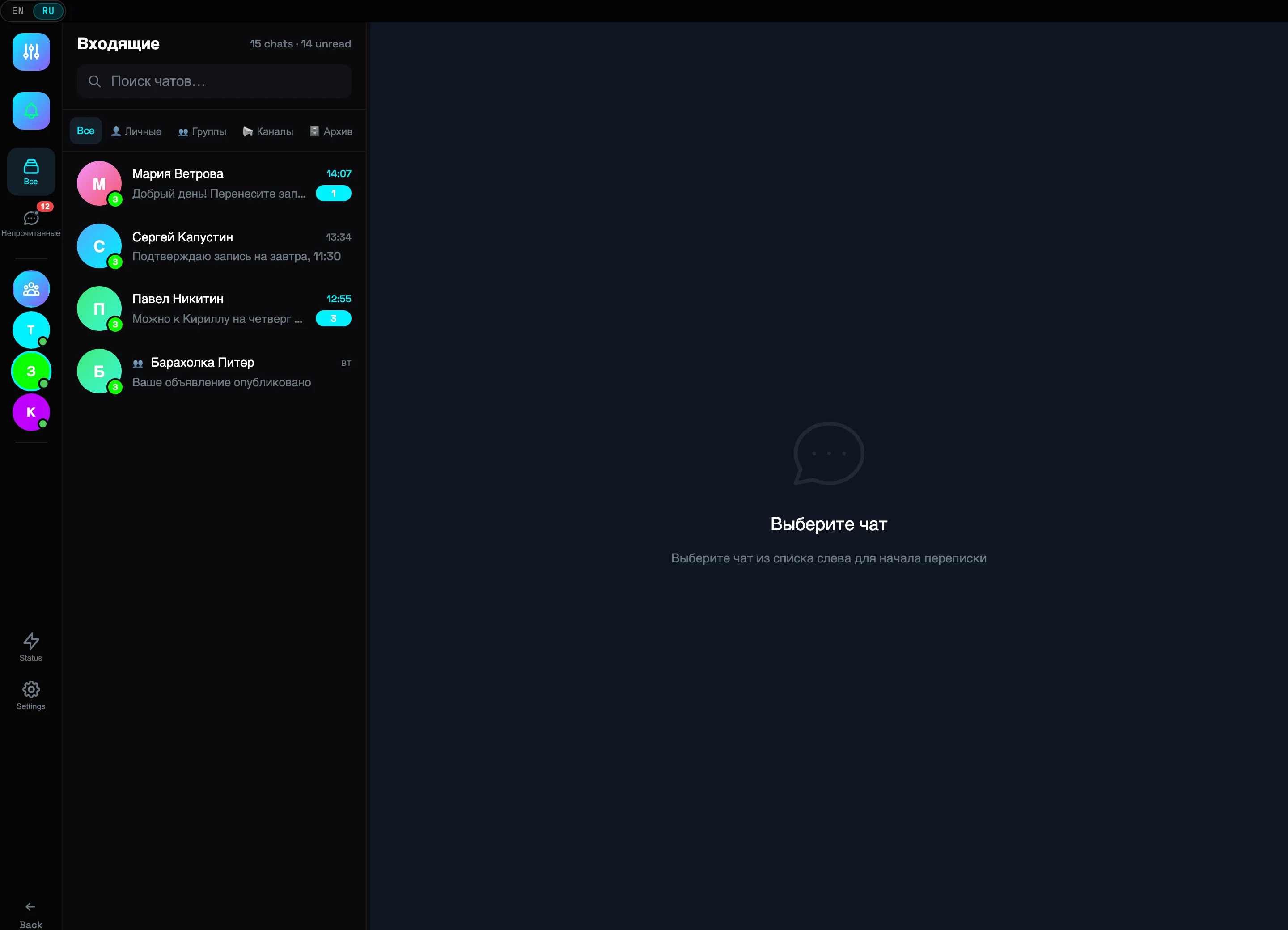 АккаунтыАктивный аккаунт💡Совет: фильтры складываются — выберите аккаунт и таб Группы, чтобы видеть только групповые чаты этого аккаунта.
АВТООТВЕТЧИК — ответы без вас 24/7
Автоответчик сам отвечает на входящие сообщения по правилам: ключевое слово — мгновенный ответ с прайсом, адресом или записью. Пока вы стрижёте клиента, аккаунт обрабатывает заявки.
-
1
Откройте автоответчик из шапки
В HUD-панели над вкладкой СЕНДЕР нажмите AUTOREPLY. Пока правил нет, индикатор показывает ВЫКЛ; когда движок работает — число активных правил.
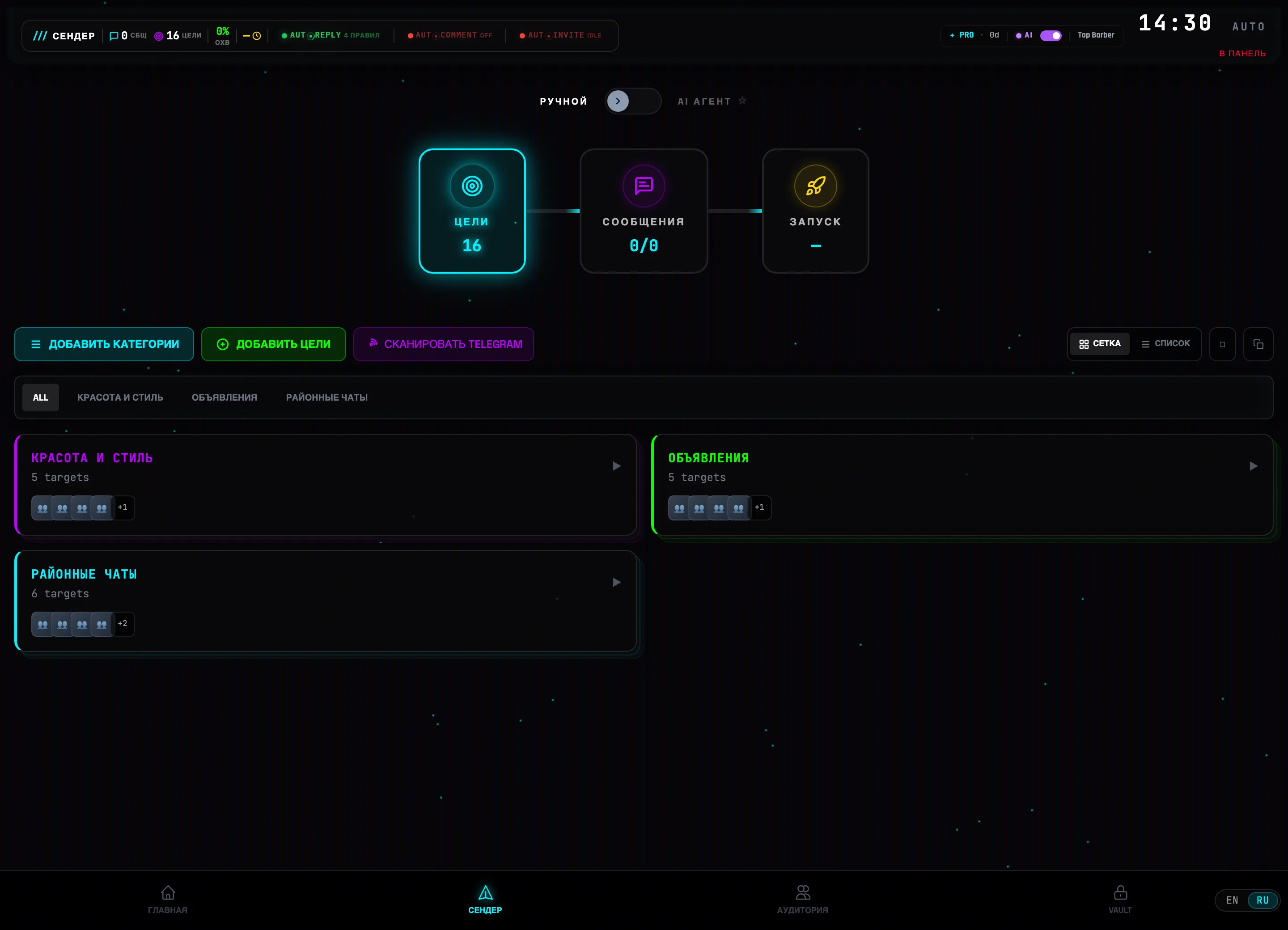 Кнопка AUTOREPLY
 -
2
Нажмите «Создать правило» на вкладке «Ручные правила»
Откроется окно АВТО-ОТВЕТЧИК с двумя вкладками: AI АГЕНТЫ и РУЧНЫЕ ПРАВИЛА. Справа вверху — статус Движок ONLINE со счётчиками активных правил и отправленных ответов. Кнопка Создать правило открывает редактор.
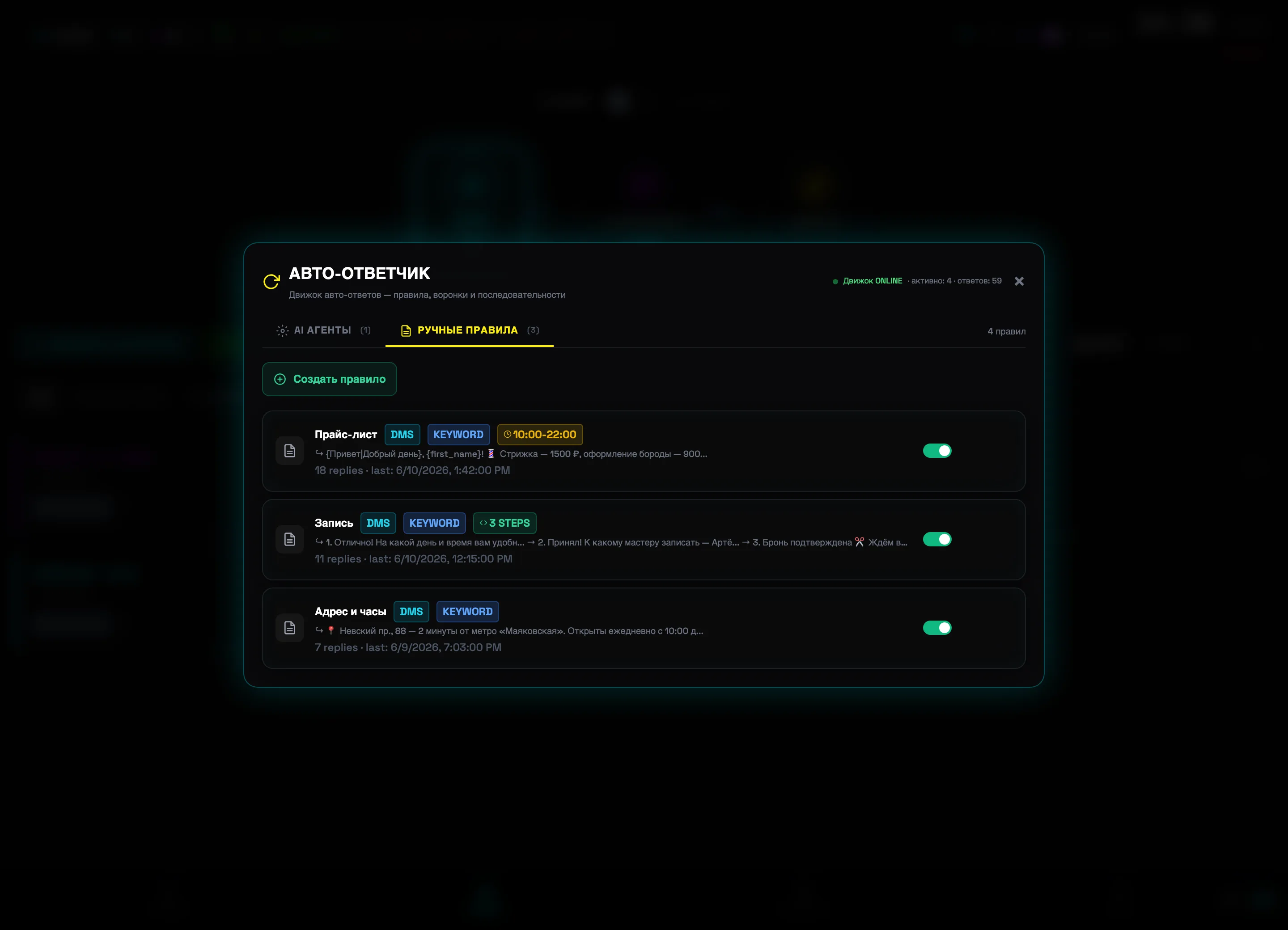 Создать правилоСтатус движка
 -
3
Назовите правило и выберите, где отвечать
Введите НАЗВАНИЕ (например, «Прайс-лист») и область ГДЕ ОТВЕЧАТЬ: Входящие DM, Мои группы, Конкретные чаты или Везде. В блоке 2. ФИЛЬТРЫ можно отвечать Только новые диалоги и Пропускать контакты — фильтр Пропускать ботов включён по умолчанию.
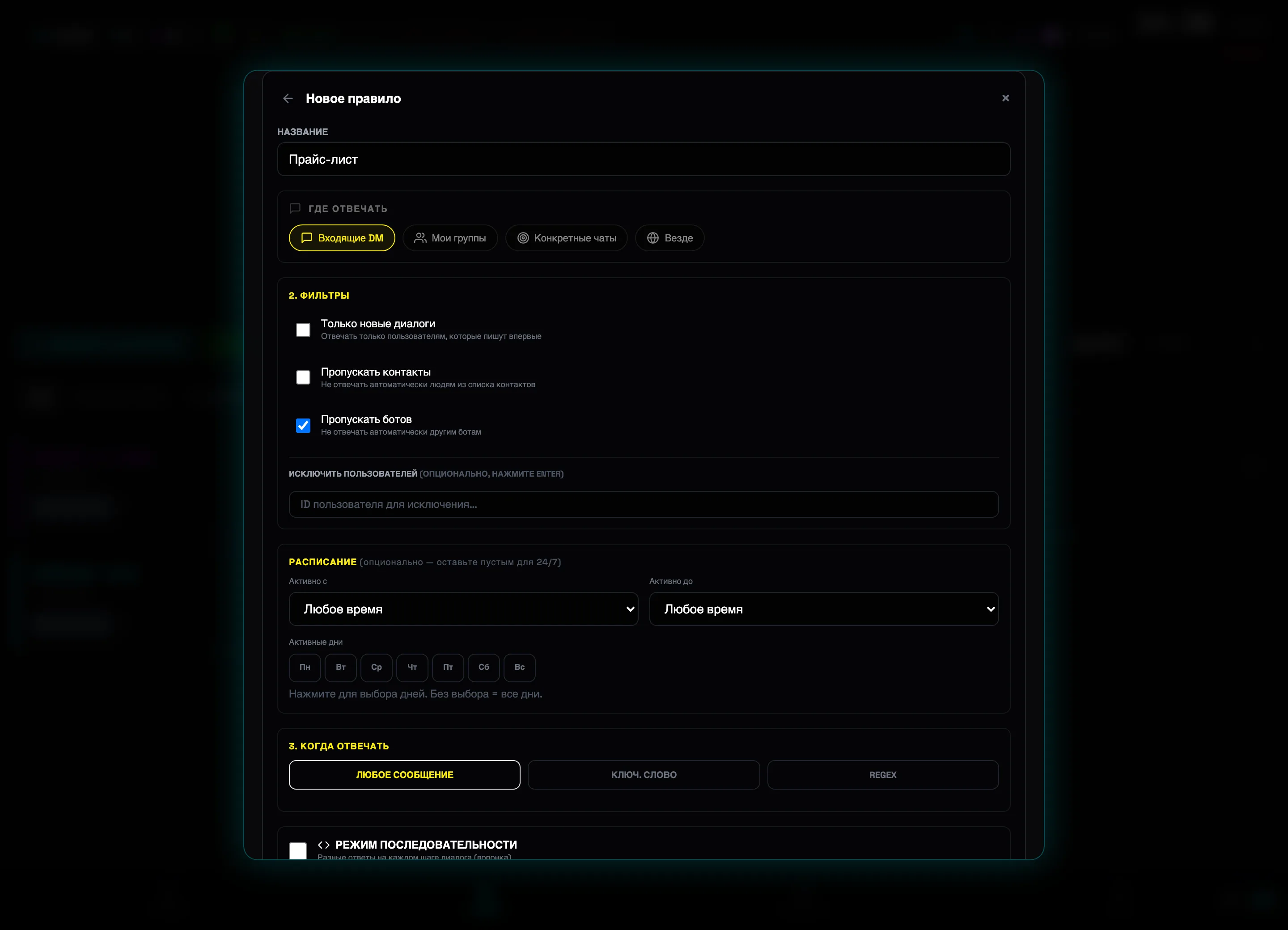 Название правилаГде отвечать💡Совет: для рекламных рассылок начинайте с области Входящие DM — это ответы тем, кто сам написал вам после рассылки. Так автоответчик не шумит в группах.
 -
4
Задайте триггер: «КЛЮЧ. СЛОВО» + слова-активаторы
В блоке 3. КОГДА ОТВЕЧАТЬ выберите КЛЮЧ. СЛОВО (есть также ЛЮБОЕ СООБЩЕНИЕ и REGEX). Вводите слова и жмите Enter: «прайс», «цена», «сколько стоит». Режим совпадения — Содержит, Точное совпадение или Начинается с, опционально Учитывать регистр.
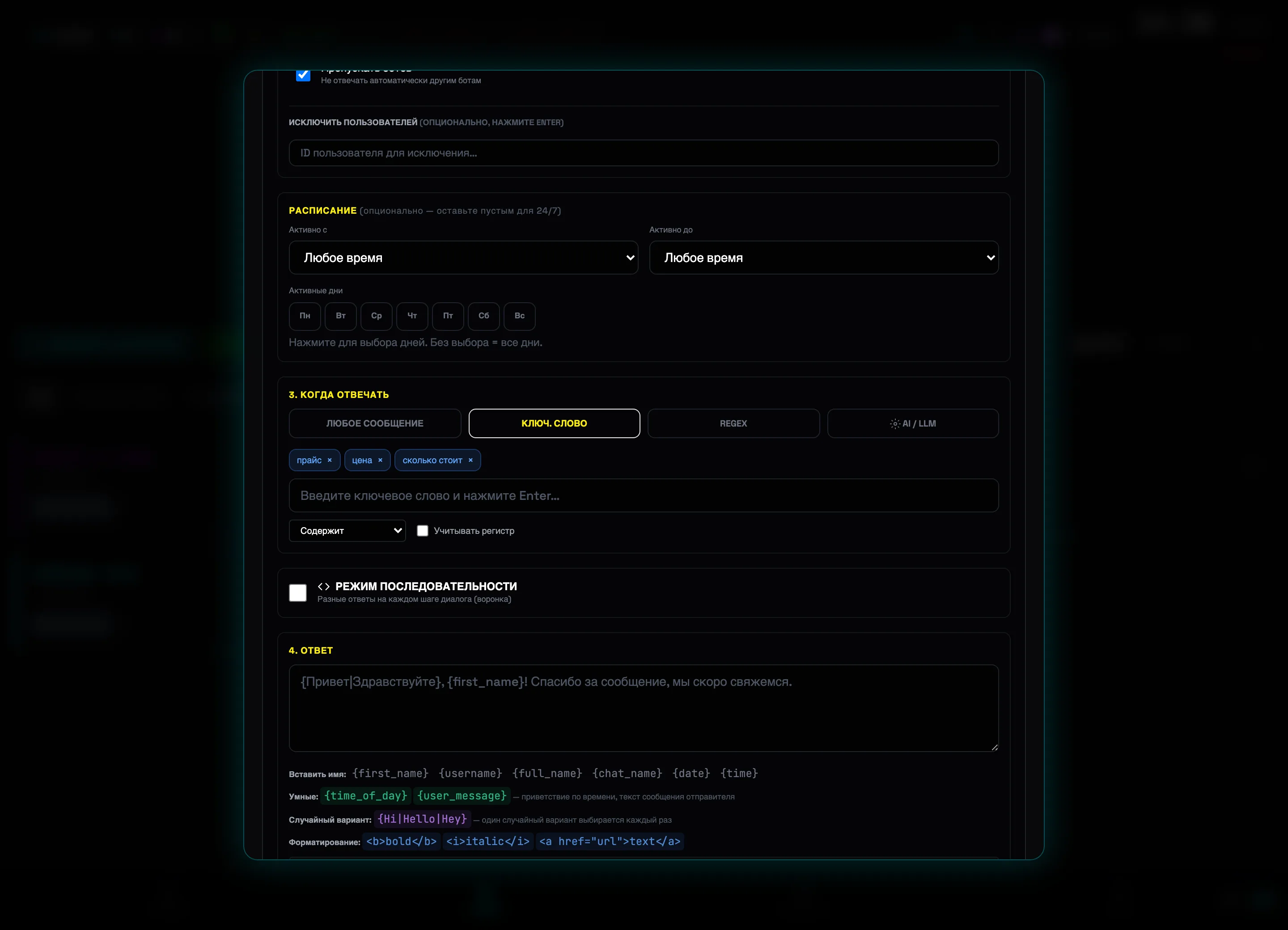 Триггер «Ключ. слово»Ключевые слова
 -
5
Напишите ответ и нажмите «СОХРАНИТЬ ПРАВИЛО»
В блоке 4. ОТВЕТ наберите текст. Поддерживаются переменные {first_name}, {username}, {time_of_day}, спинтакс {Привет|Добрый день} и HTML-форматирование. Ниже — ПРИКРЕПИТЬ МЕДИА (фото, GIF, документ · до 20 МБ). Готово — жмите СОХРАНИТЬ ПРАВИЛО.
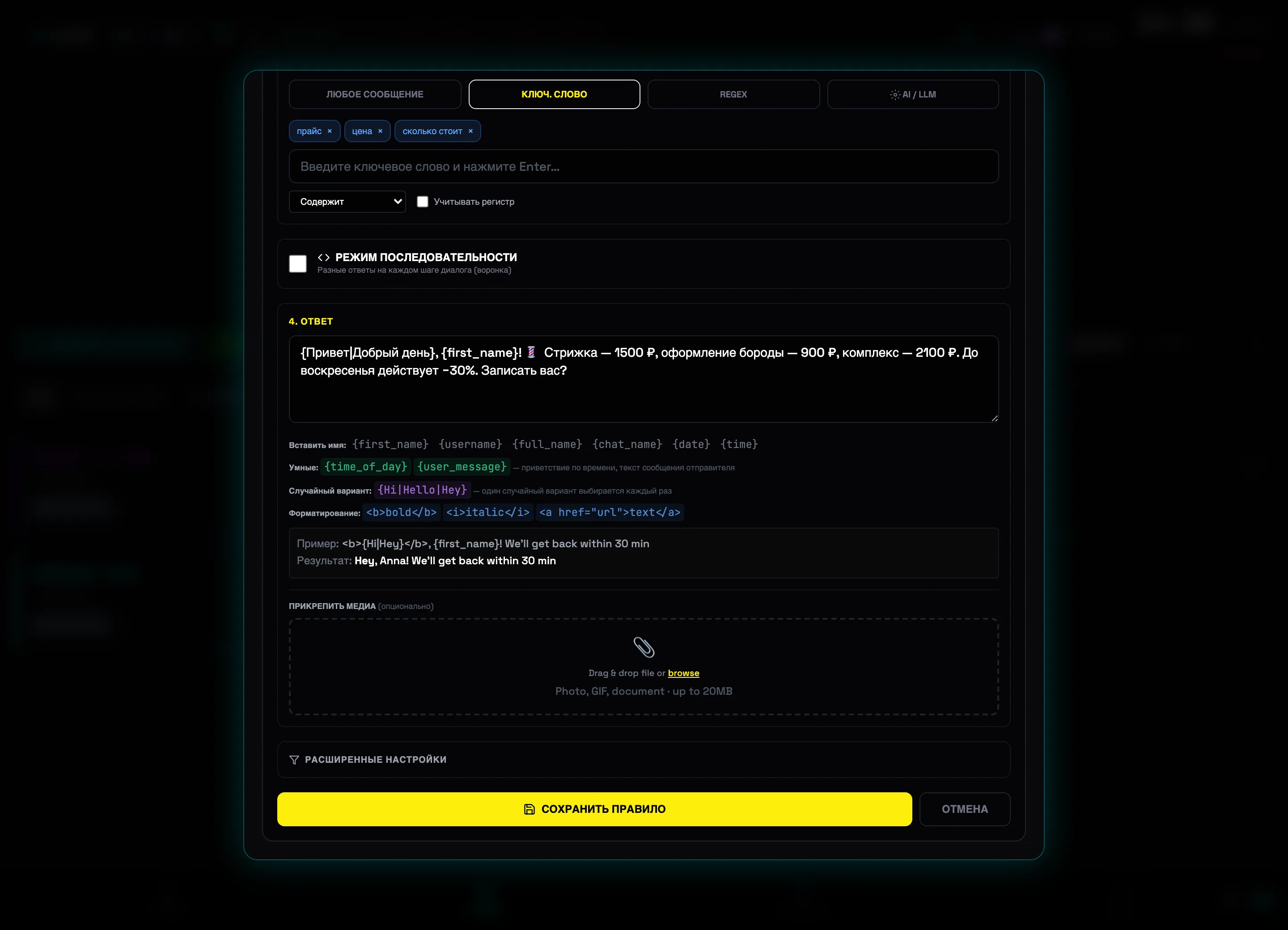 Текст ответаСохранить правило💡Совет: спинтакс {Привет|Здравствуйте|Добрый день} делает каждый ответ уникальным — выглядит живее и безопаснее для аккаунта.
 -
6
Включайте правила тумблером и следите за срабатываниями
У каждой карточки правила свой тумблер — выключенное правило сереет и не отвечает. На карточке виден журнал работы: счётчик ответов и время последнего срабатывания (например, «18 replies · last: 6/10/2026»), а статус Движок ONLINE вверху суммирует все ответы аккаунта.
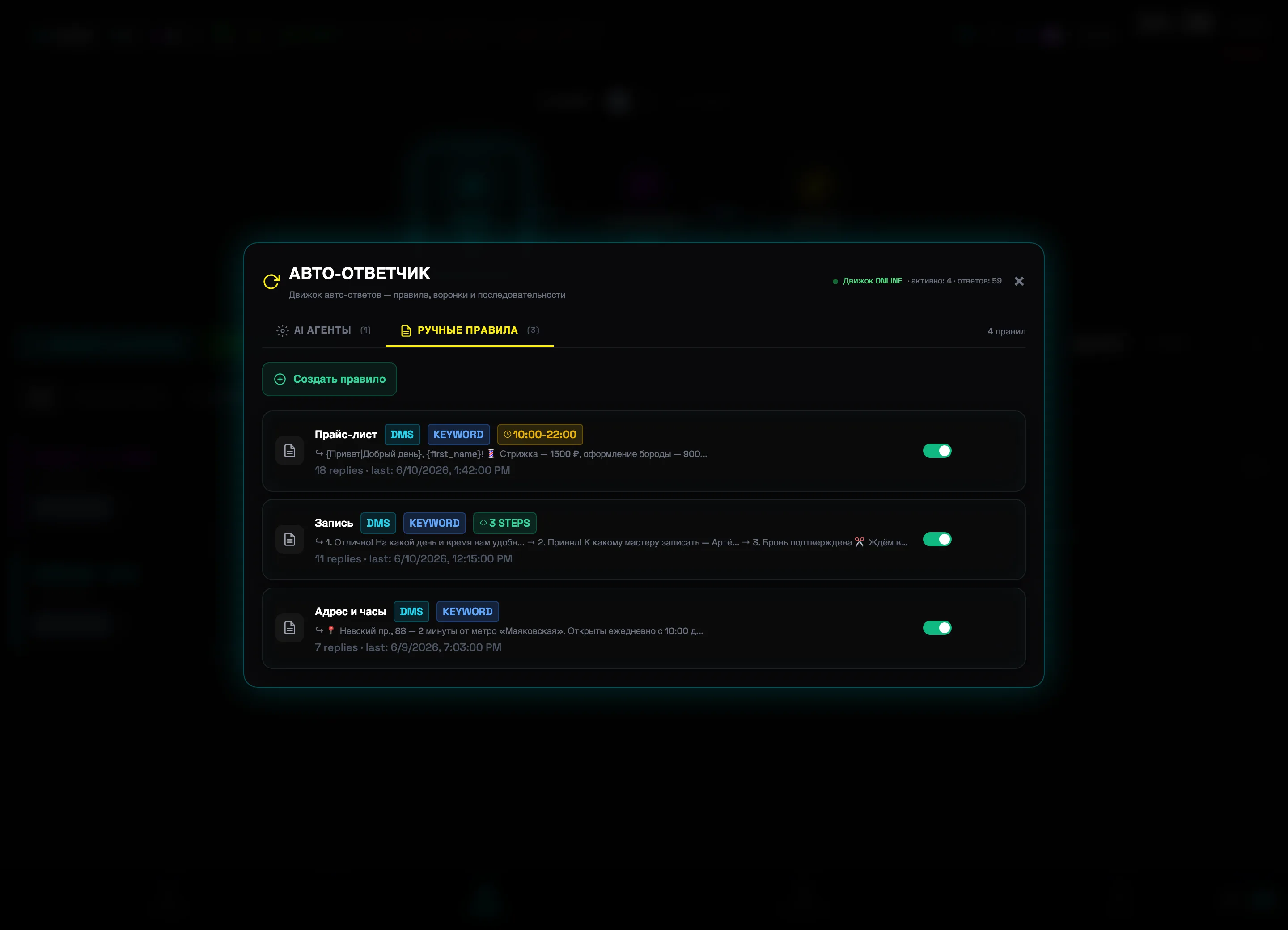 Тумблер правилаСчётчик ответов⚠️Важно: движок отвечает только когда бот аккаунта запущен — при остановленном боте статус сменится на ВЫКЛ (бот остановлен).
AI-АССИСТЕНТ — подключение провайдера
AI-ассистент включает умные функции: генерацию текстов, оценку целей и автоподбор. Подключается за минуту своим API-ключом — на выбор Gemini, OpenAI, Anthropic, DeepSeek или Groq.
-
1
Откройте настройки через виджет AI в шапке
В верхней панели рядом с тарифом есть индикатор AI с точкой состояния: серая — провайдер не подключён, фиолетовая — активен. Клик по индикатору открывает окно AI-АССИСТЕНТ.
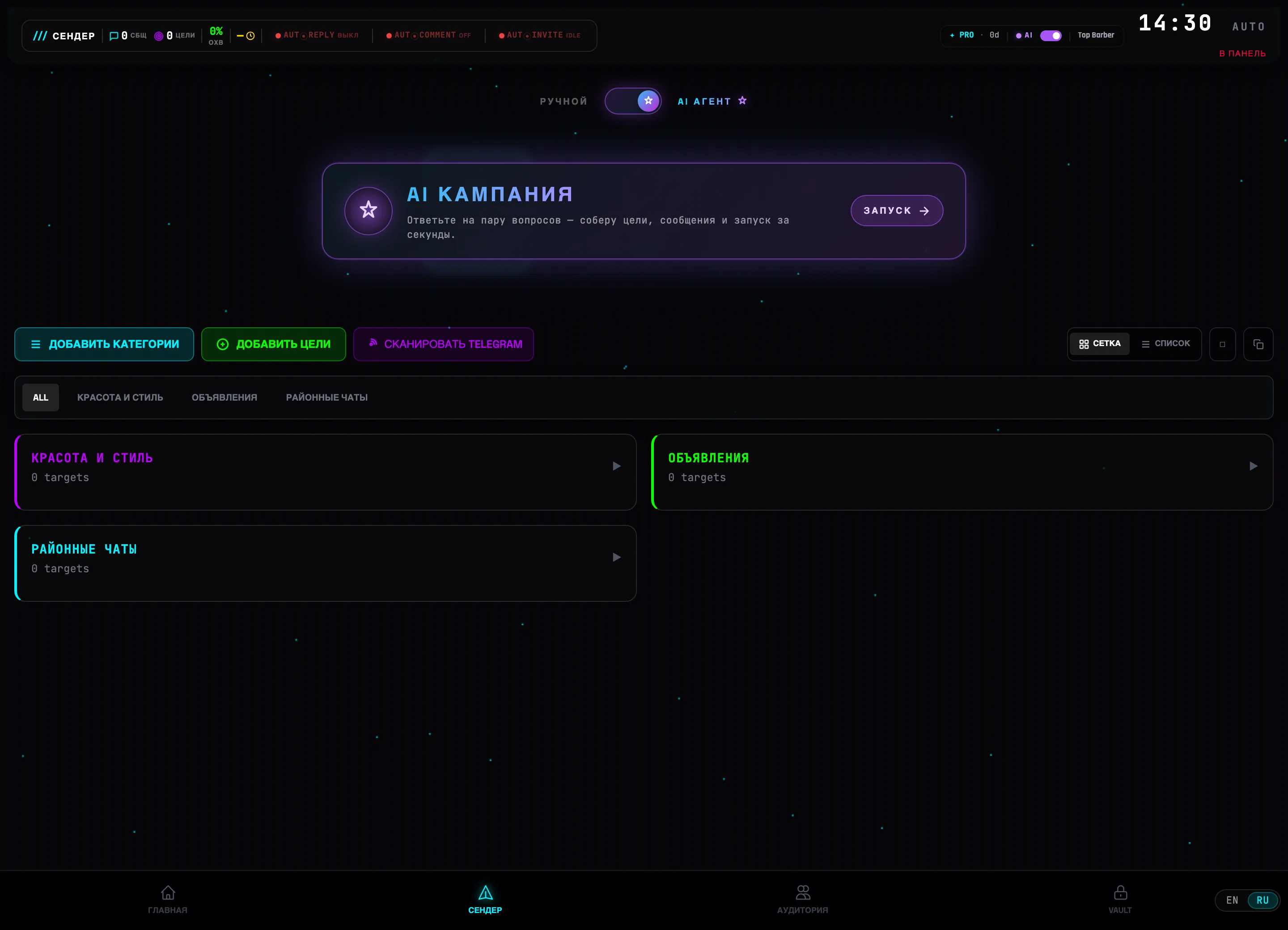 Виджет AI в шапке
 -
2
Выберите провайдера и модель
В списке ПРОВАЙДЕР доступны Gemini (Google), OpenAI (GPT), Anthropic (Claude), DeepSeek и Groq (Llama). Под ним список МОДЕЛЬ — конкретная версия выбранного провайдера (например gemini-2.5-flash). Зелёный баннер Подключено показывает, что ключ уже принят.
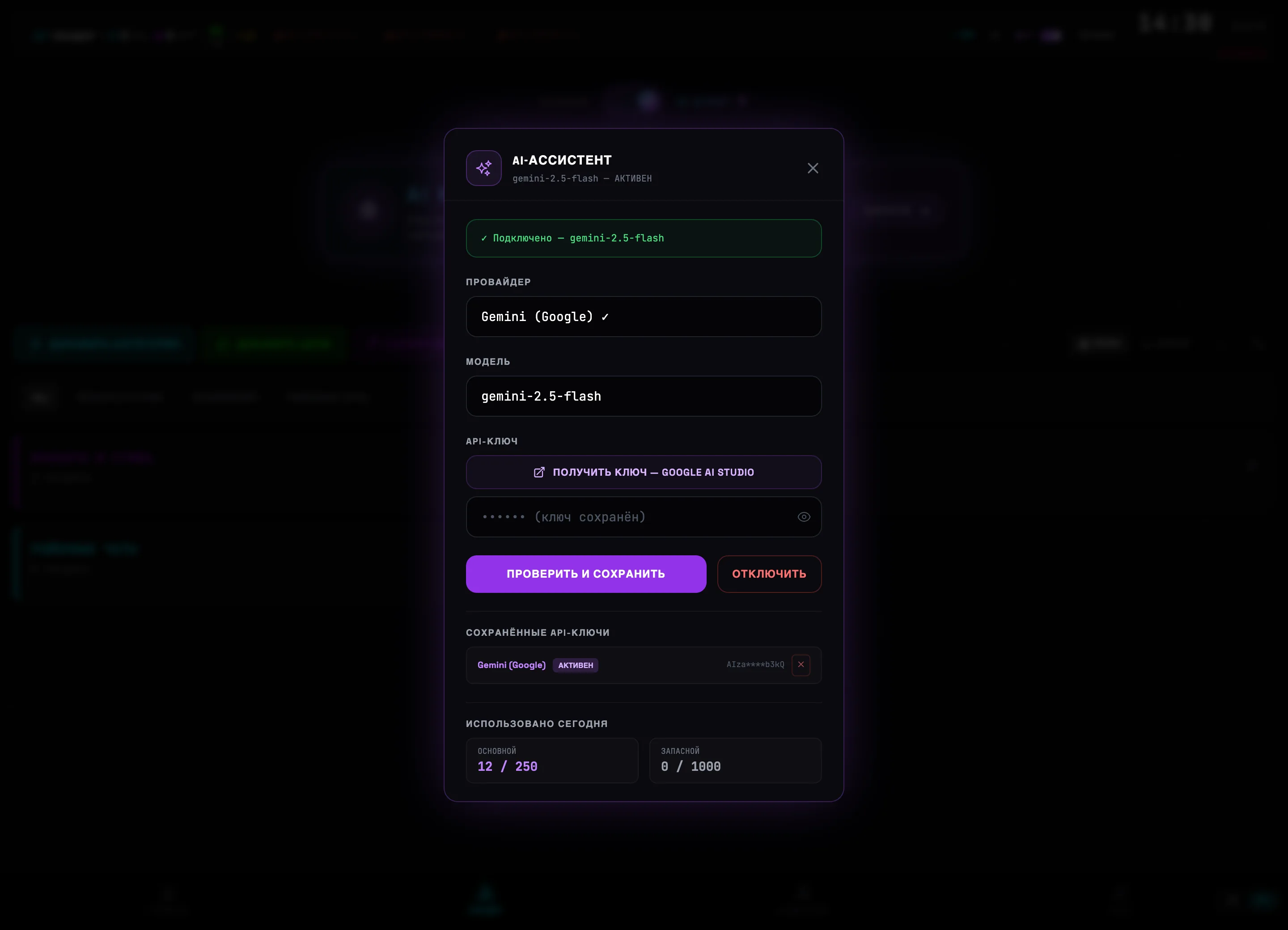 Список провайдеровВыбор модели💡Совет: для большинства задач хватает быстрой и дешёвой gemini-2.5-flash — это вариант по умолчанию.
 -
3
Вставьте API-ключ и нажмите ПРОВЕРИТЬ И СОХРАНИТЬ
Кнопка ПОЛУЧИТЬ КЛЮЧ ведёт на страницу провайдера, где ключ выдаётся бесплатно. Скопируйте ключ в поле API-КЛЮЧ и нажмите ПРОВЕРИТЬ И СОХРАНИТЬ — TG:ON проверит ключ запросом и подключит провайдера. Кнопка ОТКЛЮЧИТЬ убирает активный ключ.
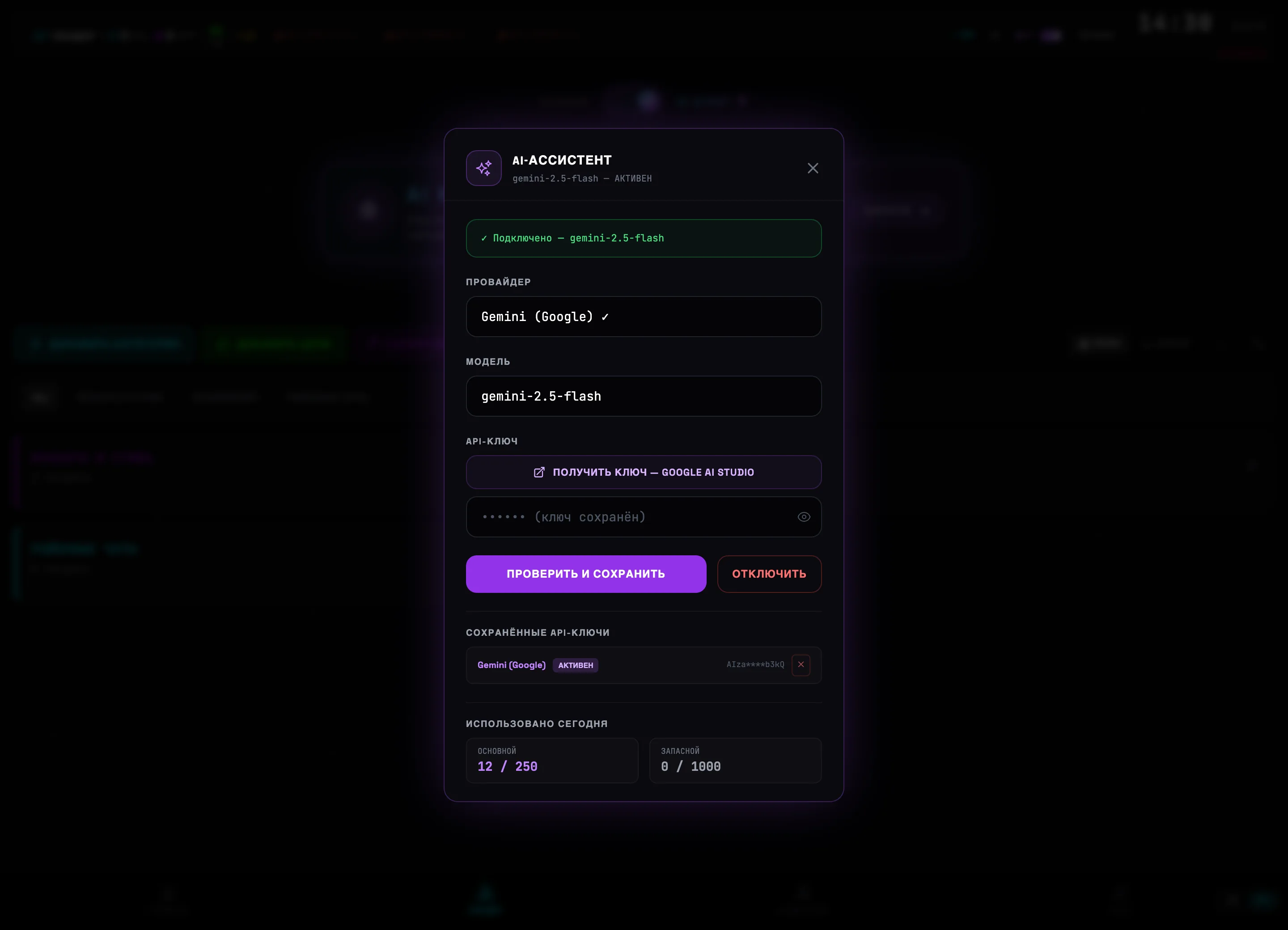 Получить ключПоле API-ключаПроверить и сохранить💡Совет: сохранённые ключи нескольких провайдеров лежат в блоке СОХРАНЁННЫЕ API-КЛЮЧИ — между ними можно переключаться кнопкой Выбрать без повторного ввода. Блок ИСПОЛЬЗОВАНО СЕГОДНЯ показывает остаток дневной квоты.
AI КОНСТРУКТОР КАМПАНИЙ — кампания за минуту
Когда AI подключён, в Сендере появляется режим AI АГЕНТ. Опишите нишу и цель — конструктор сам найдёт релевантные чаты в базе Vault, оценит их, напишет текст со спинтаксом и предложит расписание. Останется проверить и запустить.
-
1
Включите режим AI АГЕНТ и нажмите ЗАПУСК
Над пайплайном Сендера есть переключатель РУЧНОЙ / AI АГЕНТ. В режиме AI АГЕНТ появляется карточка AI КАМПАНИЯ — нажмите на ней ЗАПУСК, чтобы открыть конструктор.
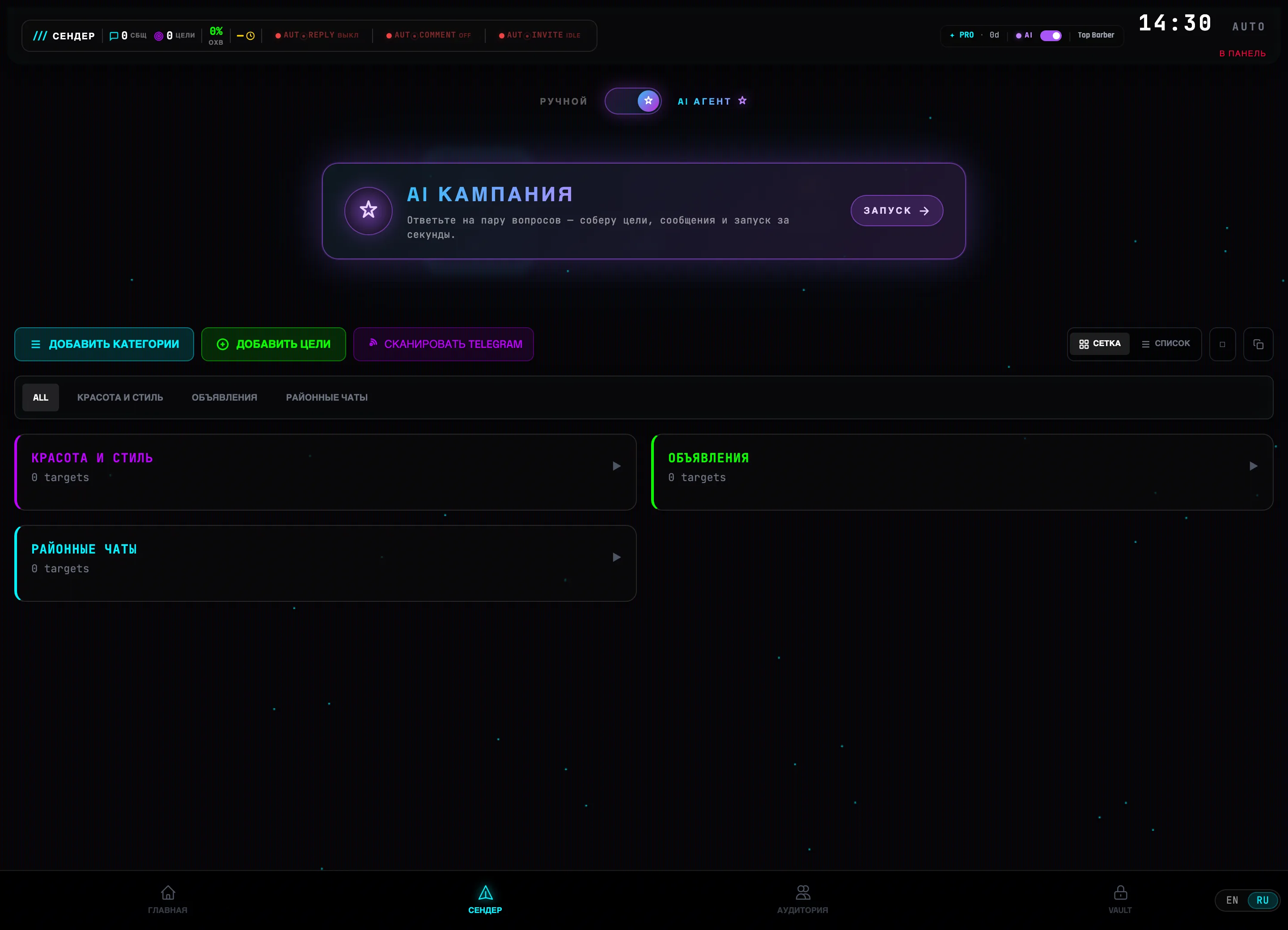 Переключатель AI АГЕНТКарточка AI КАМПАНИЯ
 -
2
Опишите нишу
Окно AI КОНСТРУКТОР КАМПАНИЙ ведёт по шагам (полоса НИША → ЦЕЛЬ → ГЕО → ГОЛОС → ПРОВЕРКА → ЗАПУСК). На первом вопросе выберите готовый пресет (Услуги, E-commerce, Крипто…) или Другое… и опишите нишу своими словами.
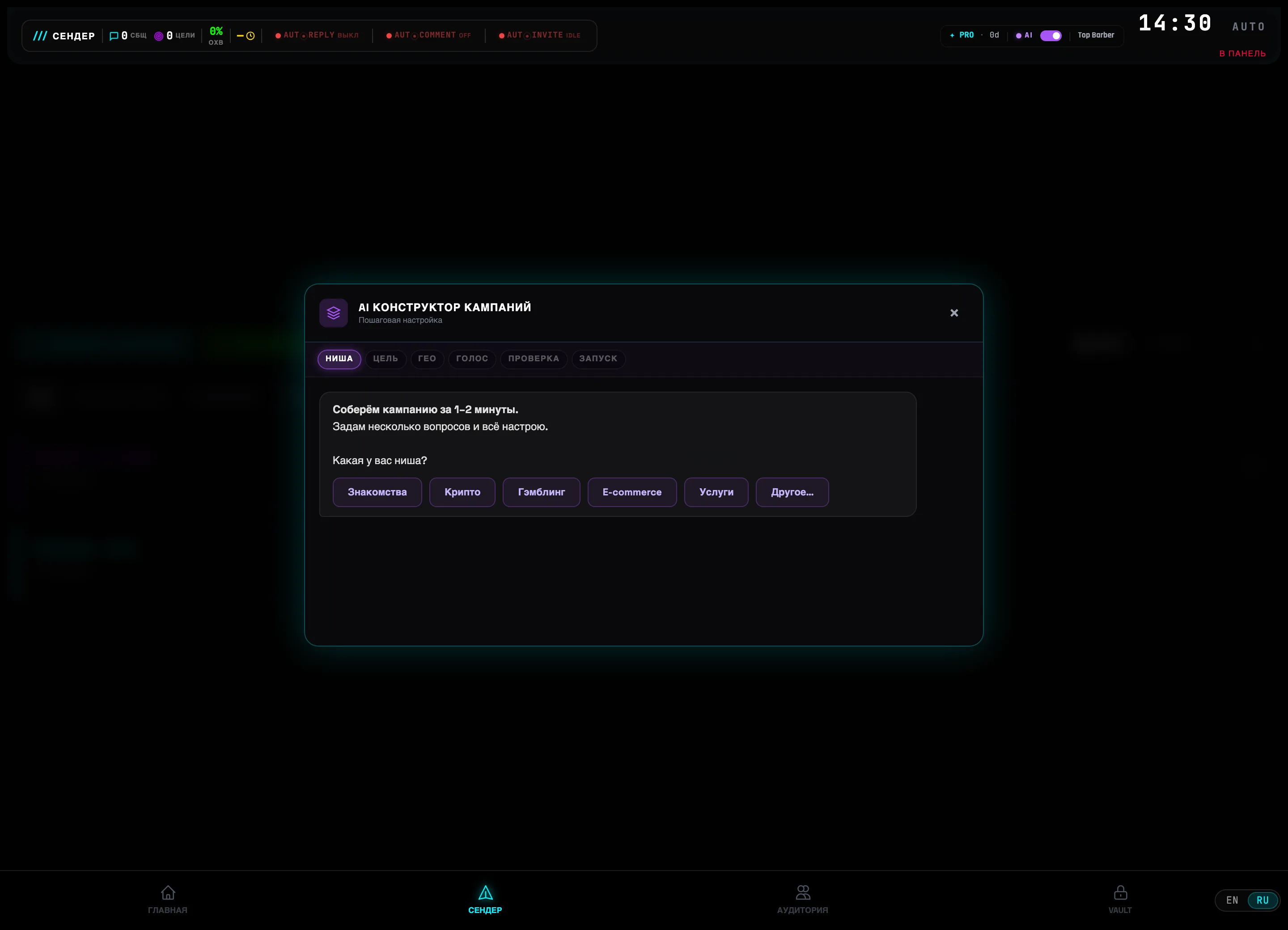 Прогресс шаговПресеты ниш💡Совет: после ниши конструктор уточнит цель (Лиды, Трафик, Продажи, Прогрев), географию (язык и страну) и тон сообщения — отвечайте коротко, AI учитывает всё сразу.
 -
3
Проверьте сводку и нажмите Собрать кампанию →
На шаге ПРОВЕРКА конструктор показывает все ответы — ниша, цель, география, голос — и ожидаемый охват. Если всё верно, нажмите Собрать кампанию →; кнопка Поправить ответы вернёт к нужному шагу без потери остального.
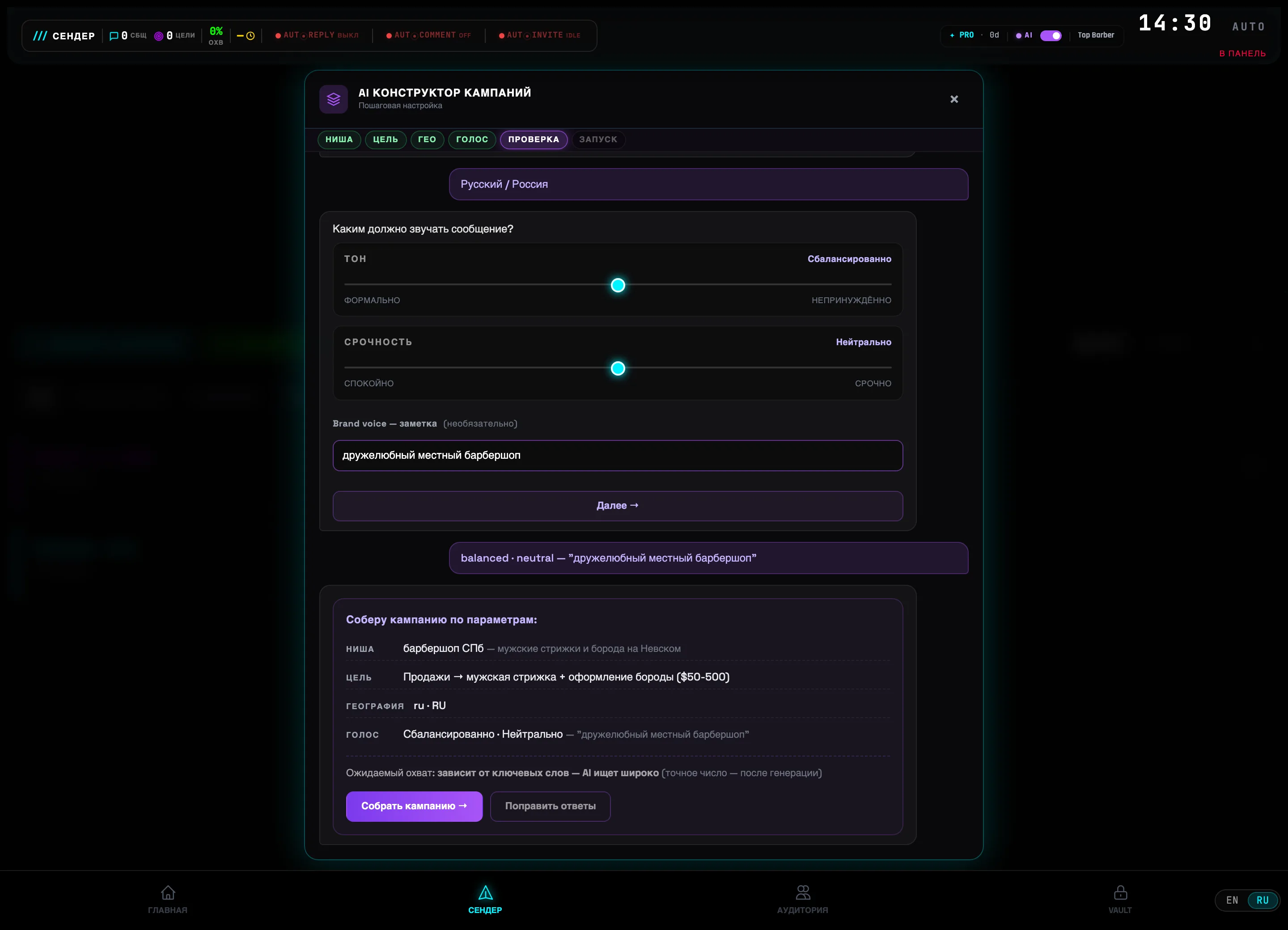 Сводка параметровСобрать кампанию
 -
4
Отредактируйте сгенерированное сообщение
AI пишет текст под вашу нишу — со спинтаксом (вариантами в фигурных скобках) для уникализации. Под полем видно число spintax-вариантов, длину и тональность. Текст можно править прямо здесь, а кнопки Перегенерировать и + A/B создадут новый вариант.
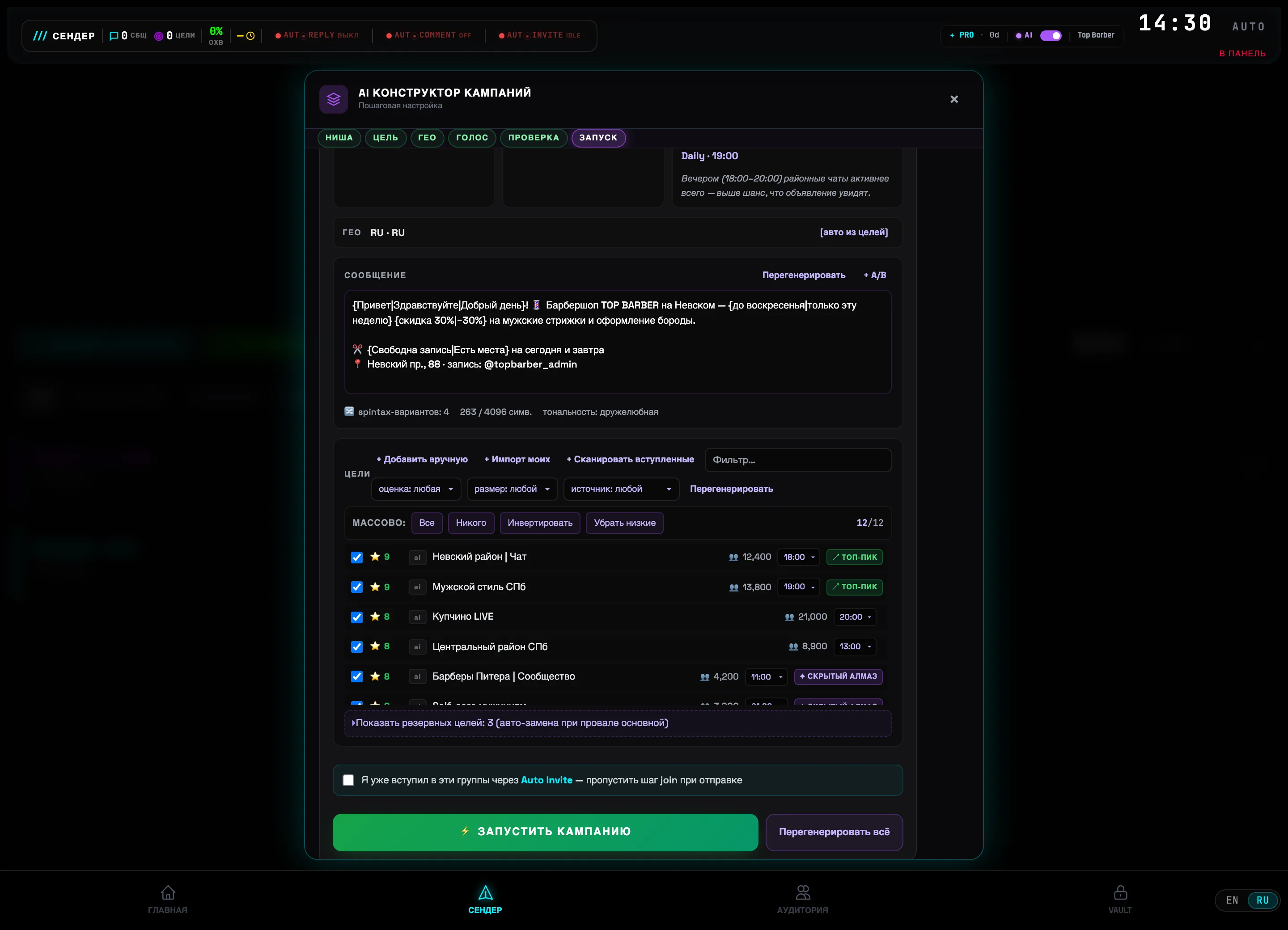 Сгенерированный текст (спинтакс)Счётчик spintax-вариантов💡Совет: расписание AI тоже предлагает сам — в блоке РАСПИСАНИЕ с пояснением, почему выбрано именно это время. Его можно переключить на Интервал, Один раз или Слоты.
 -
5
Проверьте цели со скорами и нажмите ⚡ ЗАПУСТИТЬ КАМПАНИЮ
Каждая найденная цель идёт с оценкой AI (звезда от 1 до 10) и флагами топ-пик / скрытый алмаз / риск. Снимайте галочки с лишних, фильтруйте по оценке и размеру, добавляйте свои чаты. Когда список устраивает — нажмите ⚡ ЗАПУСТИТЬ КАМПАНИЮ: цели, сообщение и расписание уедут в обычный пайплайн Сендера.
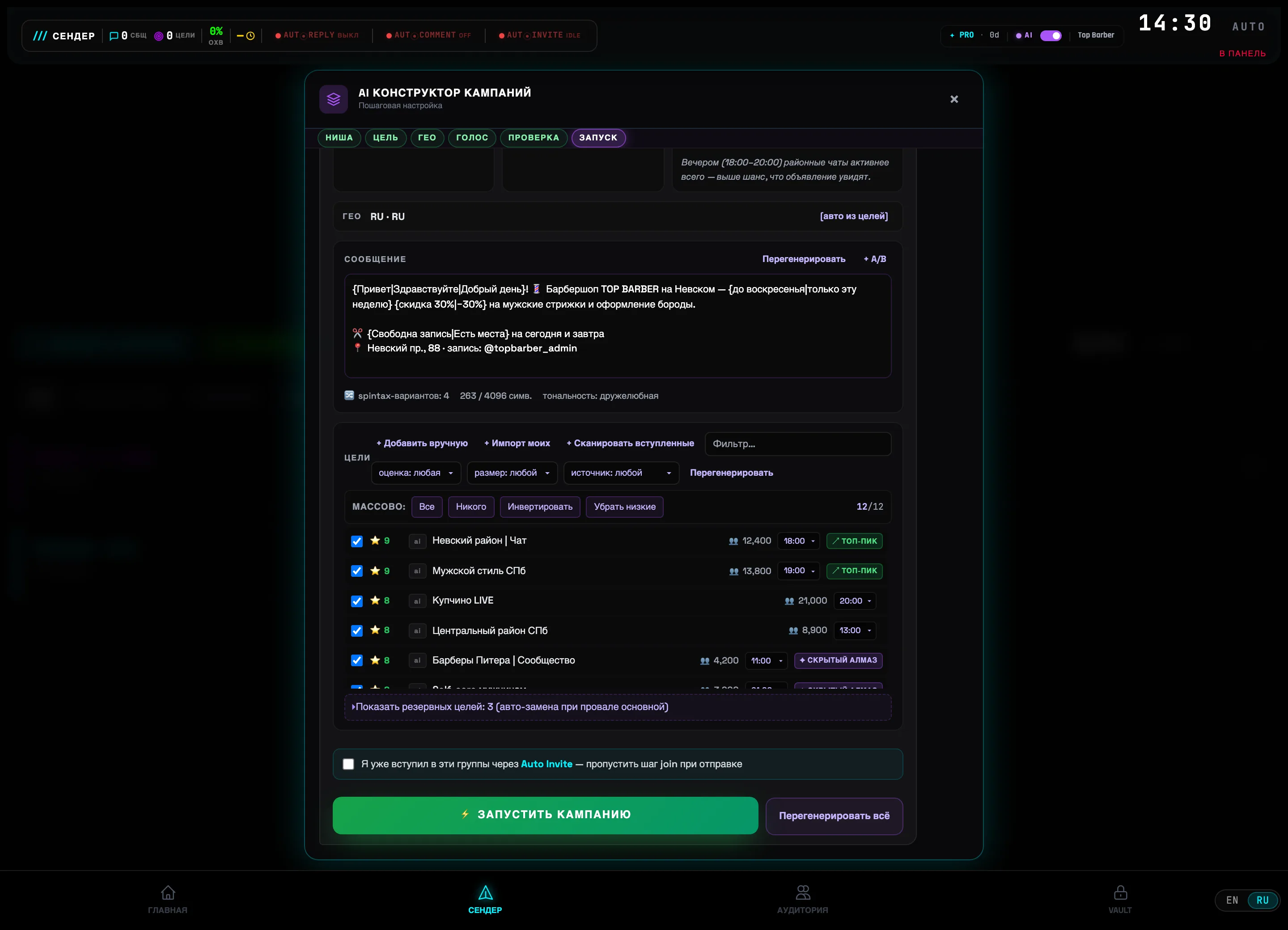 Цели со скорами AIЗапустить кампанию⚠️Важно: перед запуском конструктор спросит подтверждение и покажет, в сколько реальных Telegram-групп уйдёт рассылка. Проверьте число — отправка идёт в живые чаты.
AUTO INVITE — массовое вступление в группы
Перед рассылкой аккаунт должен состоять в чатах, куда будет писать. AUTO INVITE вступает в десятки групп в фоне с безопасным темпом, сам тормозит при FloodWait и сразу складывает вступившие группы в ваши Targets.
-
1
Откройте AUTO INVITE из шапки SENDER
В разделе СЕНДЕР, справа в шапке, рядом с AUTREPLY и AUTCOMMENT стоит виджет AUTINVITE. Метка IDLE значит, что прогонов сейчас нет. Клик по виджету открывает окно массового вступления; во время работы метка сменится на счётчик вступивших (например 6/10).
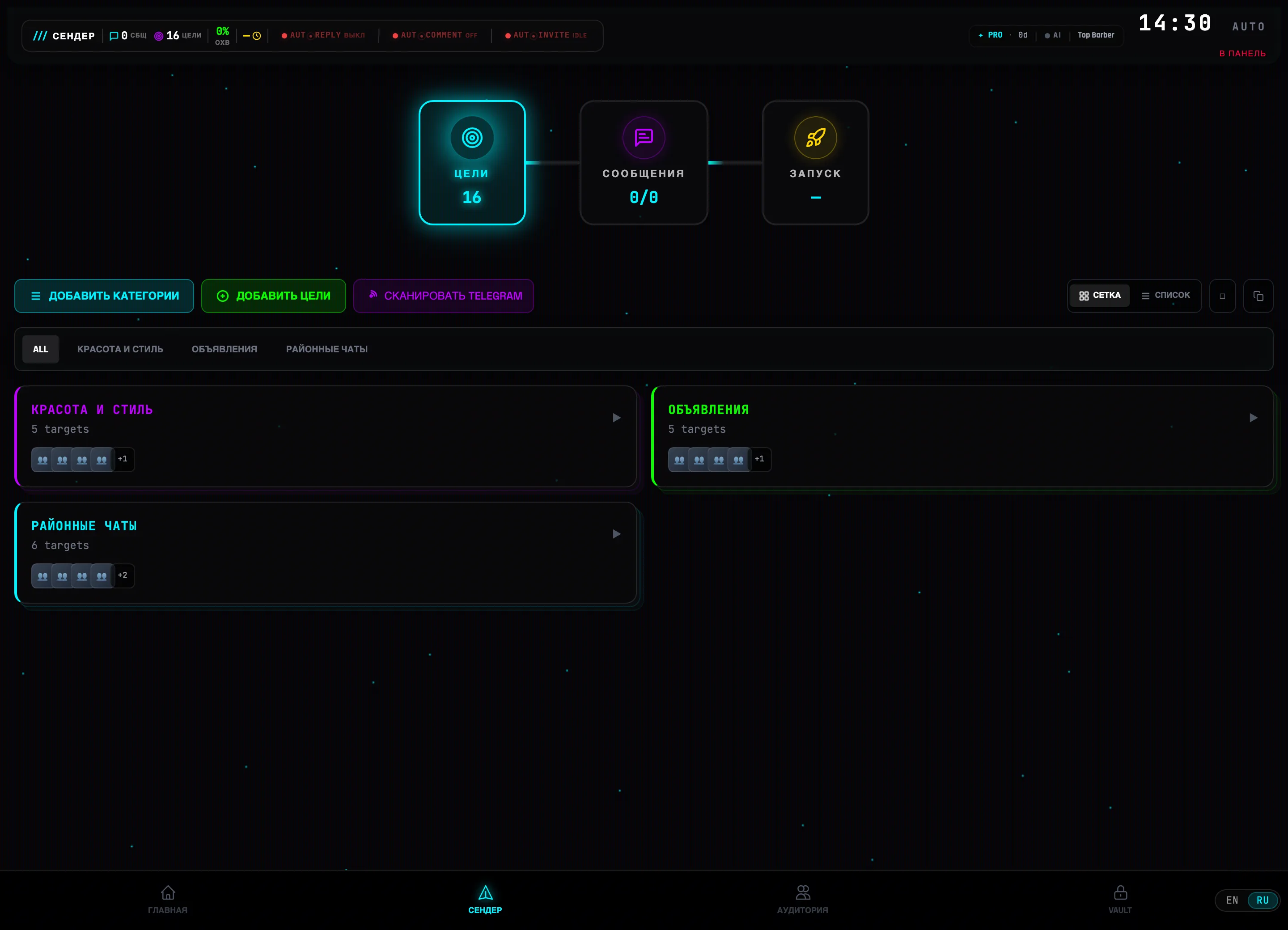 Виджет AUTINVITE💡Совет: вступление — подготовительный шаг перед SEND ALL. Прогоните его заранее, чтобы к моменту рассылки аккаунт уже сидел в нужных чатах.
 -
2
Вставьте список групп
В окне АВТО-ПРИГЛАШЕНИЕ на вкладке ВСТУПЛЕНИЕ выбран режим Массовая вставка. В поле ГРУППЫ ДЛЯ ВСТУПЛЕНИЯ вставьте ссылки в любом виде — @username, t.me/link, инвайт +invite или числовой -100… id. Парсер разбирает их на лету и под полем показывает счётчики: валидных, дубликатов, невалидных.
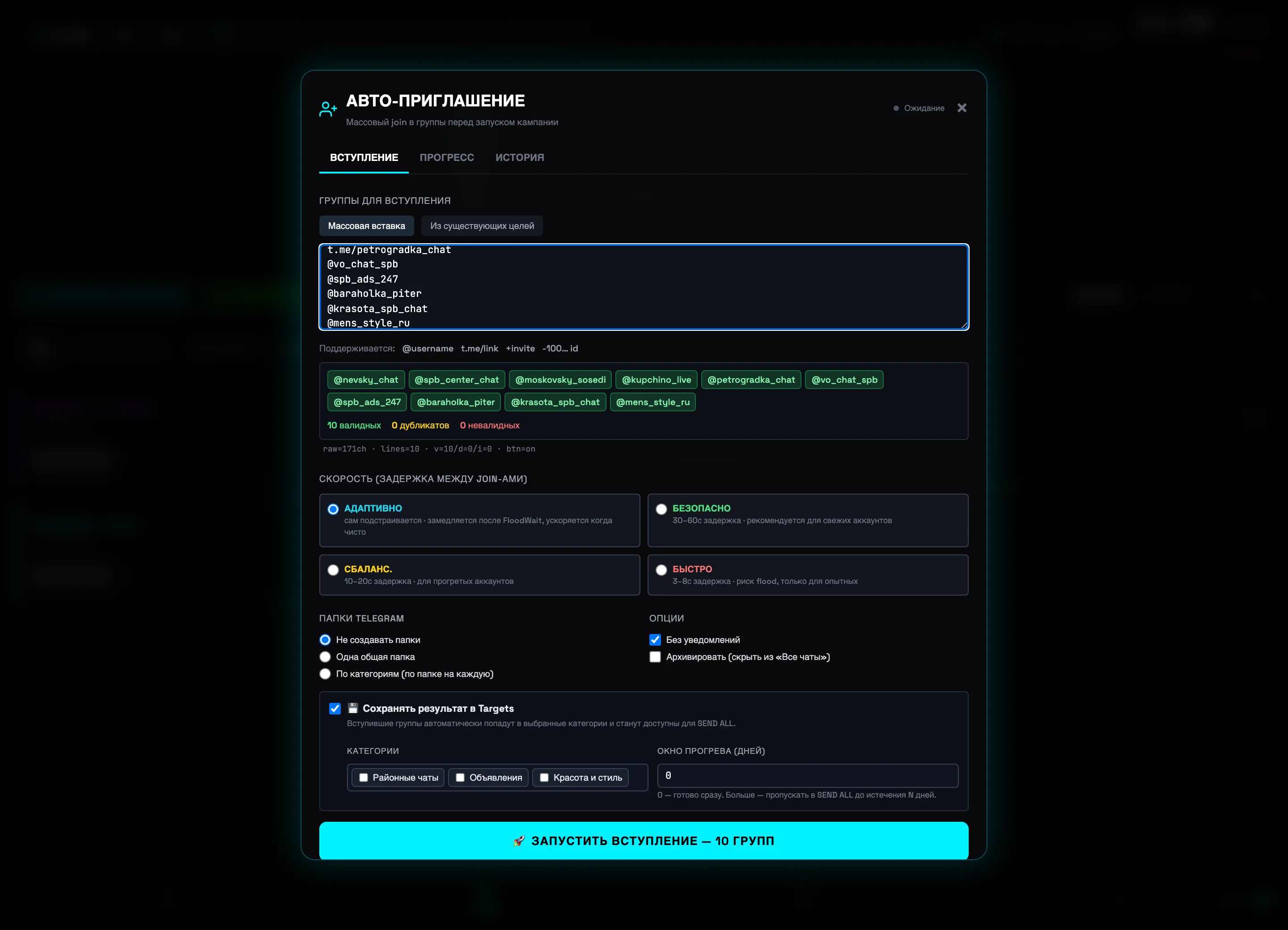 Поле для вставки группРазбор: валидные / дубли💡Совет: вкладка Из существующих целей вступает в уже добавленные Targets — там фильтры Не присоединены / Присоединены покажут, по каким чатам ещё нужно вступить.
 -
3
Выберите темп и опции вступления
Блок СКОРОСТЬ (ЗАДЕРЖКА МЕЖДУ JOIN-АМИ) задаёт паузу между вступлениями: АДАПТИВНО (сам подстраивается — замедляется после FloodWait, ускоряется когда чисто), БЕЗОПАСНО (30–60с, для свежих аккаунтов), СБАЛАНС. (10–20с) и БЫСТРО (3–8с, риск flood). В блоке ОПЦИИ можно включить Без уведомлений и Архивировать (скрыть из «Все чаты»), чтобы новые группы не засыпали аккаунт.
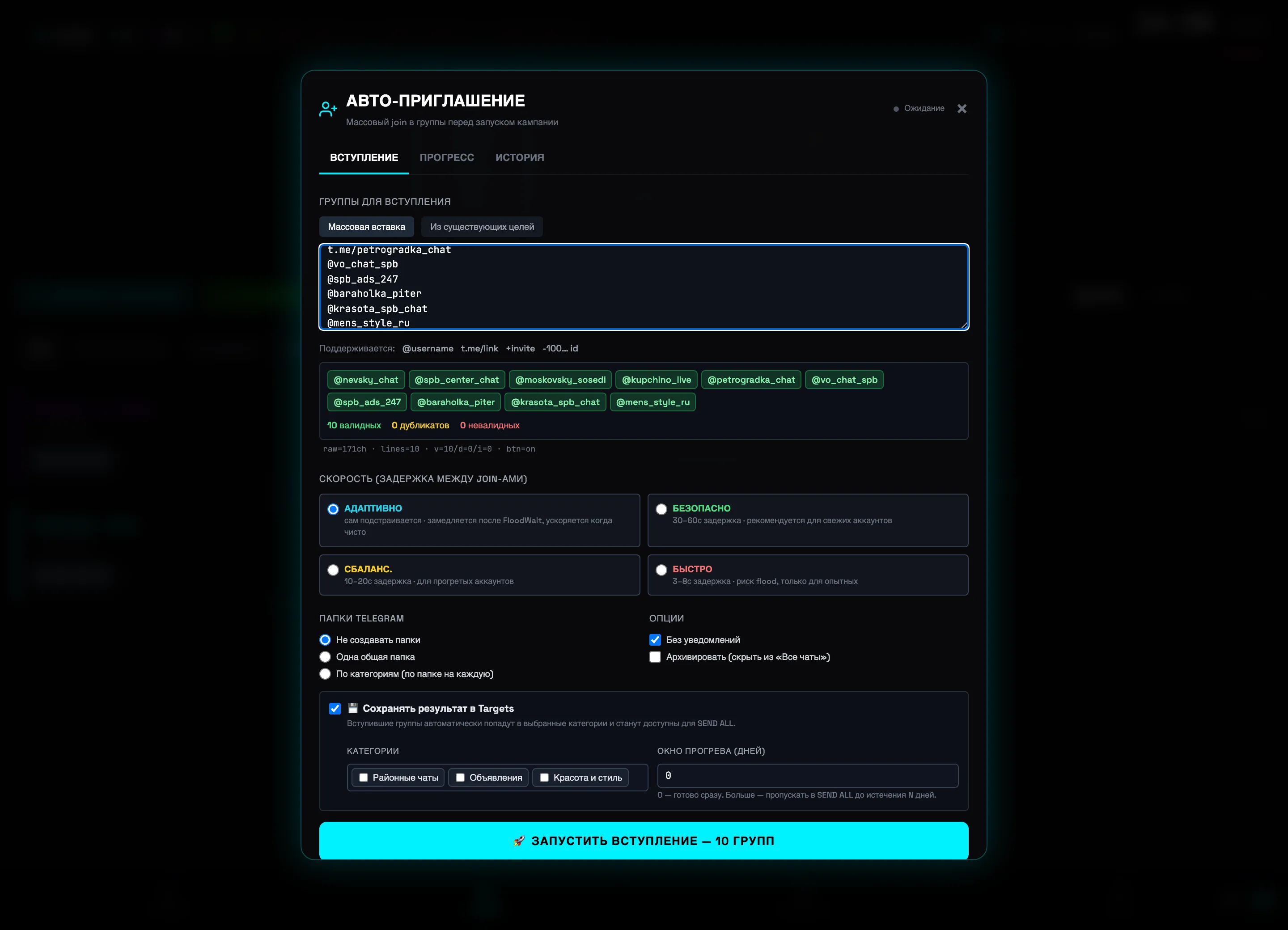 Режимы скоростиОпции вступления⚠️Важно: для свежего или недавно разблокированного аккаунта берите БЕЗОПАСНО или АДАПТИВНО. Режим БЫСТРО чаще ловит FloodWait и спам-блок — он только для прогретых аккаунтов.
 -
4
Включите «Сохранять в Targets» и запустите
Галочка Сохранять результат в Targets сразу добавит вступившие группы в выбранные КАТЕГОРИИ — и они станут доступны для SEND ALL без повторного импорта. Поле ОКНО ПРОГРЕВА (ДНЕЙ) позволяет придержать новые чаты: 0 — готовы сразу, больше — пропускать в рассылке N дней. Большая кнопка снизу показывает итог: 🚀 ЗАПУСТИТЬ ВСТУПЛЕНИЕ — 10 ГРУПП.
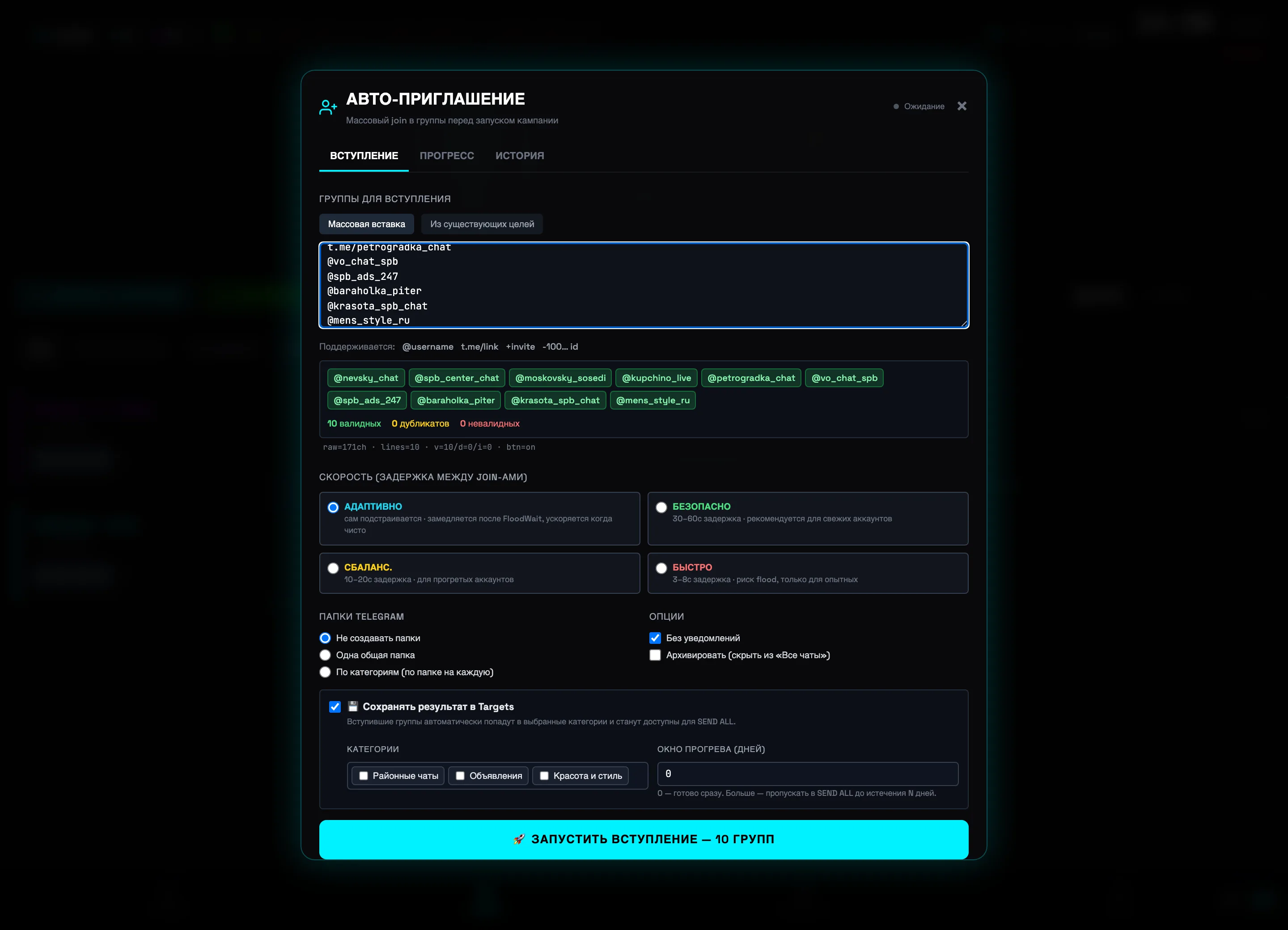 Сохранять в TargetsЗапуск вступления
 -
5
Следите за прогрессом на вкладке ПРОГРЕСС
Вкладка ПРОГРЕСС со статусом ВЫПОЛНЯЕТСЯ показывает полосу и счётчики: 6 вступили, 4 осталось, 0 не удалось из / 10, плюс текущий Режим. Ниже — очередь по статусам: 🟢 Вступили и ⚪ В очереди. Темп можно поменять на лету кнопками Auto / Safe / Balanced / Fast, а прогон поставить на ⏸ Пауза или Отменить задачу.
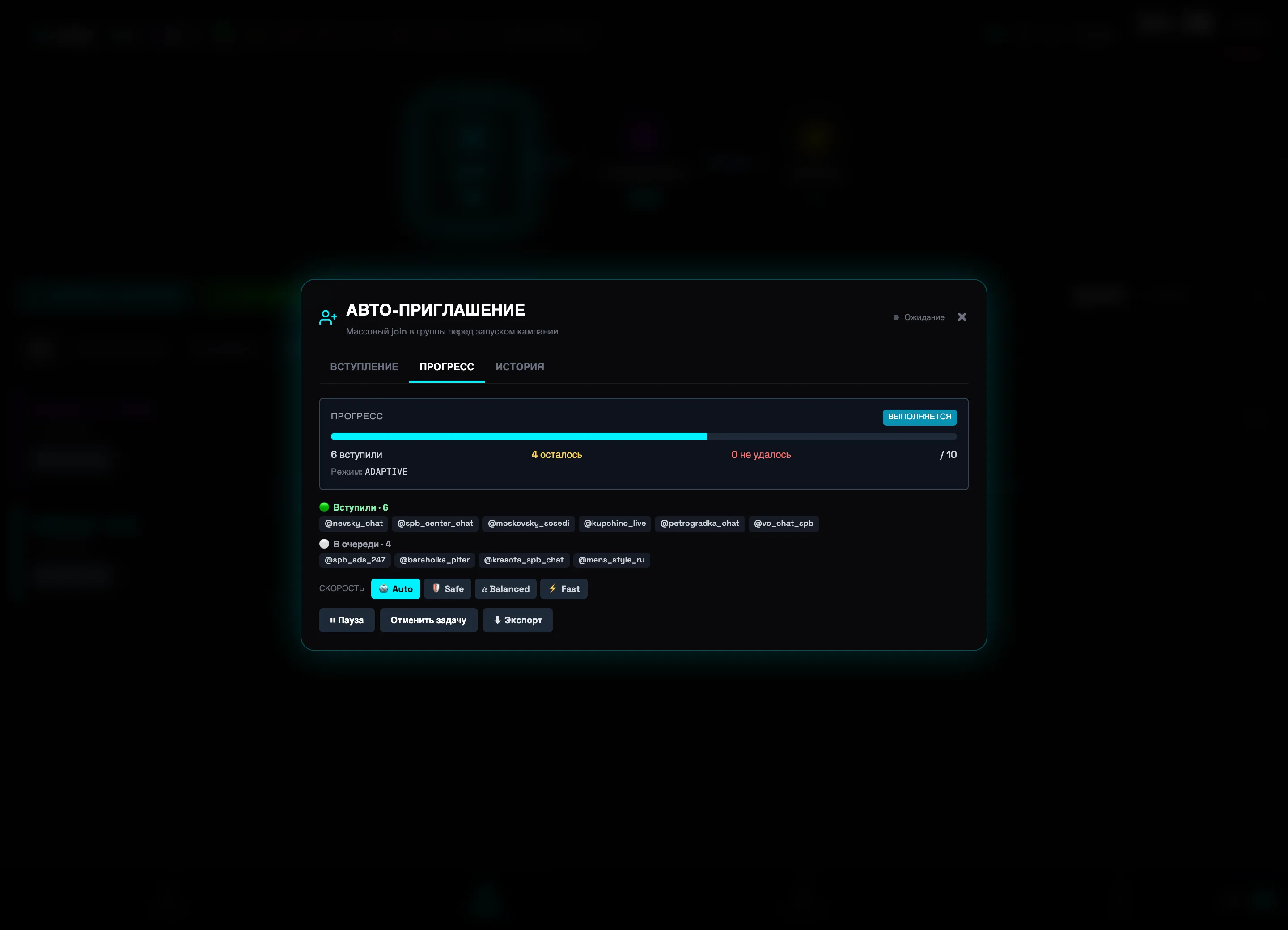 Прогресс 6/10 = 60%Очередь по статусам💡Совет: ускоряйте режим до Fast только когда осталось пара групп — так вы не приближаете лимит Telegram, пока очередь ещё большая.
 -
6
Что делать при FloodWait
Если Telegram временно ограничит вступления, статус сменится на ПАУЗА (FLOOD), а в баннере ⏸️ Пауза — Telegram FloodWait пойдёт обратный отсчёт до возобновления (здесь — 3:42). Подпись прямо говорит: возобновится сам, ничего нажимать не нужно — прогон продолжится автоматически. Жать ▶ Возобновить вручную раньше времени не стоит: это почти наверняка снова поймает FloodWait.
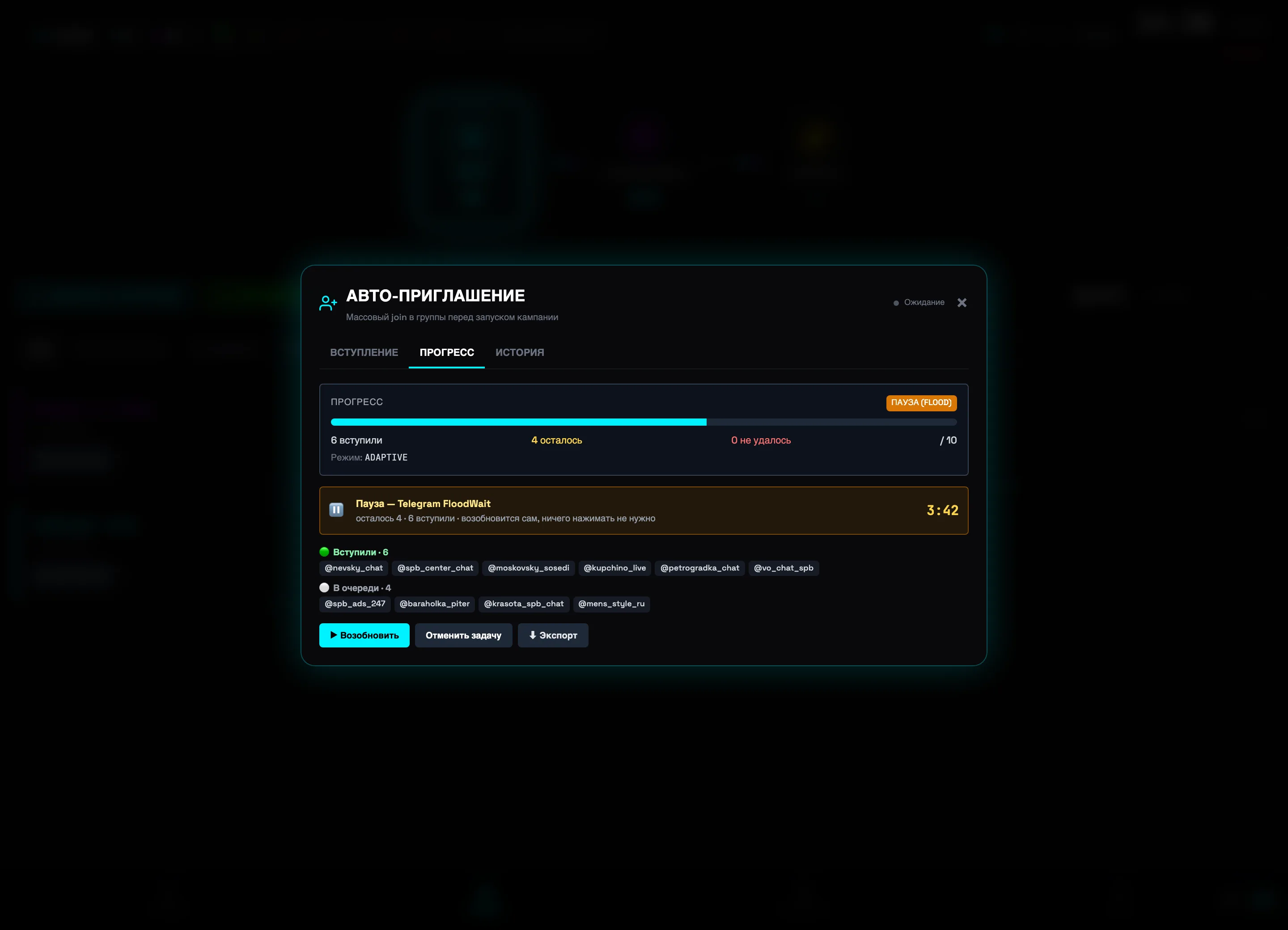 Баннер FloodWait + отсчётКнопки управления⚠️Важно: частые паузы подряд — сигнал, что аккаунту нужен отдых. Дайте ему ~24 часа и запустите прогон заново вместо принудительного возобновления.
AUTOCOMMENT — первый комментарий под постом
Движок снайпинга комментариев: следит за новыми постами в выбранных каналах и мгновенно оставляет ваш комментарий первым — по спинтакс-шаблону или силами AI-персоны. Идеально, чтобы забирать внимание аудитории чужих каналов.
-
1
Откройте движок: пилюля AUTOCOMMENT в шапке
На вкладке СЕНДЕР в верхней панели живут три автоматизации; кликните по пилюле AUT⊙COMMENT — откроется окно АВТО-КОММЕНТАРИЙ. Подпись на пилюле показывает состояние движка: OFF — выключен, зелёное 1 on — работает один сценарий.
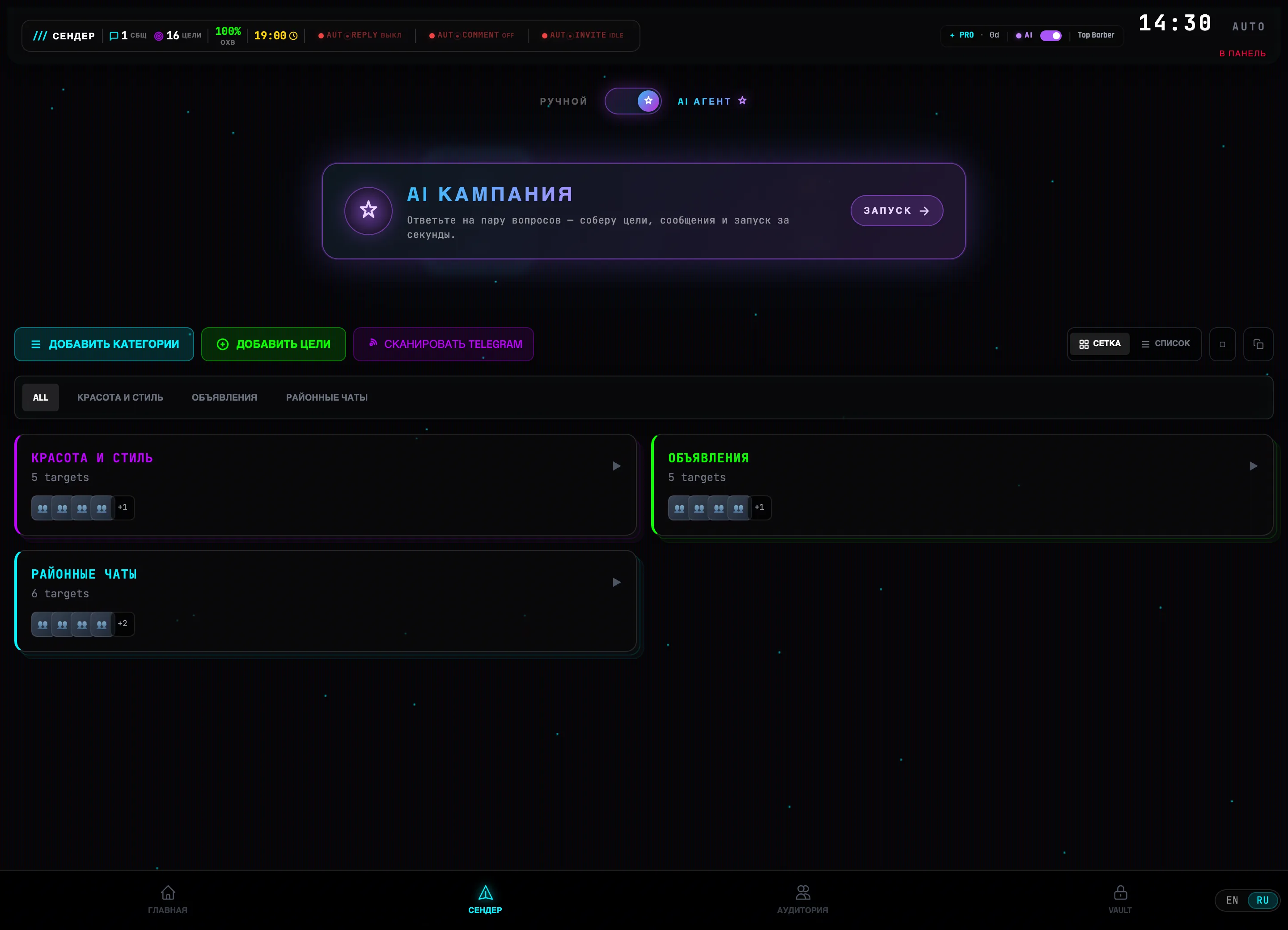 Открыть AUTOCOMMENT
 -
2
Нажмите «Создать авто-комментарий» и заполните сценарий
Кнопка Создать авто-комментарий открывает редактор. В поле НАЗВАНИЕ СЦЕНАРИЯ впишите понятное имя — например «Бьюти-каналы СПб». В блоке ЦЕЛЕВЫЕ КАНАЛЫ добавляйте каналы для слежения по одному: введите @channel или t.me/channel и нажмите Добавить. Для добавления пачкой есть три кнопки: Поиск Telegram, Массовая вставка и Хранилище данных (импорт из вашей базы Data Vault).
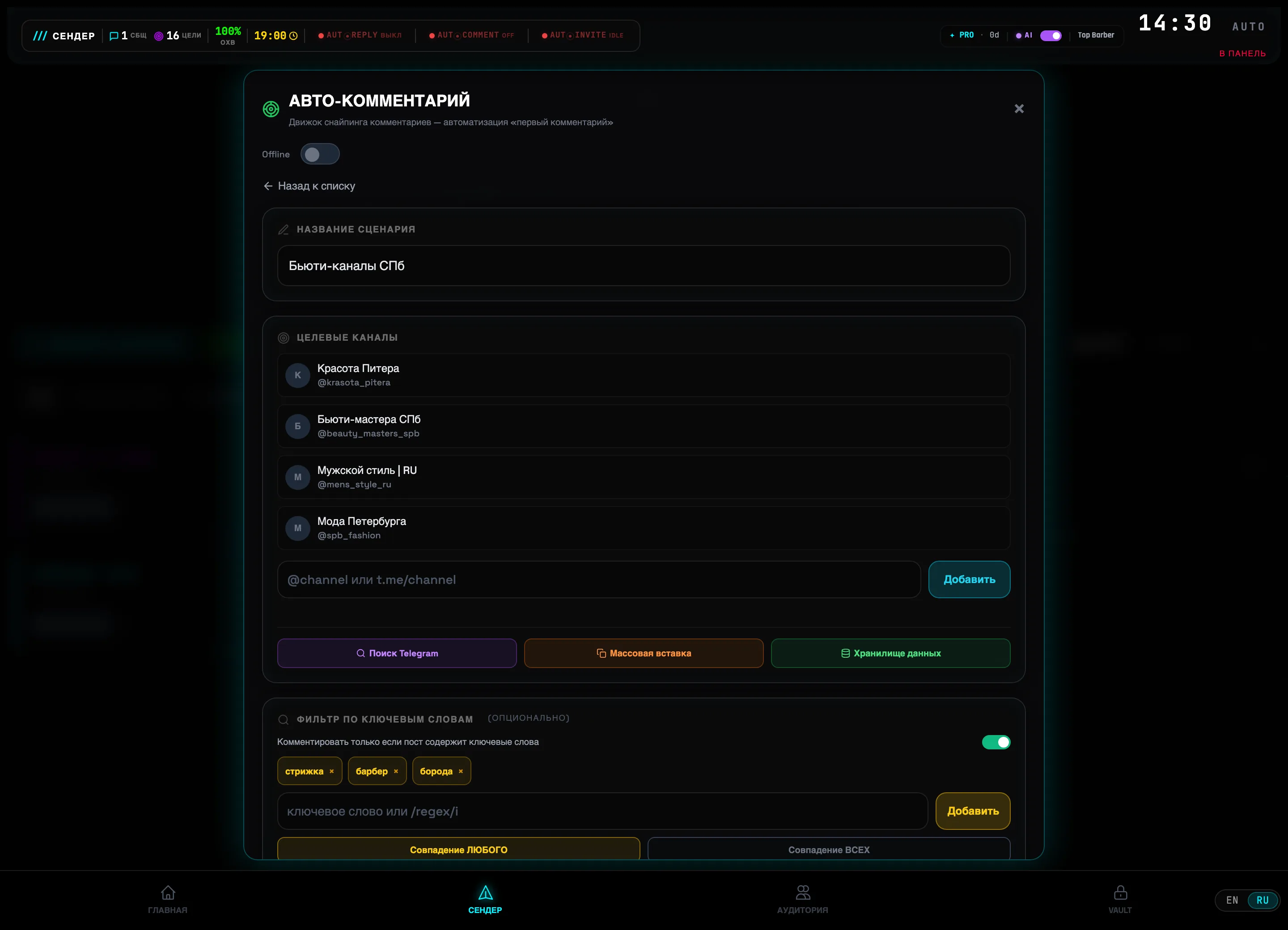 Название сценарияИмпорт каналов пачкой
 -
3
Вставьте список каналов через «Массовая вставка»
Кнопка Массовая вставка открывает окно TARGET INJECTION. Вставьте список в любом виде — @username, ссылки t.me/... или числовые ID, через пробелы, запятые или с новой строки. Парсер сразу покажет разбор: счётчики Valid / Duplicates / Invalid и цветные плашки в превью. Кнопка INJECT 4 TARGETS добавит только валидные каналы.
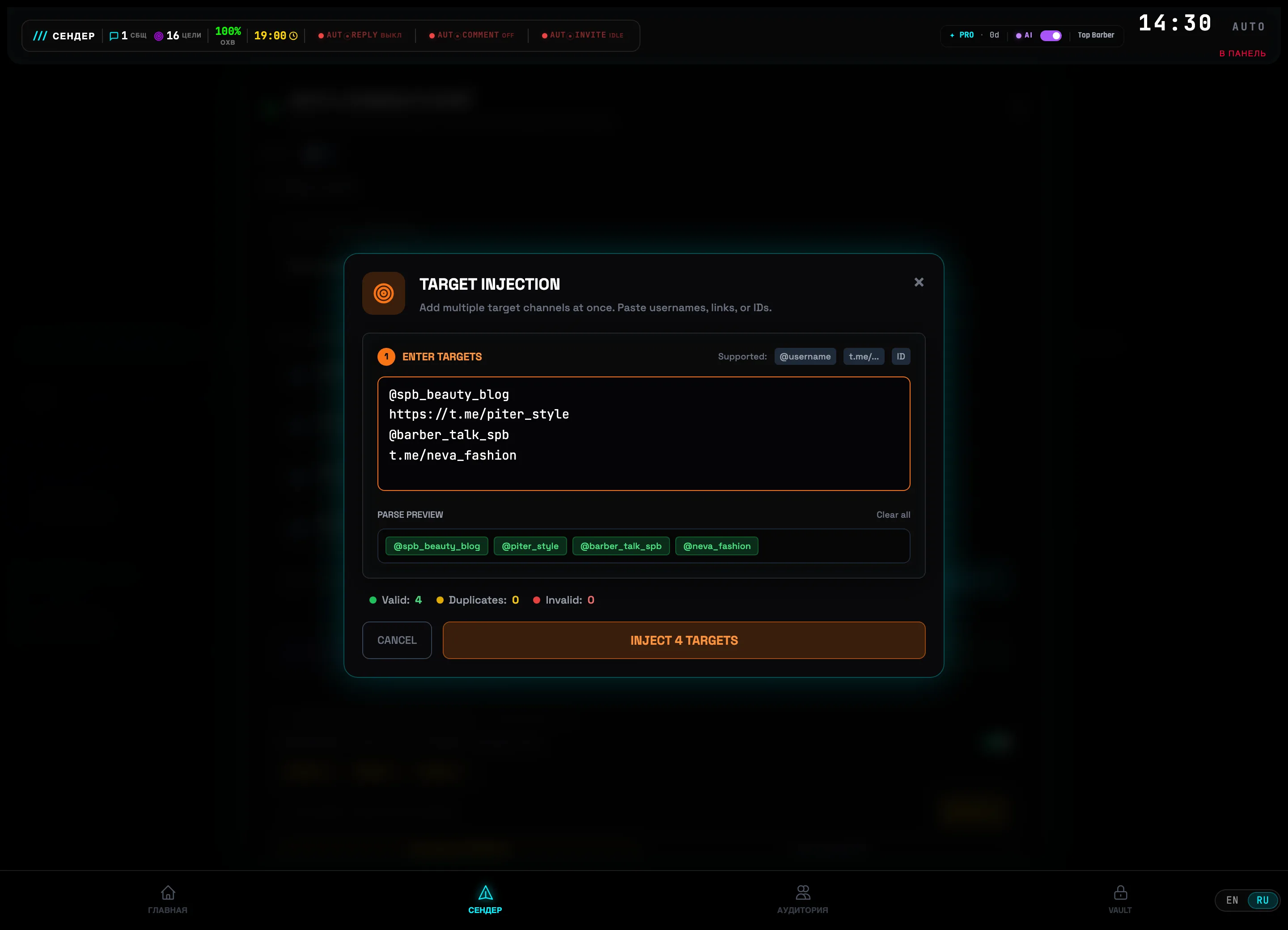 Поле для вставки спискаКнопка INJECT💡Совет: дубликаты и каналы, уже добавленные в сценарий, отсеиваются автоматически — вставляйте список целиком, не вычищая руками.
 -
4
Режим РУЧНОЙ: спинтакс-шаблон + фильтр по ключевым словам
В блоке РЕЖИМ КОММЕНТАРИЯ выберите РУЧНОЙ и заполните Шаблон комментария (поддерживается spintax): конструкция {Отличный пост|Классная подборка|Полезно, спасибо} подставит случайный вариант в каждый комментарий — текст не будет повторяться. Выше — ФИЛЬТР ПО КЛЮЧЕВЫМ СЛОВАМ (опционально): добавьте слова вроде «стрижка», «барбер», «борода», и движок будет комментировать только посты по вашей теме; режимы Совпадение ЛЮБОГО / Совпадение ВСЕХ, поддерживается /regex/i.
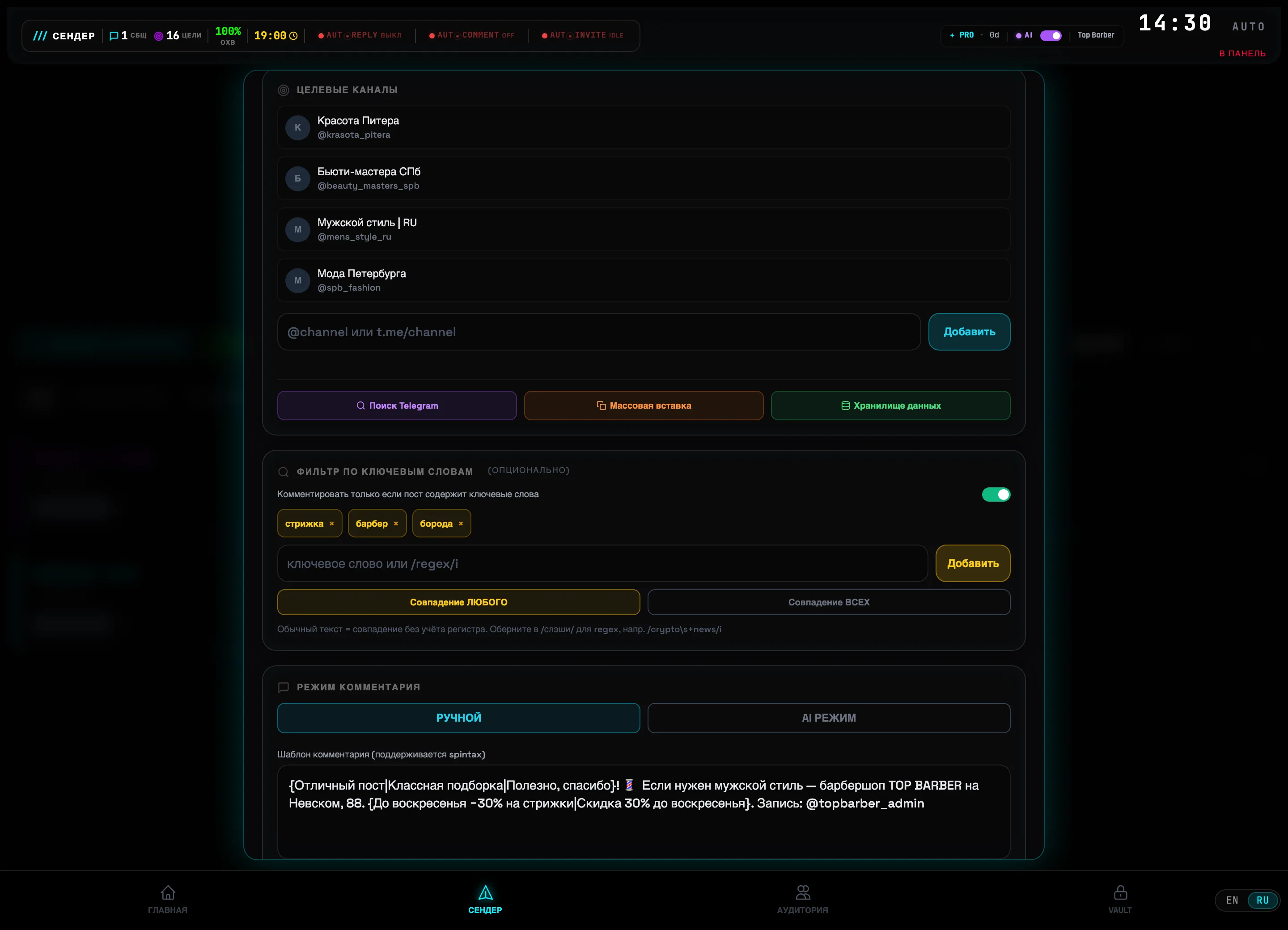 Режим: РУЧНОЙ / AIСпинтакс-шаблон
 -
5
Или AI РЕЖИМ: персона пишет комментарий по смыслу поста
Переключите режим на AI РЕЖИМ — вместо шаблона комментарий сгенерирует нейросеть. Выберите карточку в списке AI-персона (или создайте свою через + Новая персона), а в поле Контекстное правило опишите главный промпт — как реагировать на пост. Ниже — Макс. длина ответа и Источники контекста (Добавить URL / Загрузить PDF), чтобы AI знал ваши услуги и цены. Тумблер Вставлять ссылку аккуратно добавит ссылку на ваш канал в каждый комментарий. Готово — жмите Сохранить сценарий.
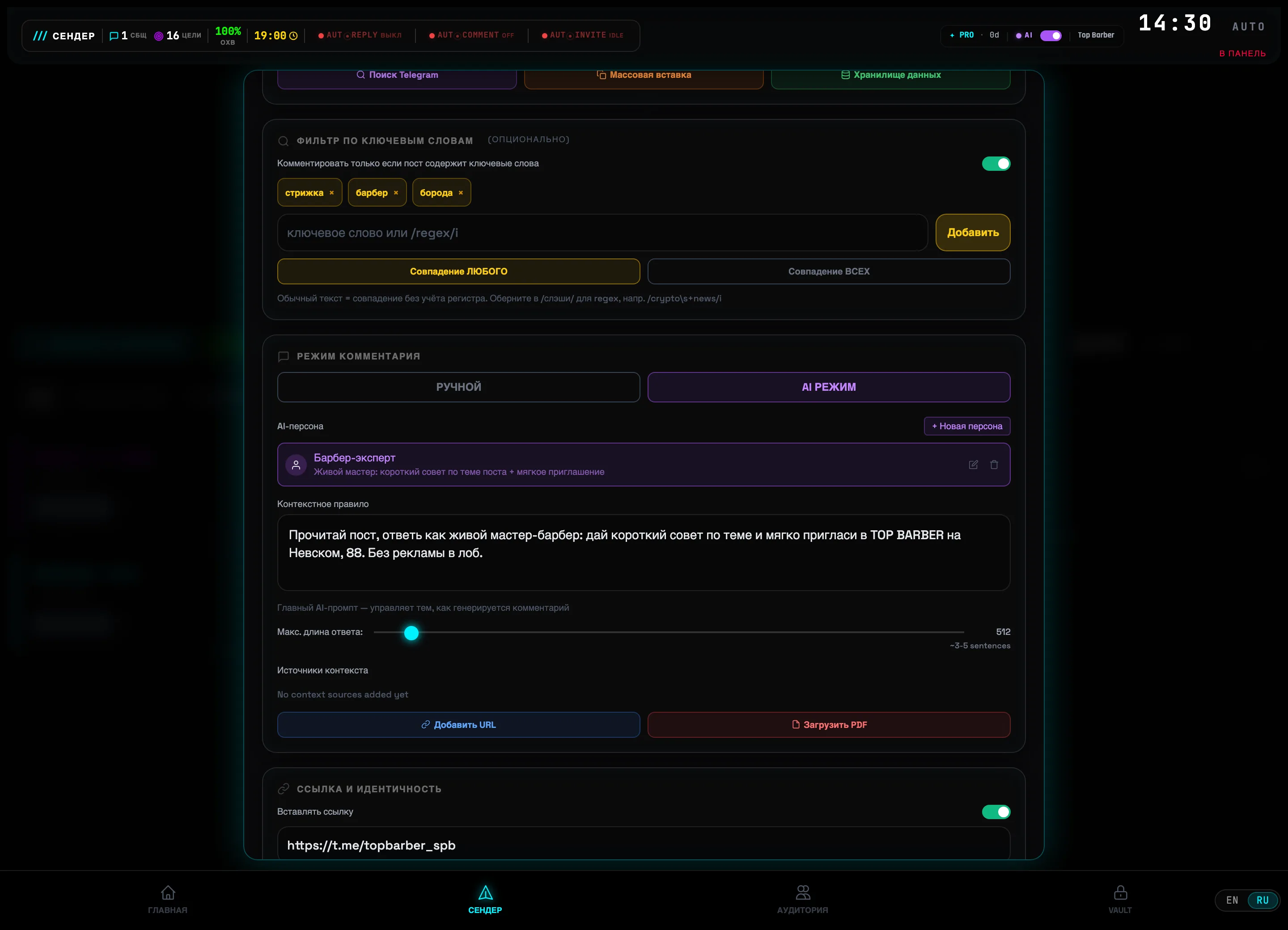 AI-персонаКонтекстное правило⚠️Важно: AI РЕЖИМ доступен, когда в шапке подключён AI-провайдер (фиолетовый индикатор AI). Не задирайте ЛИМИТЫ ЧАСТОТЫ: рекомендация в редакторе — 3 комментария в минуту и 30 в час, иначе Telegram ответит флуд-баном.
 -
6
Включите движок и следите за ЛОГ СНАЙПИНГА
Вернитесь к списку сценариев: у каждой карточки свой тумблер, а справа от кнопки Создать авто-комментарий — мастер-тумблер всего движка. Включите его: статус сменится с Offline на зелёный Active, и пилюля в шапке загорится 1 on. Ниже в реальном времени растёт ЛОГ СНАЙПИНГА: каждая строка — сработавший комментарий с таймштампом, скоростью реакции («Comment posted in 1.7s») и местом в ленте («Rank: First Comment! 🥇»). Сводка над логом — «Successful: 14 | Avg rank: #2».
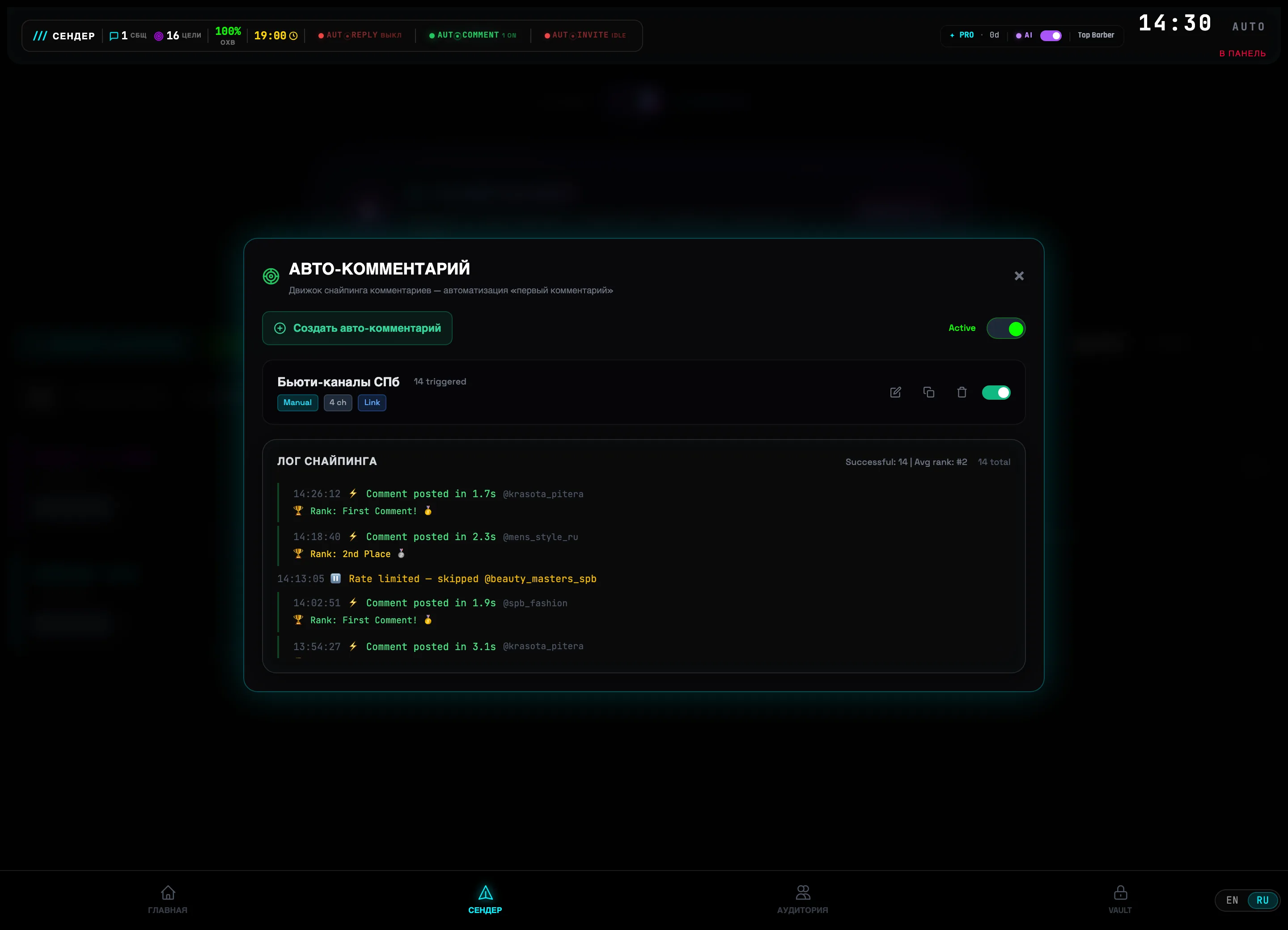 Мастер-тумблерЛента сработавших комментариев💡Совет: «Rate limited — skipped» в логе — это не ошибка: движок сам пропустил пост, чтобы не выйти за лимиты частоты, и продолжит со следующего.
AUTORESPONDER PRO — AI-агенты и воронки
PRO-уровень автоответчика: AI-агент с персоной и базой знаний ведёт диалог сам, а режим последовательности превращает правило в многошаговую воронку с авто-доотправкой и умной остановкой.
-
1
Откройте вкладку «AI АГЕНТЫ» и создайте агента
Когда AI Assistant подключён (значок AI в шапке), в окне автоответчика появляется вкладка AI АГЕНТЫ и кнопка Создать AI-агента. Карточка агента вместо шаблонного текста показывает «AI generates response dynamically» — ответ генерируется под каждое сообщение.
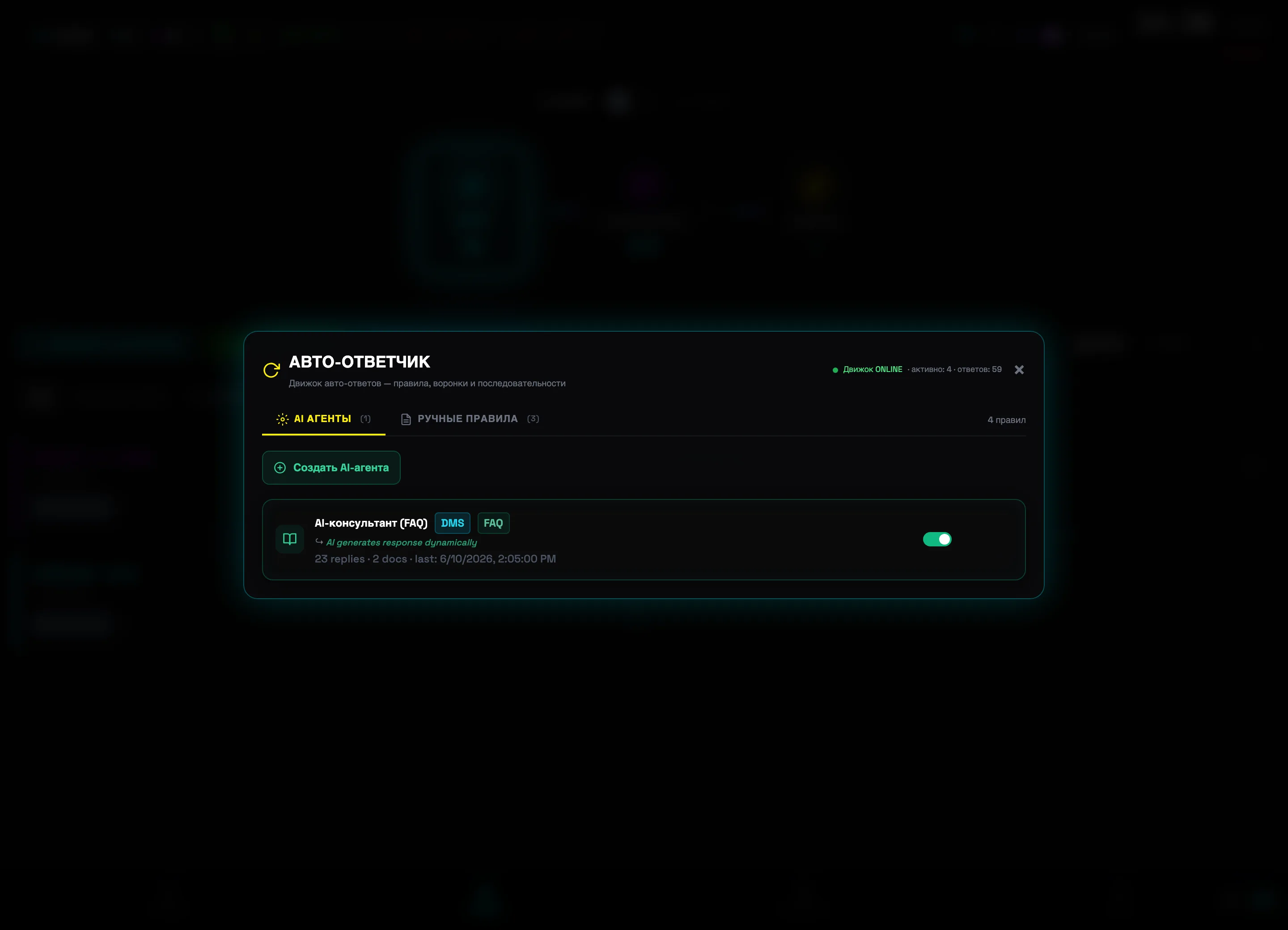 Вкладка AI АГЕНТЫСоздать AI-агента
 -
2
Выберите AI-персону под задачу
В блоке 3. AI-ПЕРСОНА — пять готовых ролей: Квалификатор (квалифицирует лиды двумя вопросами), Closer (жёсткая продажа — пушит ссылку), FAQ (отвечает из базы знаний), Хьюманайзер (притворяется занятым человеком) и Кастомный со своим промптом. Плитка Создать новую сохраняет собственную персону.
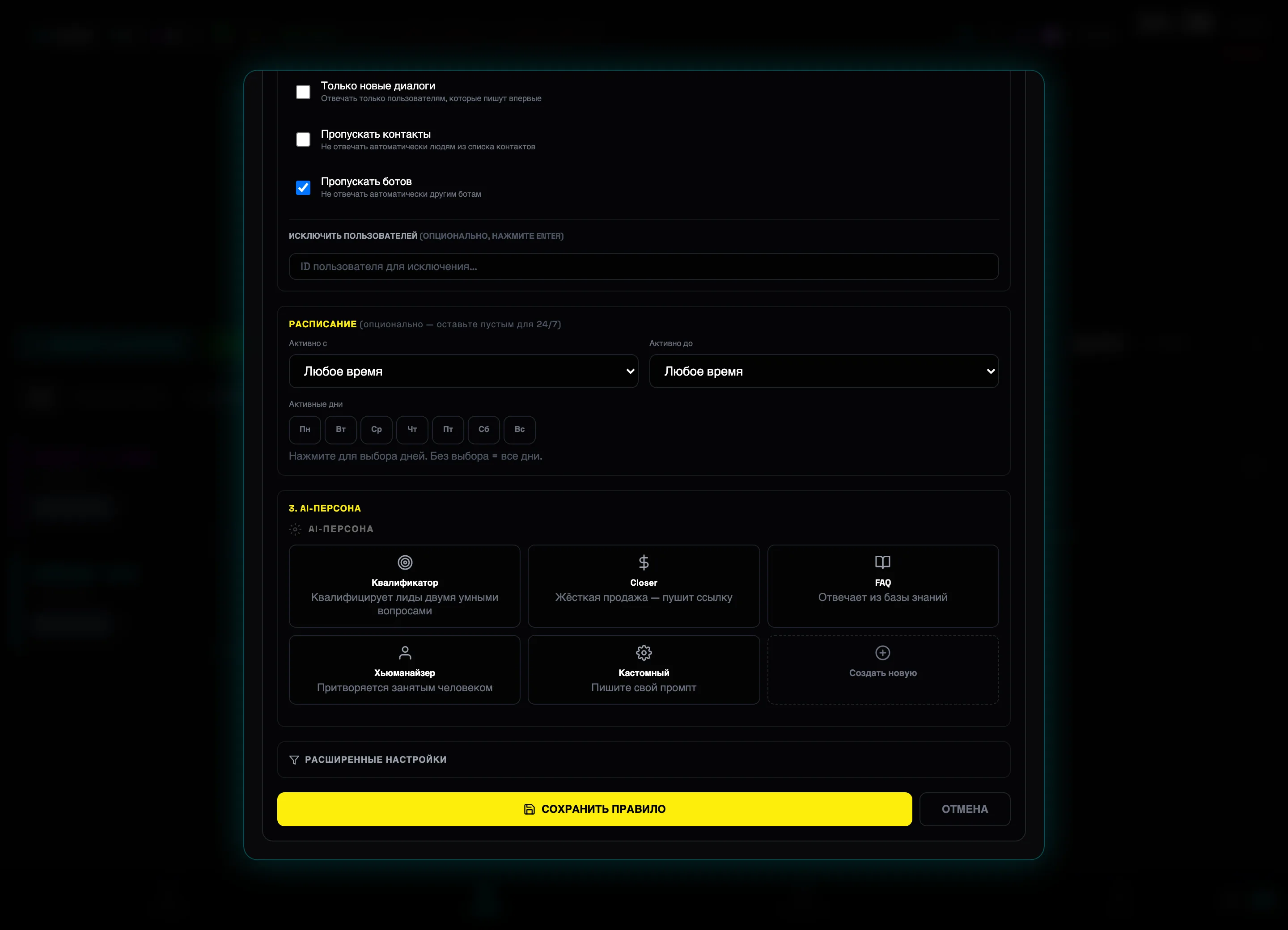 Галерея AI-персон
 -
3
Загрузите базу знаний и отредактируйте промпт
У персоны редактируемый СИСТЕМНЫЙ ПРОМПТ, а в БАЗА ЗНАНИЙ добавляются источники: + ДОБАВИТЬ ТЕКСТ, + ДОБАВИТЬ URL (страница скрейпится автоматически) и + ЗАГРУЗИТЬ PDF. В РАСШИРЕННЫЕ НАСТРОЙКИ AI — стиль и длина ответа, память диалога и Резервный ответ на случай сбоя AI.
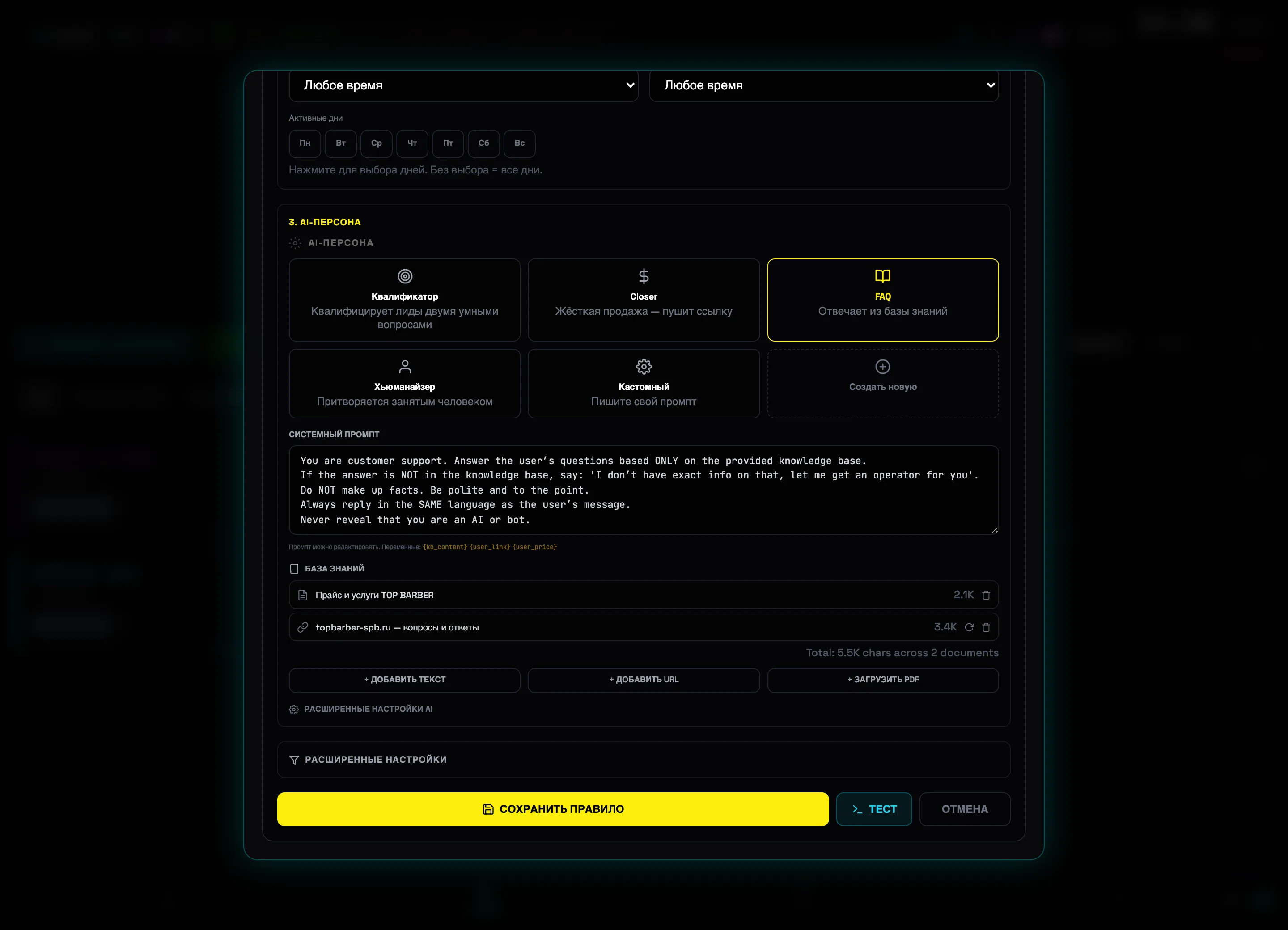 Системный промптБаза знаний💡Совет: для FAQ-агента хватает одного текстового документа с прайсом и ответами на 10–15 типовых вопросов — AI не выдумывает факты вне базы знаний.
 -
4
Постройте воронку в режиме последовательности
Чекбокс РЕЖИМ ПОСЛЕДОВАТЕЛЬНОСТИ заменяет один ответ на цепочку шагов (блок 4. ШАГИ ПОСЛЕДОВАТЕЛЬНОСТИ): каждый шаг уходит на следующее сообщение клиента, кнопка ДОБАВИТЬ ШАГ расширяет цепочку. У шага есть задержка и чекбокс Auto-send — шаг отправится сам, без ответа пользователя (drip-рассылка). Ниже — ТАЙМАУТ (ЧАСЫ) для сброса на шаг 1 и ПОСЛЕ ЗАВЕРШЕНИЯ: Прекратить отвечать, Зациклить с начала или перезапуск через 24ч/48ч/7 дней.
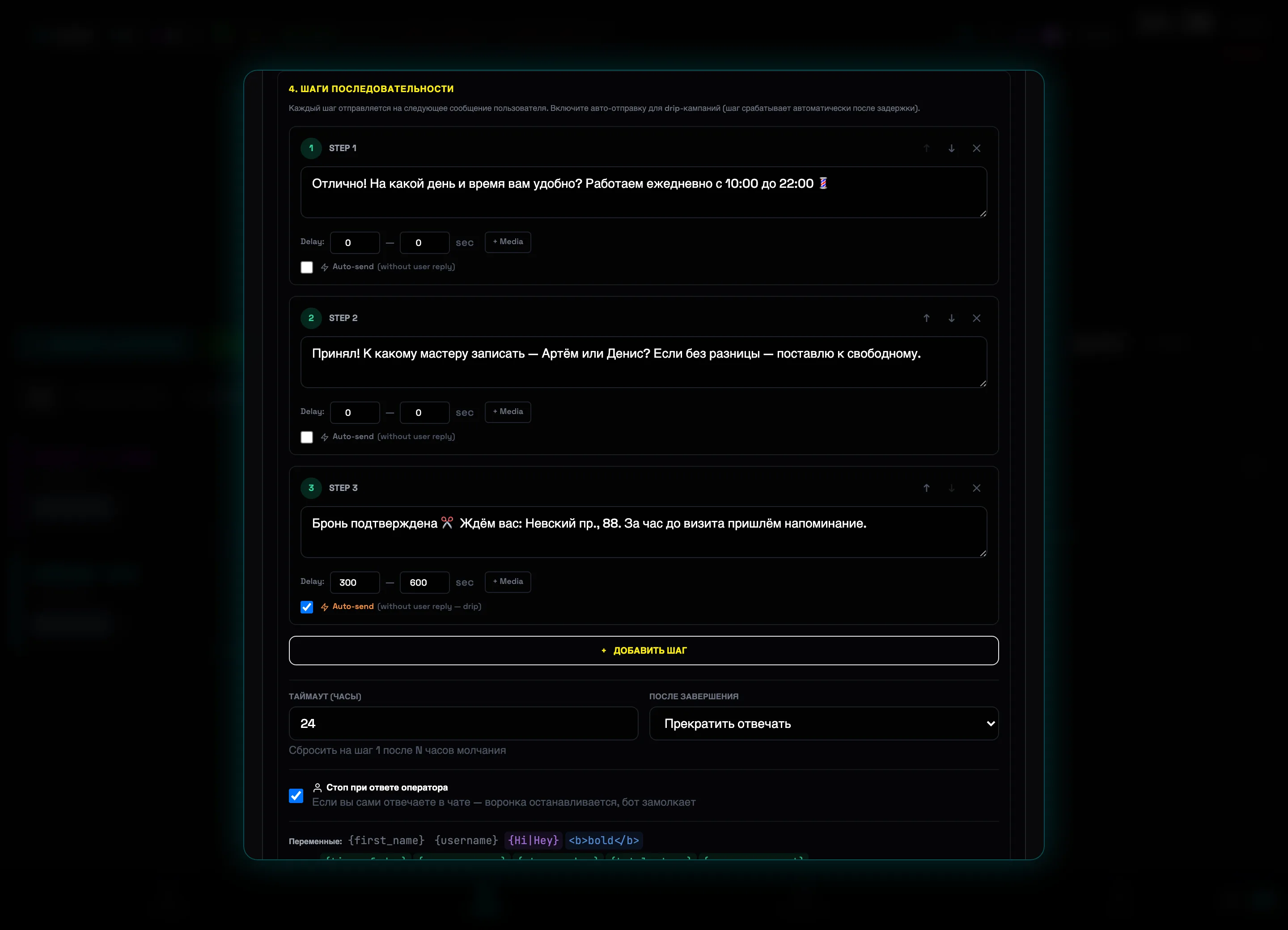 Шаги воронкиДобавить шаг
 -
5
Включите smart-stop и лимиты безопасности
Галочка Стоп при ответе оператора останавливает воронку, как только вы сами пишете в чате — бот замолкает и не перебивает живой диалог. В РАСШИРЕННЫЕ НАСТРОЙКИ: ПАУЗА ПЕРЕД ОТВЕТОМ (С), паузы на пользователя и на чат, МАКС. ОТВЕТОВ (ВСЕГО), Прочитать перед ответом (выглядит как живой человек) и Отвечать только раз на пользователя.
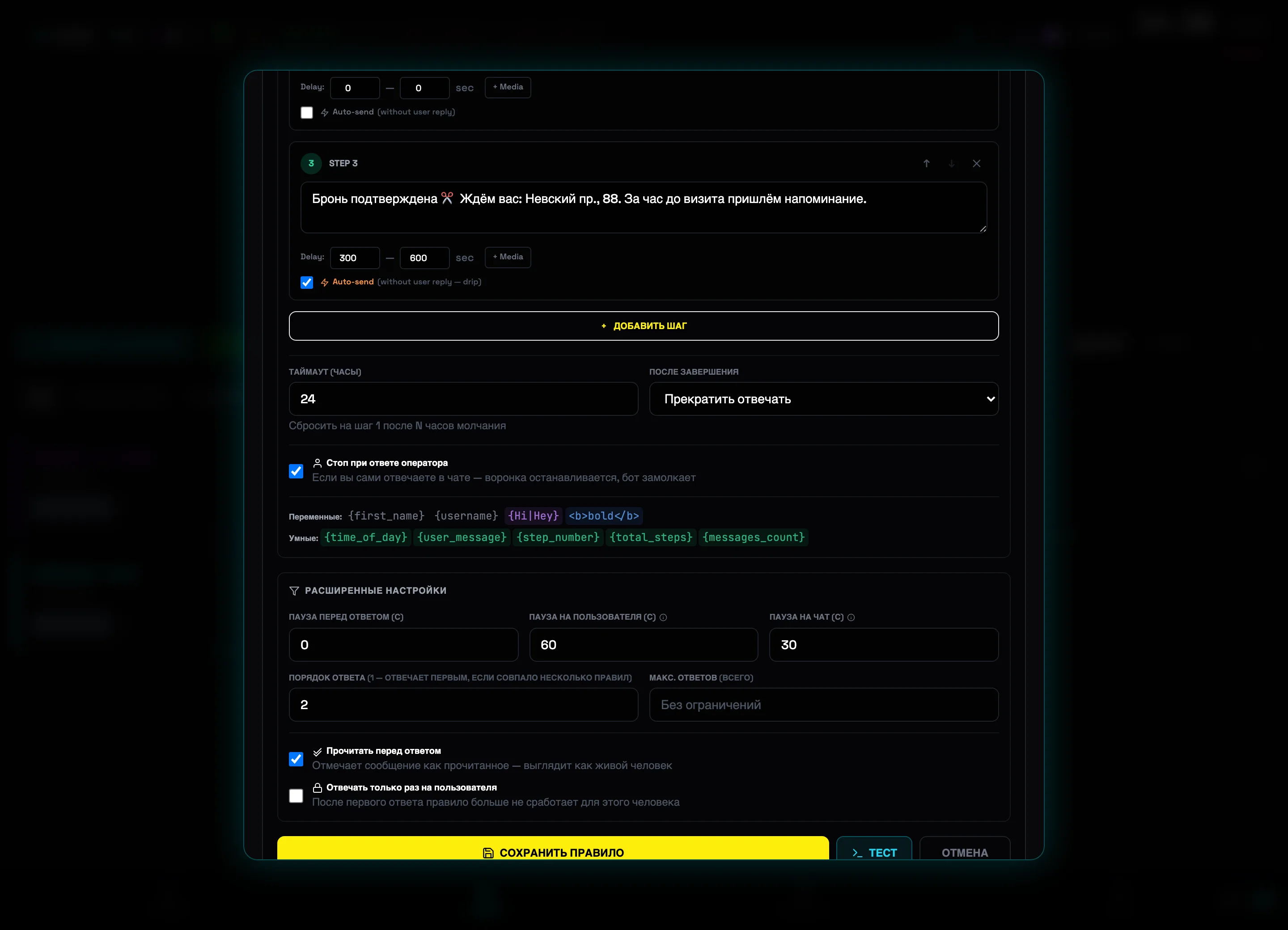 Стоп при ответе оператораТолько раз на пользователя⚠️Важно: не ставьте паузу перед ответом в 0 секунд на свежих аккаунтах — мгновенные ответы в большом объёме выглядят роботизированно. 5–15 секунд достаточно.
FAQ — частые вопросы
Что делать, если аккаунт получил spam_block?
1. Перейдите в Дашборд и нажмите Spam Check на карточке аккаунта.
2. Подождите — обычно блокировка снимается через 24–48 часов.
3. Снизьте скорость рассылки (режим SAFE или RECOVERY).
Как избежать блокировки?
Используйте спинтакс, Smart Delays, уникализацию контента. Настройте Proxy для каждого аккаунта. Следите за Flood Guard — если здоровье ниже 50, снизьте нагрузку.
Чем отличаются режимы задержки?
TURBO — максимальная скорость, низкая безопасность.
NORMAL — средняя скорость, повседневная работа.
SAFE — медленно, высокая безопасность, после предупреждений.
RECOVERY — минимальная скорость, после flood_wait.
AUTO — адаптивный режим, рекомендуется для большинства.
Что такое Vault и зачем он нужен?
Vault — каталог из 2+ миллионов Telegram-групп и каналов. Вместо ручного поиска выберите категорию, отфильтруйте по параметрам и вступите в сотни групп одним кликом. Туториал — раздел 08.
Как работает Deep Hunter?
1. Запрос расширяется AI (семантический анализ).
2. Поиск через DuckDuckGo + Brave Search.
3. Извлечение t.me-ссылок из результатов.
4. Валидация каждой группы через Telegram API.
5. Фильтрация по доступности, размеру, активности.
Чем AI Campaign Builder отличается от Deep Hunter?
Deep Hunter ищет группы через поисковики и возвращает список.
AI Campaign Builder — чат-ассистент: ищет в Vault, оценивает группы по composite score, генерирует готовое сообщение и создаёт кампанию одной кнопкой. Подробнее — раздел 13.
Когда использовать Auto Invite, а когда обычный SEND?
Auto Invite — когда нужно присоединиться к 100+ группам заранее (прогрев аккаунта, распределение нагрузки по времени).
SEND умеет вступать в группы и сам, но бюджет скорости делится между join и send. При больших списках лучше разделить: сначала Auto Invite (SAFE), потом рассылка.
Получу ли я бан от AutoComment?
Риск есть при агрессивной конфигурации. Для безопасной работы:
1. Пауза на канал ≥ 5 минут — не больше одного комментария в канал за 5 минут.
2. Несколько аккаунтов — один аккаунт = не больше 3–5 каналов.
3. Не гонитесь за топ-1 — попадание в топ-5 достаточно.
4. Typing indicator — включите, чтобы публикация выглядела живой.
Как настроить AI-автоответчик без своего API-ключа?
Самый простой путь — Gemini 2.5 Flash: бесплатный ключ на aistudio.google.com, 250 запросов в день без платежа. Хватает на 50–80 диалогов в день.
При превышении лимита подключите DeepSeek (дёшево) или OpenAI (стабильнее). Можно настроить цепочку fallback: Gemini → DeepSeek → статический текст.
AutoResponder Pro отвечает мгновенно. Это не палится?
Да, мгновенные ответы (<2 сек) — очевидный признак бота.
Используйте: Delay (5–15 сек), Typing indicator, Mark as read (прочитать до ответа), плюс вариативность текста через спинтакс или AI-персону.